Installation sur un Raspberry Pi
Si vous possédez déjà un Raspberry Pi, vous pouvez installer Gladys Assistant en quelques minutes grâce à notre nouvelle image officielle 64 bits, compatible avec les Raspberry Pi 3, 4 et 5.
C'est le moyen le plus simple de découvrir Gladys, sans avoir à installer Raspberry Pi OS puis Docker vous-même.
Pour une installation long terme, je recommande plutôt un mini-PC (meilleur rapport performance/prix, SSD NVMe intégré, plus fiable avec les dongles Zigbee/Z-Wave). Si vous êtes en Europe, vous pouvez aussi opter pour notre kit de démarrage avec Gladys pré-installé.
Mais si vous avez déjà un Raspberry Pi sous la main, profitez-en pour tester Gladys. C'est exactement pour ça que nous avons simplifié cette installation !
Matériel nécessaire
- Un Raspberry Pi 3, 4 ou 5 (modèle 64 bits)
- Un SSD USB de préférence (adaptateur USB 3.0 + SSD SATA ou NVMe). Une carte micro-SD de 16 Go minimum fonctionne aussi pour tester.
- Une alimentation officielle adaptée à votre modèle (5V / 3A pour un Pi 4, 5V / 5A pour un Pi 5)
- Un câble Ethernet ou une connexion Wi-Fi
- Un ordinateur (Windows, macOS ou Linux) pour flasher l'image
Étape 1 : Télécharger Raspberry Pi Imager
Téléchargez et installez Raspberry Pi Imager sur votre ordinateur. C'est l'outil officiel pour flasher des images sur carte SD ou SSD.
Étape 2 : Sélectionner votre Raspberry Pi
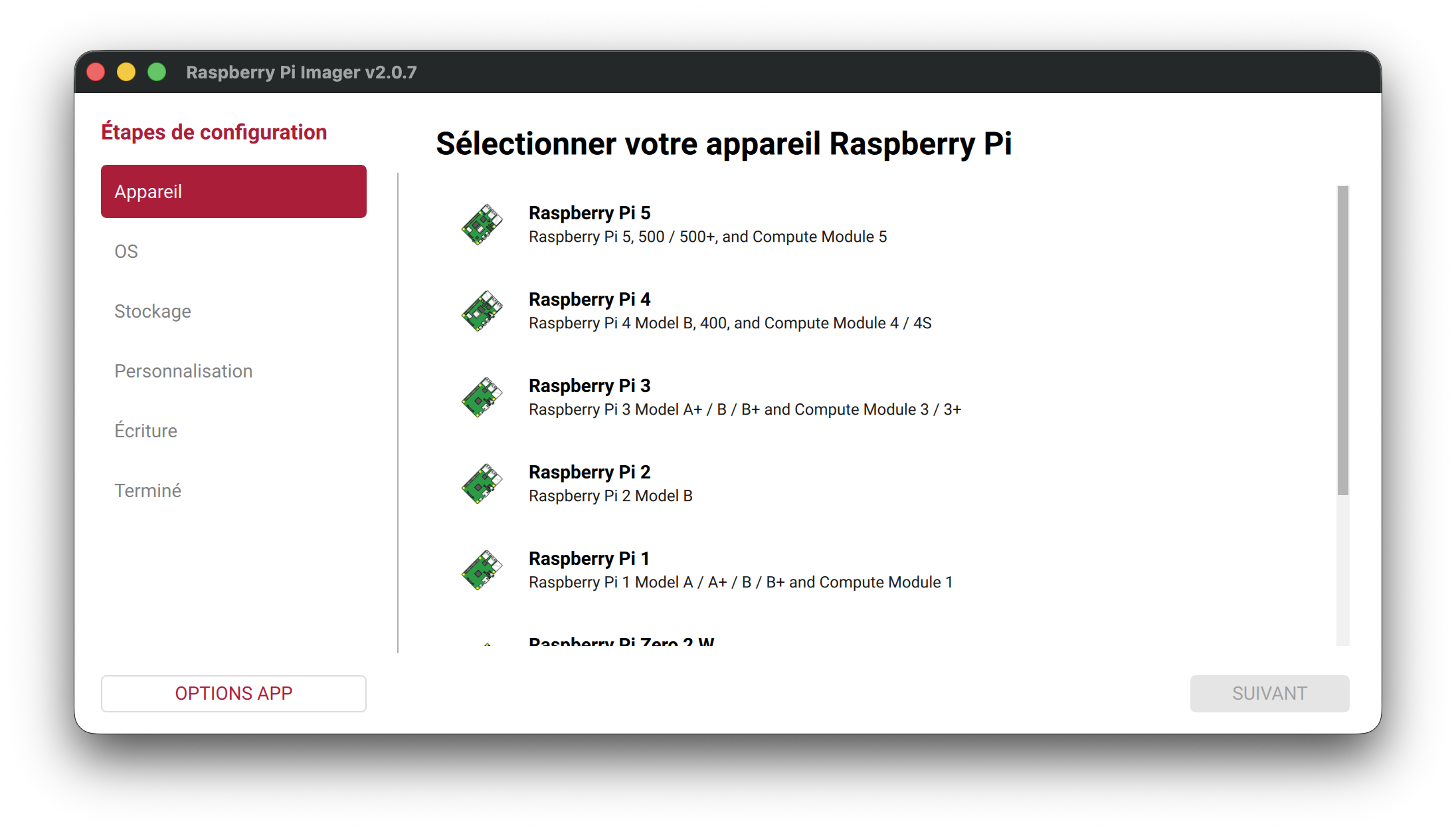
Ouvrez Raspberry Pi Imager et cliquez sur Choisir l'appareil (ou SUIVANT si vous êtes dans le nouvel assistant pas-à-pas).
Sélectionnez votre modèle de Raspberry Pi dans la liste :
Étape 3 : Choisir l'image Gladys Assistant
Cliquez sur Choisir le système d'exploitation, puis naviguez dans les catégories suivantes :
- Other specific-purpose OS (Autres OS spécialisés)
- Home automation (Domotique)
- Gladys Assistant
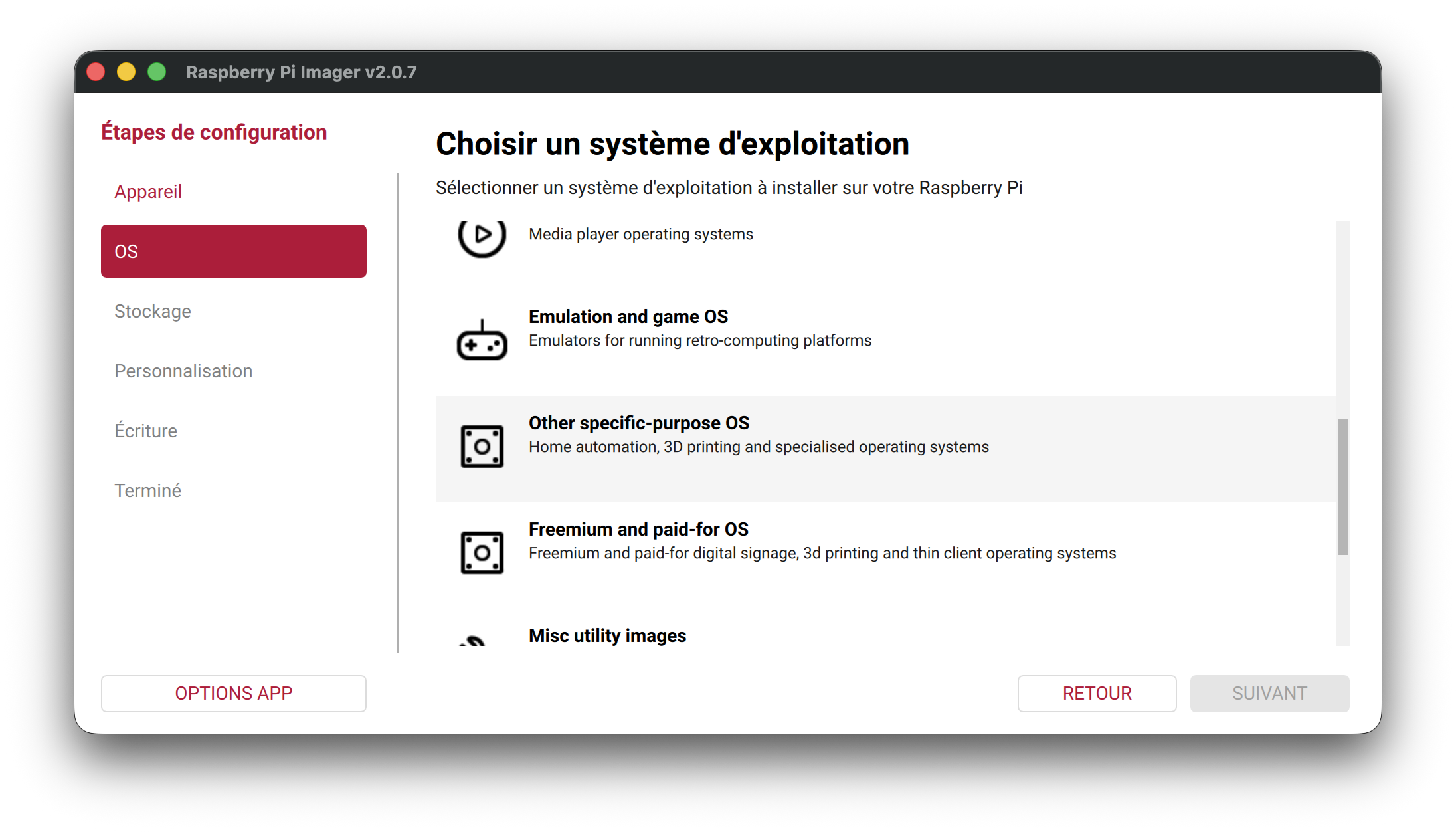
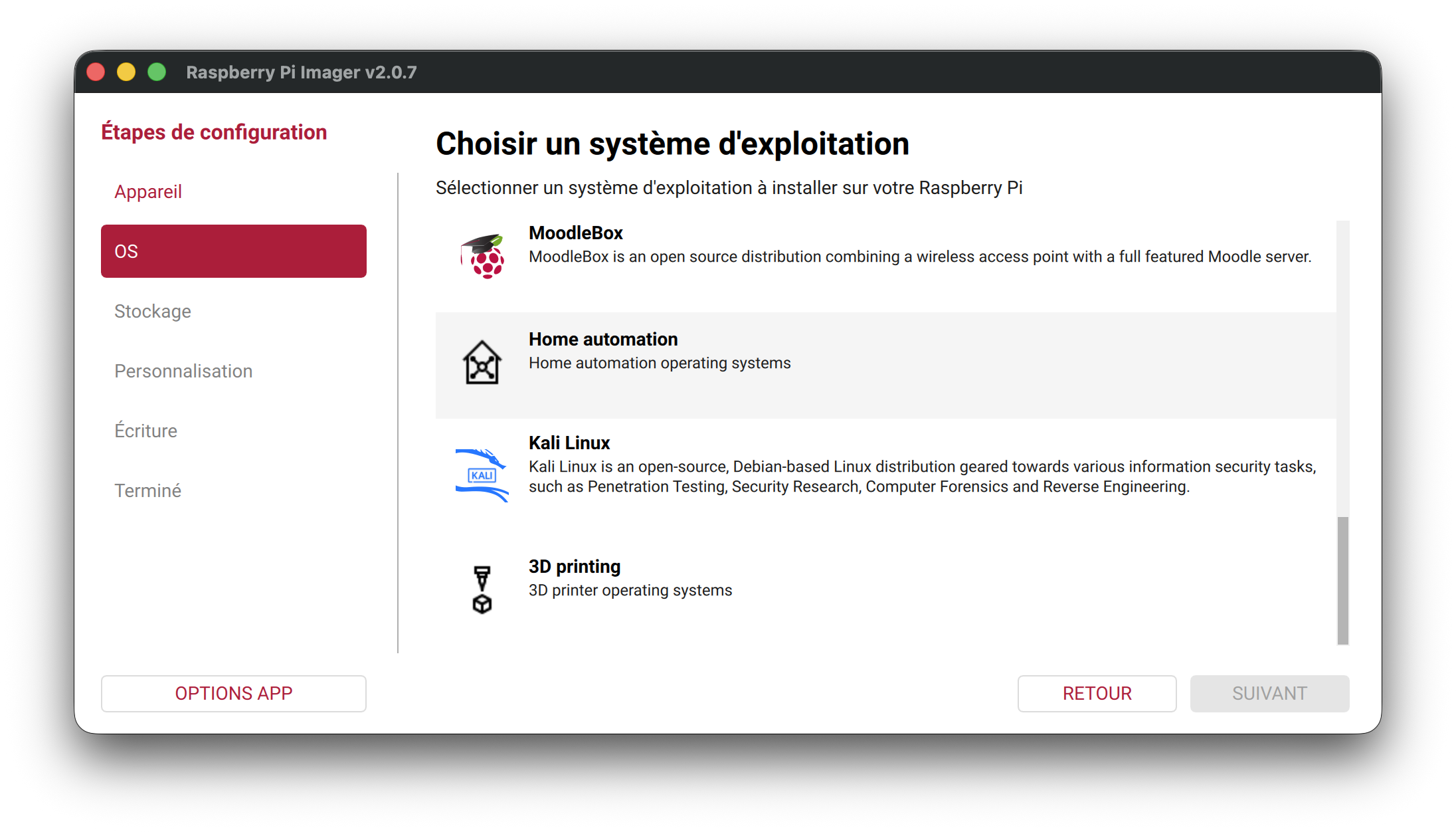
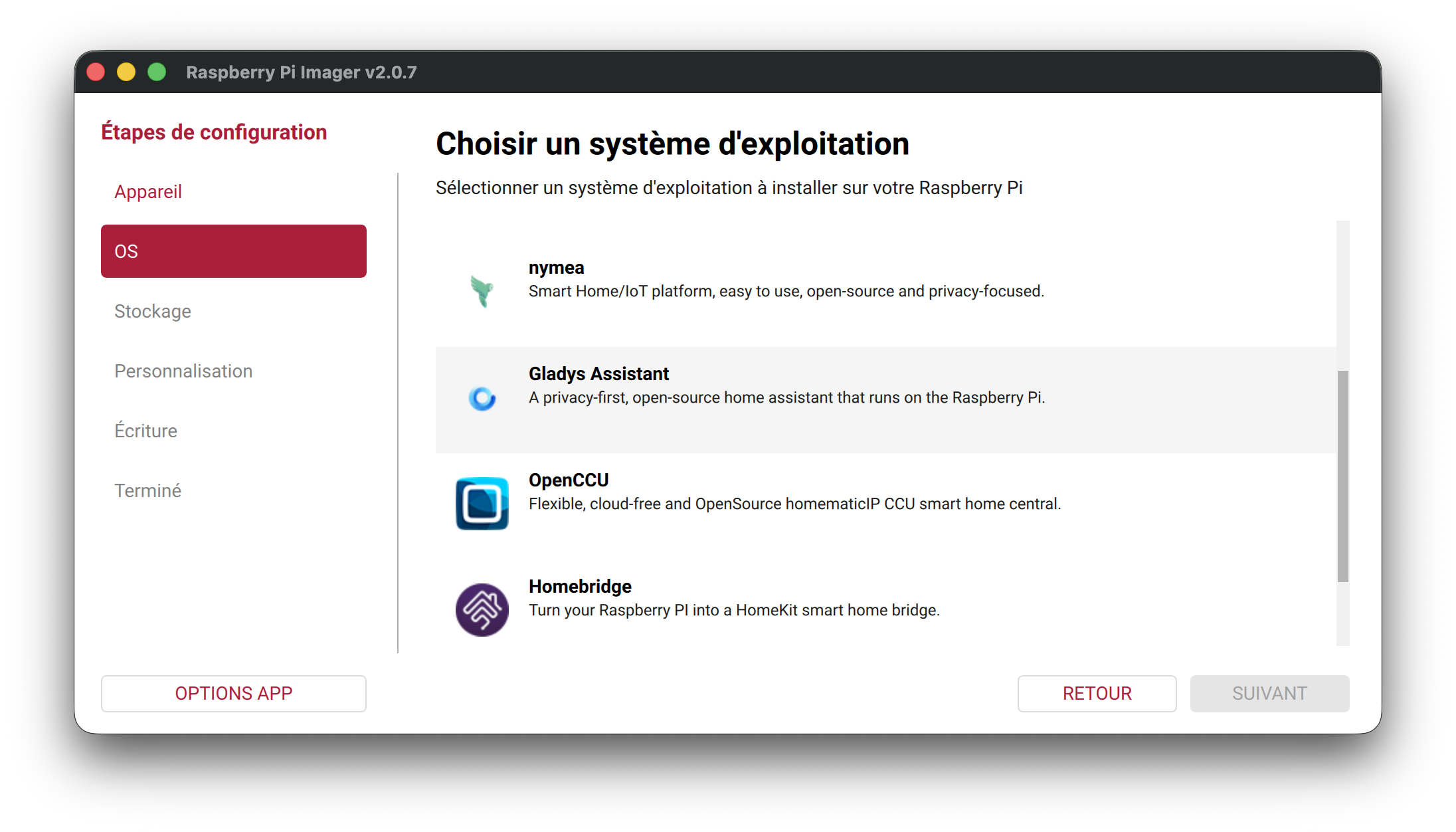
Sélectionnez ensuite l'image Gladys Assistant (64-bit, for Rpi 3, 4 & 5) :
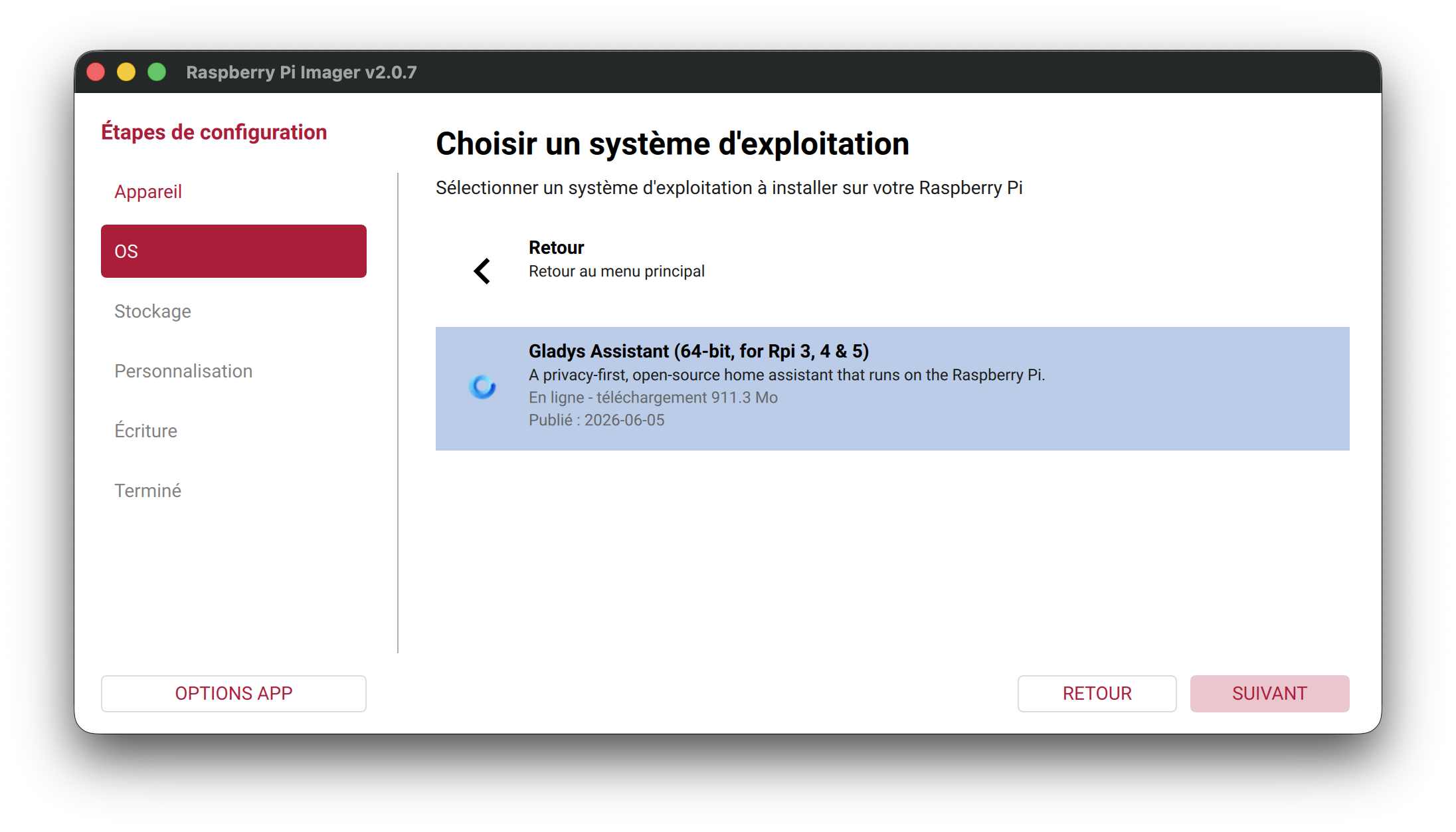
L'image fait environ 900 Mo à télécharger. Raspberry Pi Imager se charge de tout : téléchargement, vérification et écriture sur votre support de stockage.
Étape 4 : Choisir le support de stockage
Insérez votre carte micro-SD ou branchez votre SSD USB, puis cliquez sur Choisir le stockage et sélectionnez le périphérique correspondant.
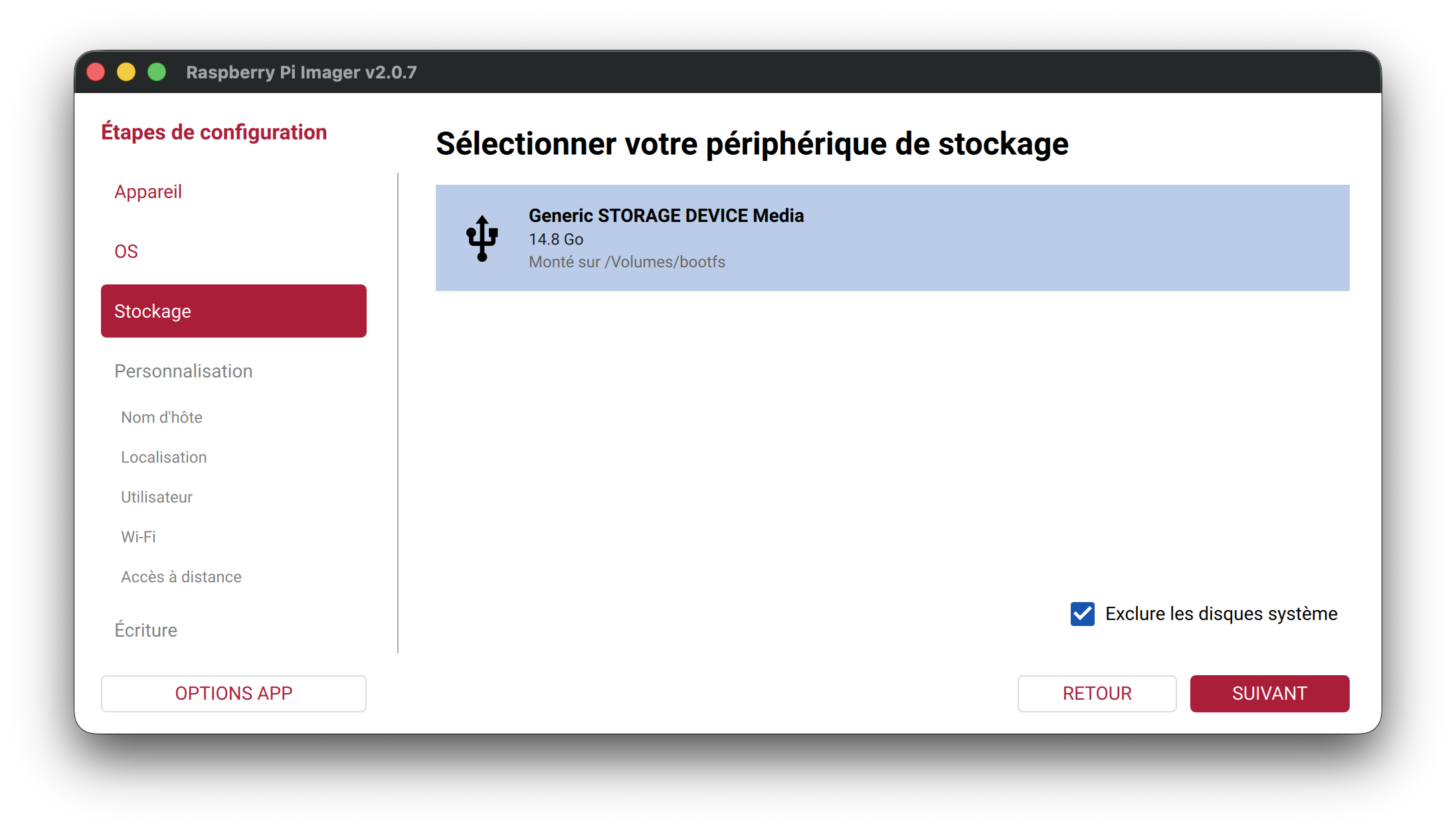
Vérifiez bien que vous sélectionnez le bon périphérique : toutes les données présentes sur ce support seront effacées.
Étape 5 : Personnaliser l'installation (recommandé)
Avant d'écrire l'image, configurez les paramètres de votre Raspberry Pi. Cela vous évitera d'avoir à brancher un écran et un clavier au premier démarrage.
Nom d'hôte
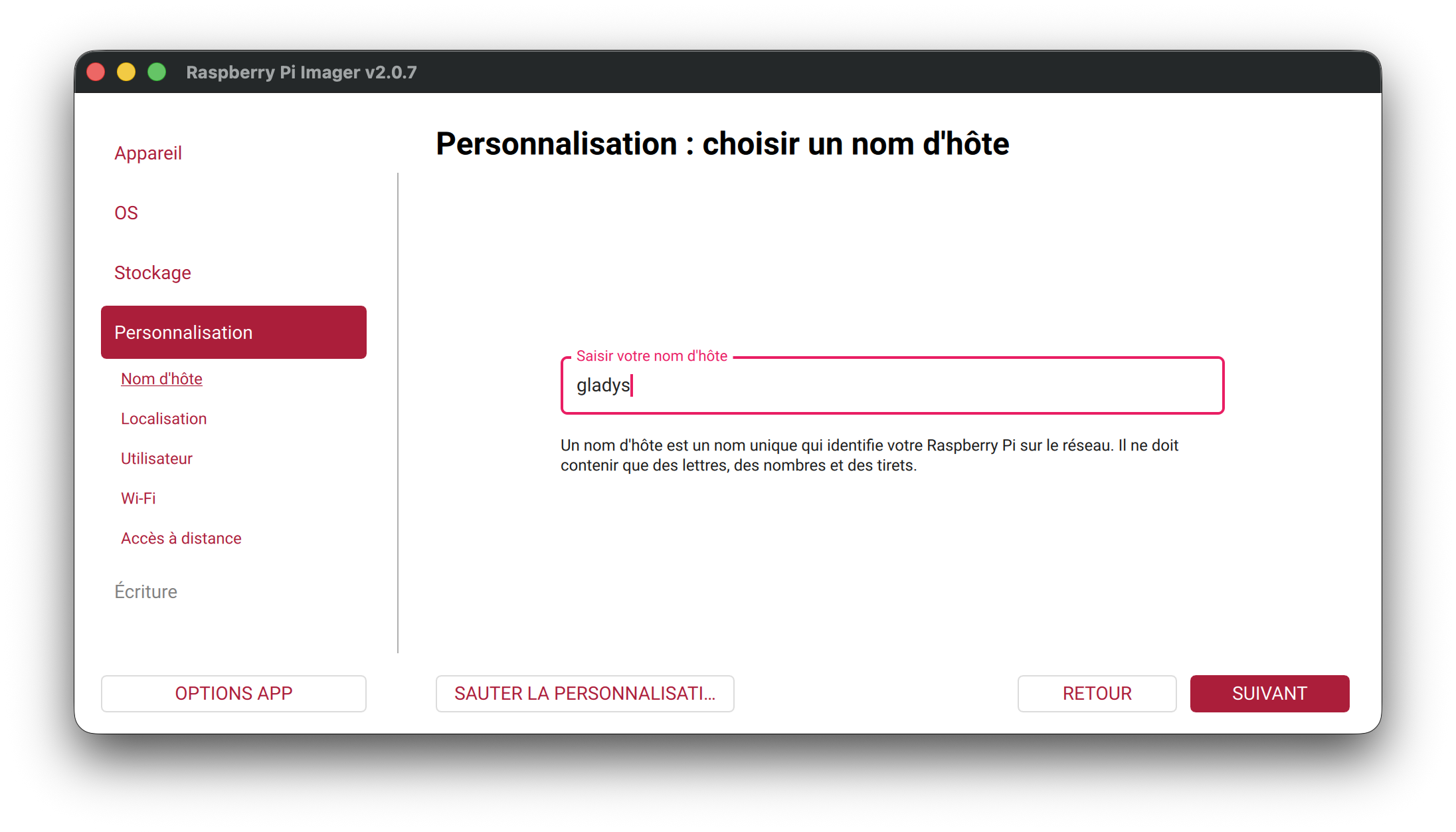
Choisissez un nom pour votre Raspberry Pi sur le réseau. Par exemple gladys, vous pourrez ensuite y accéder via http://gladys.local :
Localisation
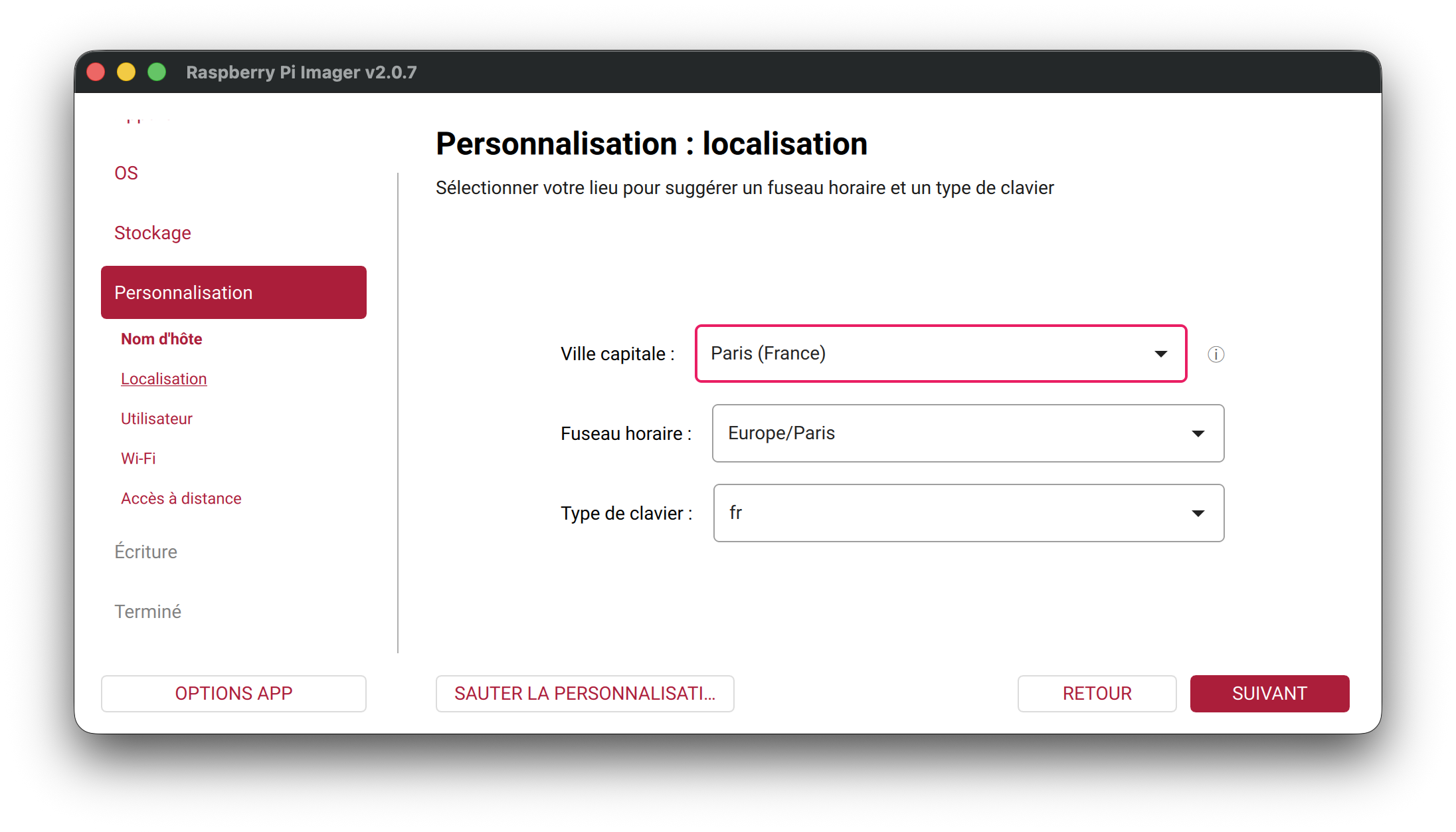
Sélectionnez votre ville, fuseau horaire et type de clavier :
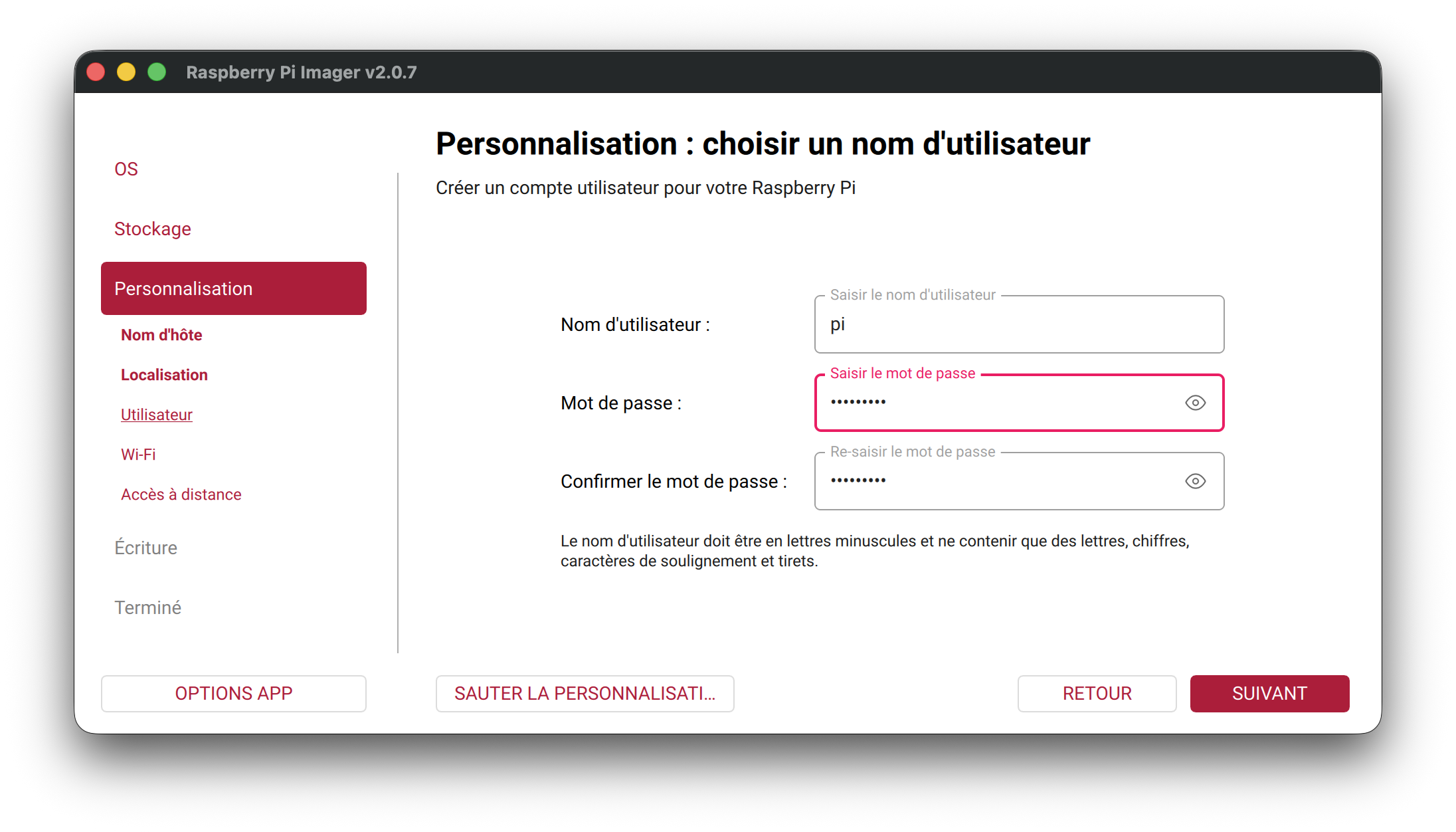
Compte utilisateur
Créez un nom d'utilisateur et un mot de passe. Ce compte servira pour la connexion SSH et l'accès au système :
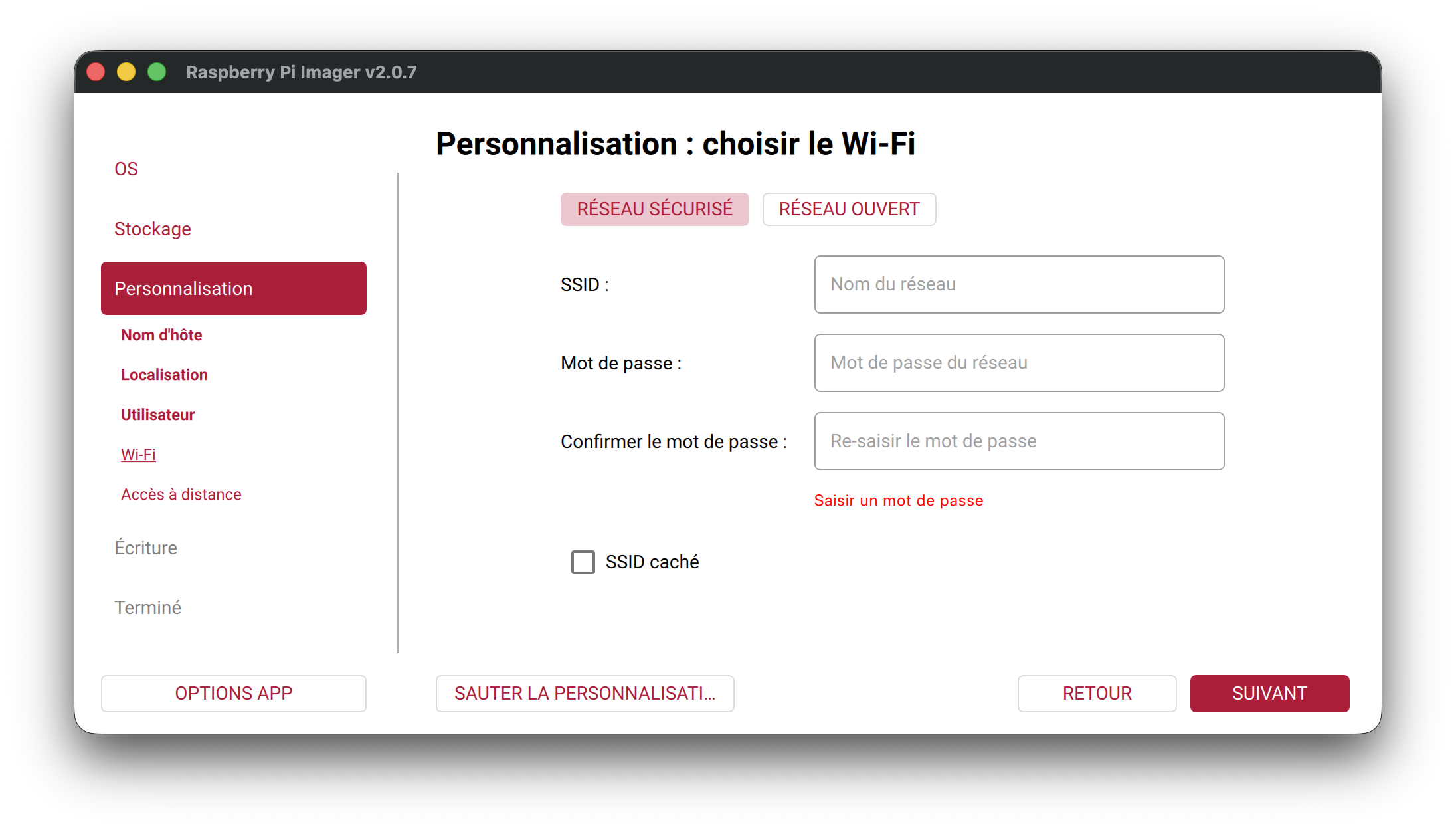
Wi-Fi (optionnel)
Si vous n'utilisez pas de câble Ethernet, renseignez le nom et le mot de passe de votre réseau Wi-Fi :
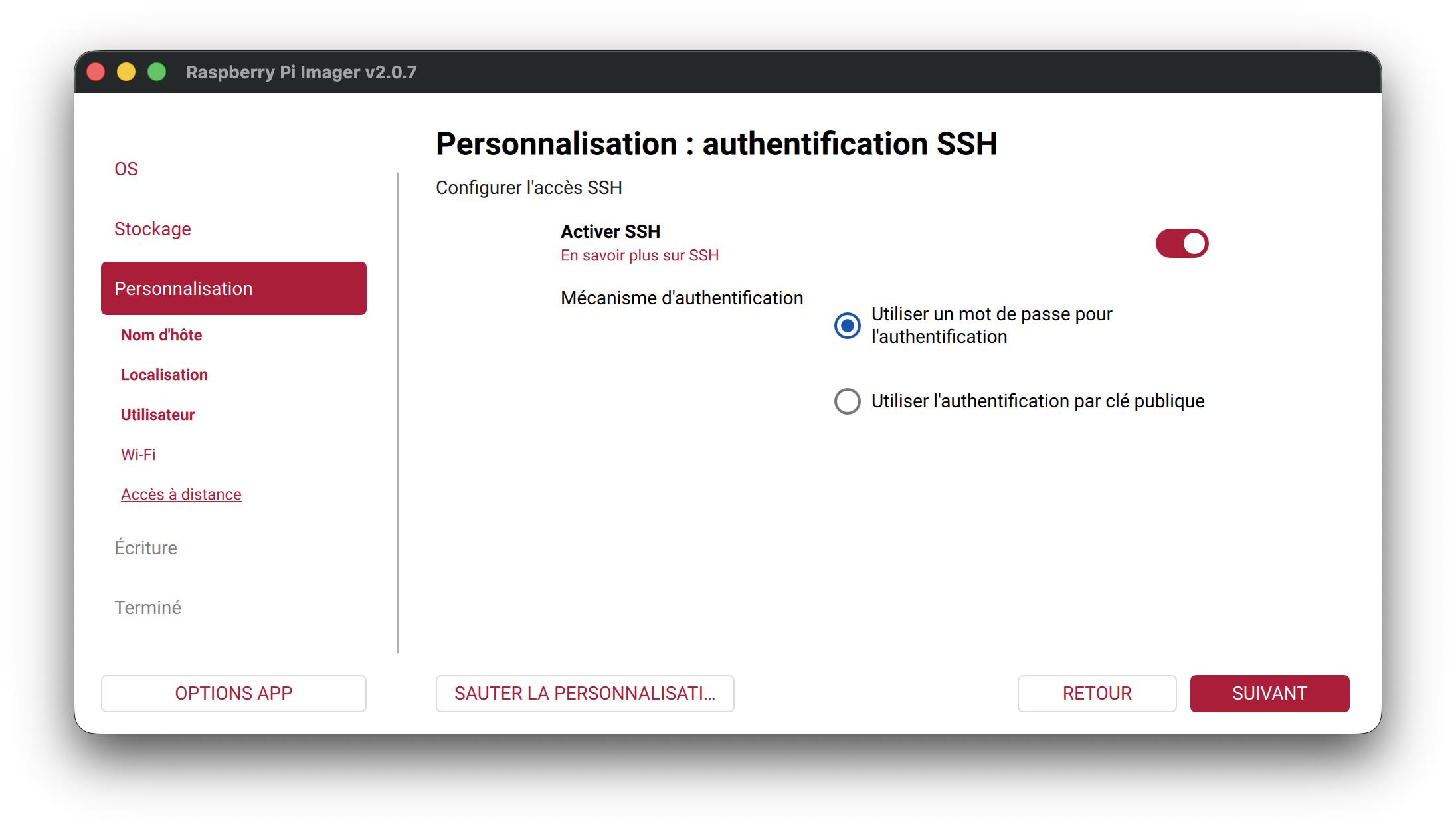
Accès SSH (recommandé)
Activez SSH pour pouvoir vous connecter à distance à votre Raspberry Pi. L'authentification par mot de passe est la plus simple pour démarrer :
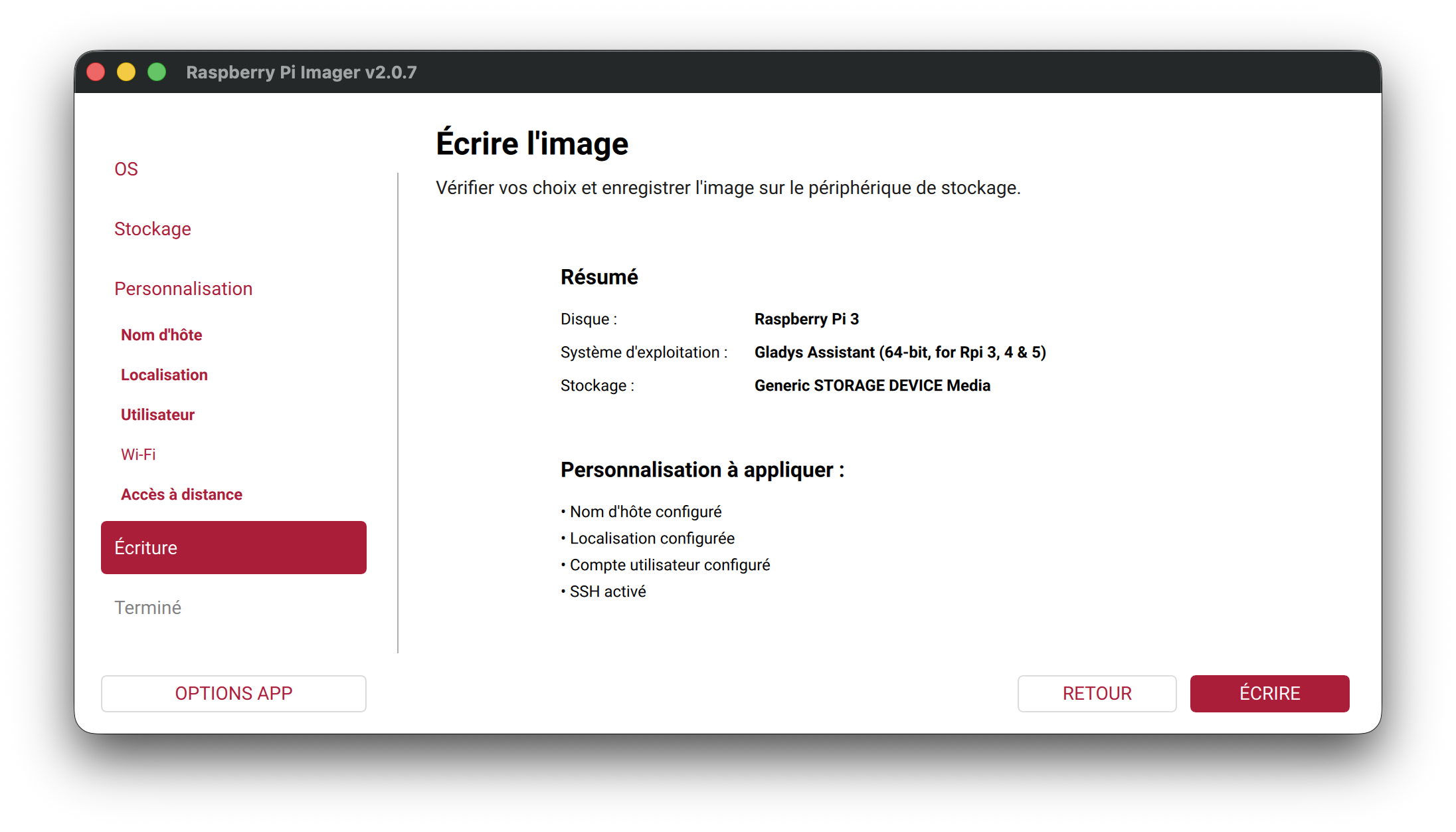
Étape 6 : Écrire l'image
Vérifiez le résumé de votre configuration, puis cliquez sur ÉCRIRE :
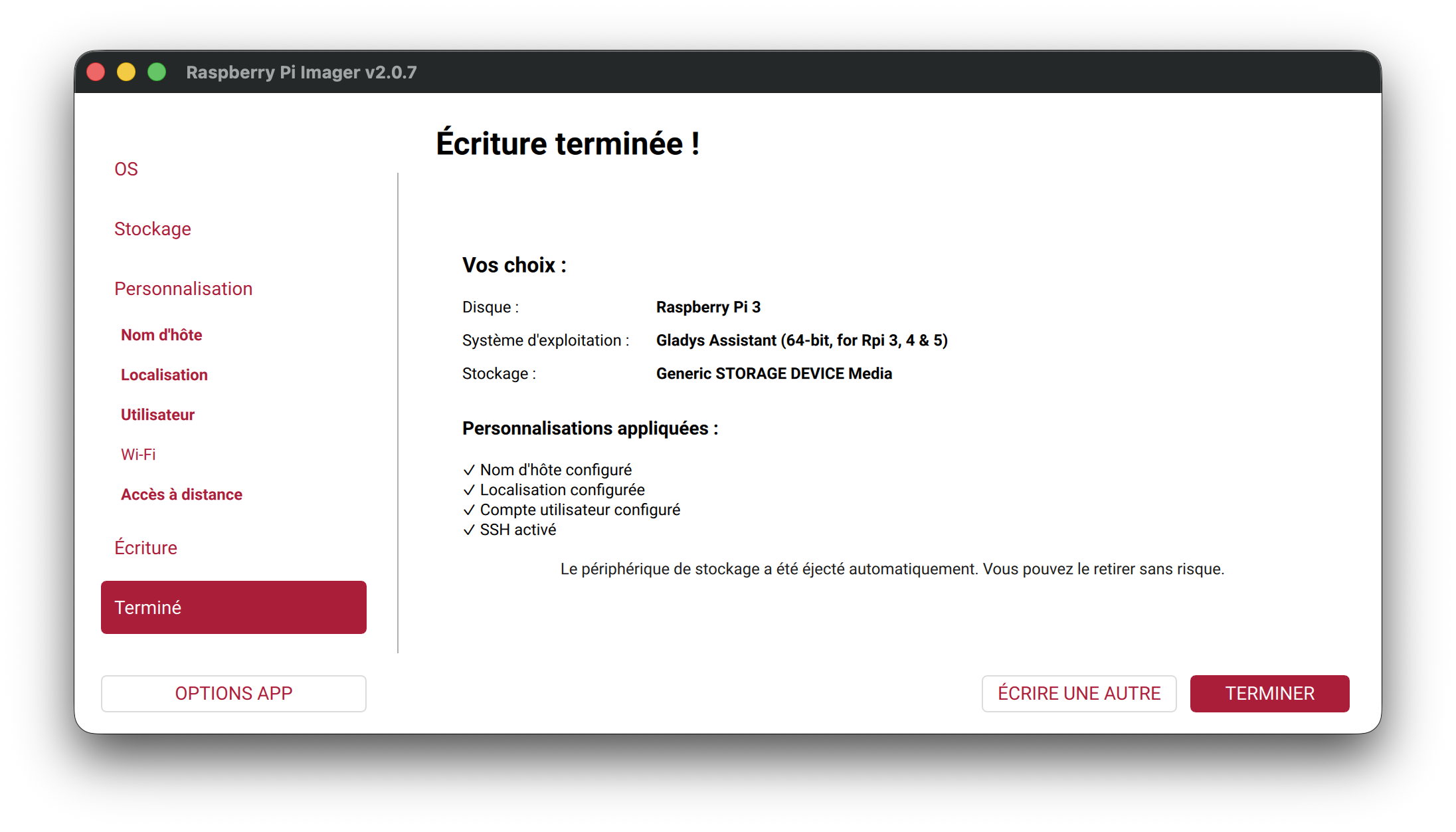
L'écriture peut prendre plusieurs minutes selon la vitesse de votre support de stockage. Une fois terminée, Raspberry Pi Imager éjecte automatiquement le périphérique :
Étape 7 : Premier démarrage
- Insérez la carte micro-SD (ou branchez le SSD USB) dans votre Raspberry Pi
- Branchez l'alimentation
- Attendez environ 2 minutes que le Raspberry Pi démarre
Étape 8 : Accéder à Gladys Assistant
Ouvrez votre navigateur et rendez-vous à l'une de ces adresses :
http://gladysassistant.local(Gladys annonce ce nom sur votre réseau local en mDNS)http://gladys.local(si vous avez configuré le nom d'hôtegladys)http://VOTRE_IP_LOCALE(par exemplehttp://192.168.1.131)
Au premier démarrage, Gladys effectue sa configuration initiale. Cette étape peut prendre entre 5 minutes et 1 heure selon votre matériel et votre connexion internet :
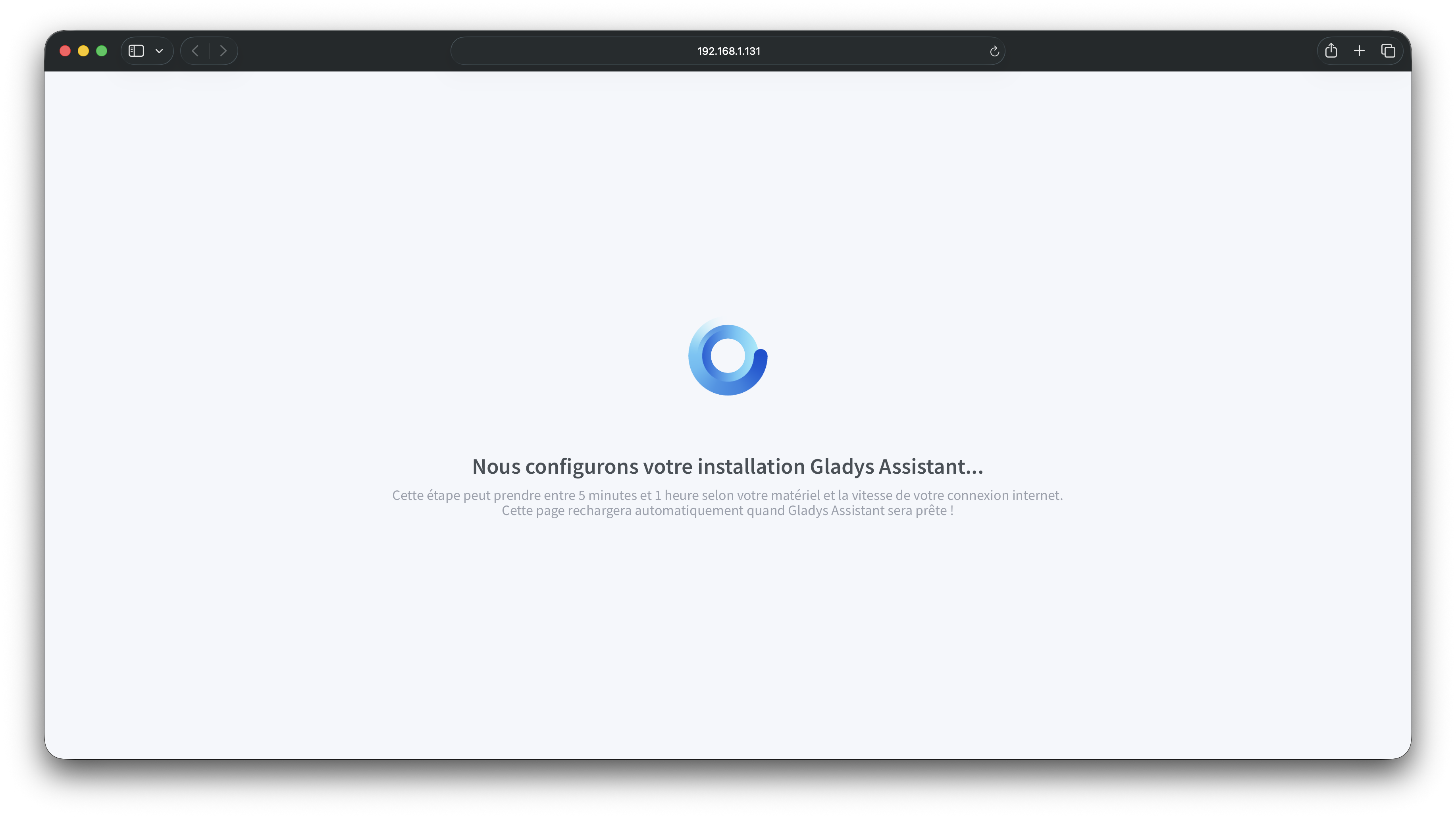
La page se rechargera automatiquement quand Gladys sera prête. Vous pourrez alors créer votre compte et commencer à configurer votre maison connectée !
Et ensuite ?
- Consultez le guide Matériel recommandé pour choisir vos appareils connectés
- Découvrez comment installer des intégrations (Zigbee, Z-Wave, etc.)
- Si vous souhaitez passer à une installation plus performante, consultez le guide Installation sur mini-PC