Gladys Assistant 5.3.6 : l'appairage Zigbee en direct, et le tableau de bord modifié depuis le téléphone

Salut à tous !
Nouvelle version de Gladys aujourd'hui, la 5.3.6 🎉
La 5.3.4 apportait une nouvelle installation de Zigbee2MQTT. Cette version continue : vous suivez maintenant chaque appareil Zigbee en direct pendant son appairage, les appareils que Zigbee2MQTT ne prend pas en charge ne disparaissent plus, et l'interface de Zigbee2MQTT est protégée par un mot de passe.
Sur téléphone, le contenu d'un tableau de bord se modifie maintenant depuis le tableau de bord lui-même : un appui long sur un widget, et la modification est enregistrée tout de suite, avec un « Annuler ».
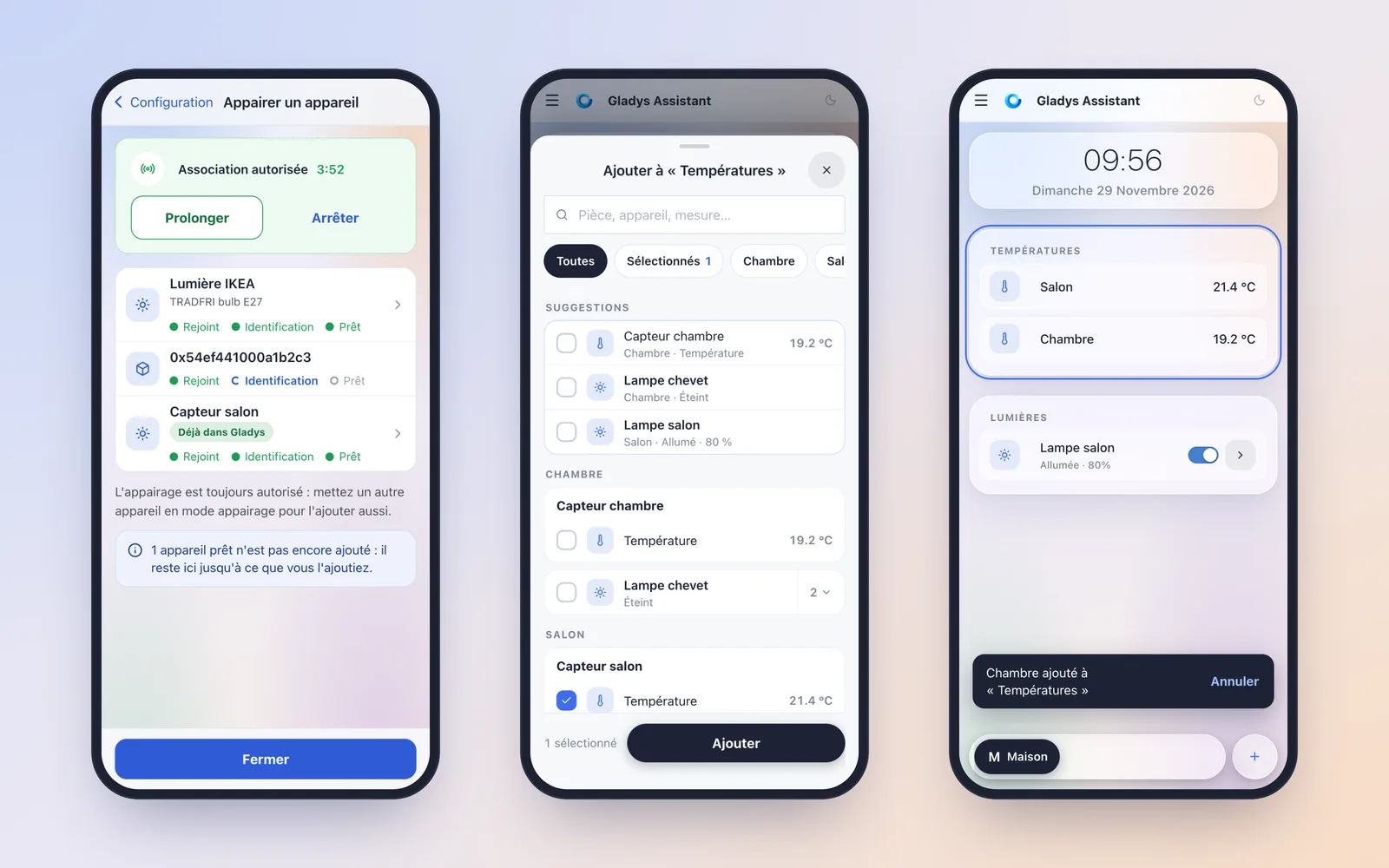
Zigbee2MQTT : l'appairage en direct
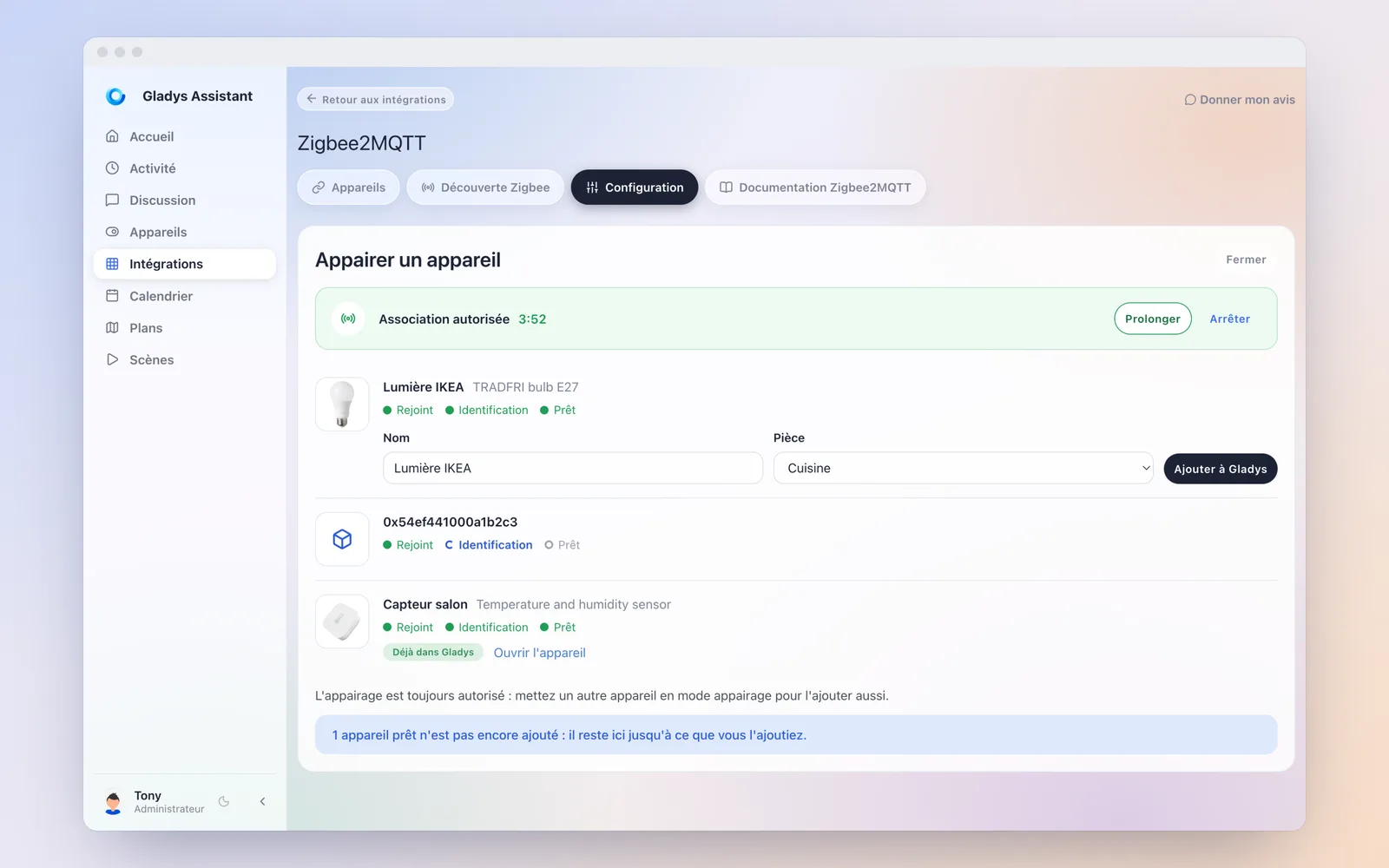
Jusqu'ici, appairer un appareil Zigbee, c'était autoriser l'association, puis aller dans l'onglet Découverte Zigbee et attendre, sans savoir si quelque chose se passait. Une fenêtre d'appairage suit maintenant chaque appareil en direct.
- L'association avec un compte à rebours : « Association autorisée 3:52 », avec Prolonger et Arrêter. Chaque demande attend que Zigbee2MQTT la confirme, et l'association se ferme toute seule au bout d'environ 4 minutes : plus de rappel pour penser à l'arrêter.
- Une ligne par appareil qui arrive, avec ses étapes : Rejoint → Identification → Prêt.
- Un appareil prêt affiche la photo de son modèle (venue de zigbee2mqtt.io), un nom proposé (« Lumière IKEA ») et une pièce. Un clic sur Ajouter à Gladys, et c'est fait.
- Un appareil déjà dans Gladys (appairé de nouveau) affiche un lien vers sa page, et une identification qui échoue donne le conseil de rapprocher l'appareil et de l'appairer de nouveau.
La fenêtre s'ouvre depuis l'étape ④ de l'assistant d'installation, depuis Appairer un appareil sur le tableau de bord de Zigbee2MQTT, et depuis l'onglet Découverte Zigbee.
Zigbee2MQTT : les appareils qu'il ne prend pas en charge
Un appareil Zigbee que Zigbee2MQTT ne prend pas en charge était écarté par Gladys sans un mot : il n'apparaissait nulle part. Il a maintenant sa section en bas de l'onglet Découverte Zigbee, « Non pris en charge par Zigbee2MQTT », qui dit ce qu'on peut faire de chaque appareil.
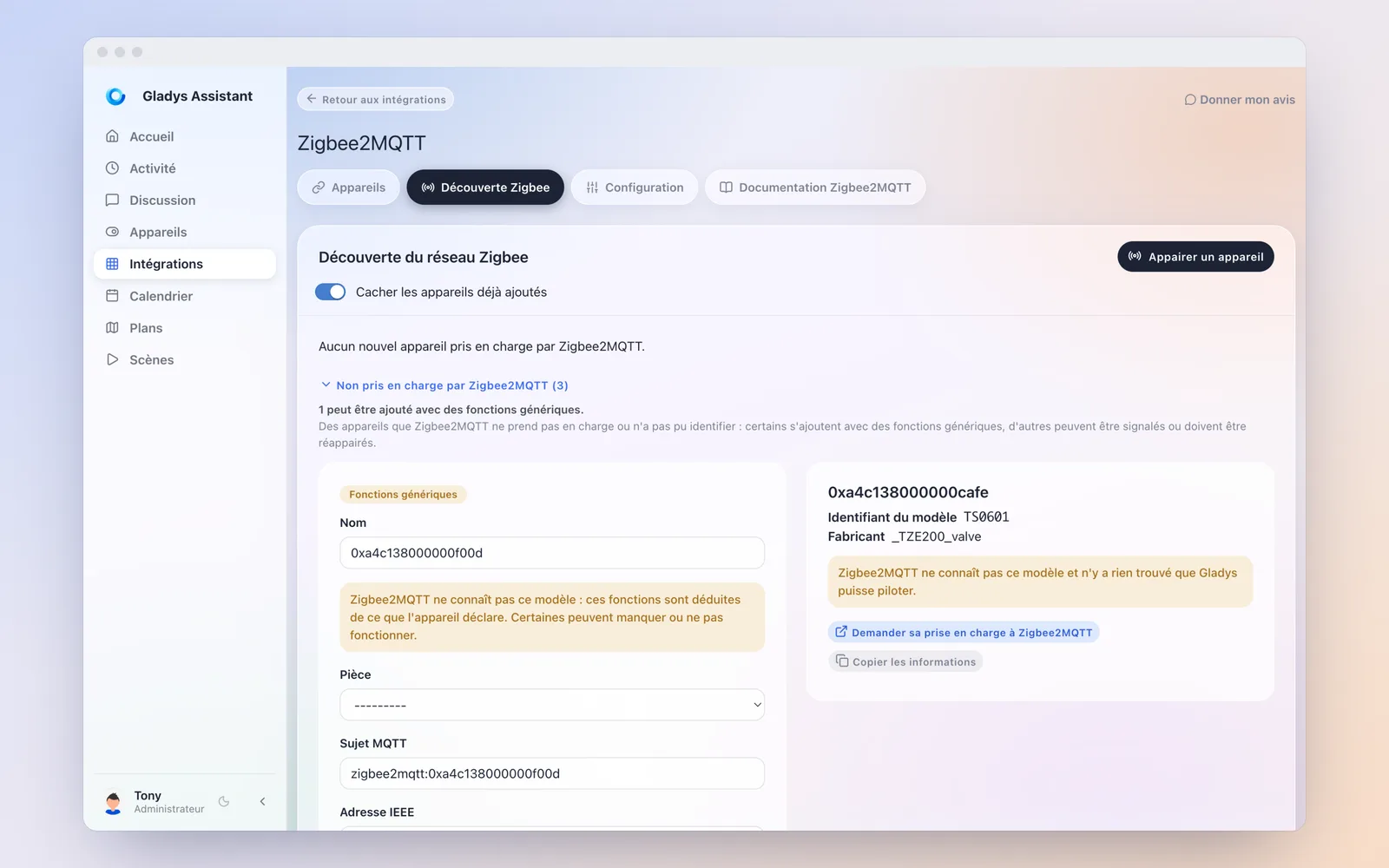
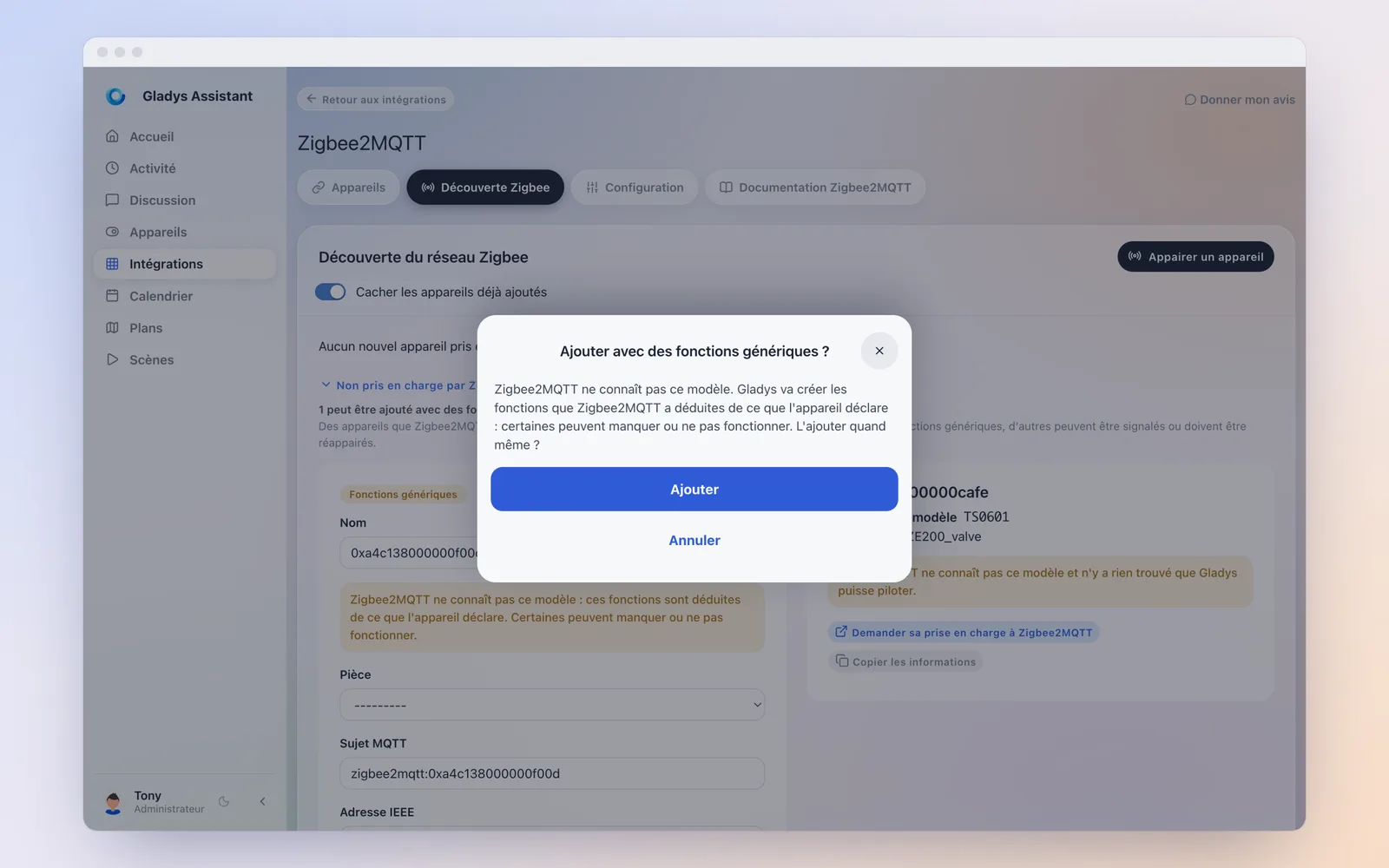
- Fonctions génériques : pour un modèle qu'il ne connaît pas, Zigbee2MQTT 2 déduit des fonctions de ce que l'appareil déclare (marche/arrêt, luminosité, température…). Quand il en trouve au moins une utile, vous pouvez ajouter l'appareil avec ces fonctions génériques, après une confirmation, car certaines peuvent manquer ou ne pas marcher. Une fois dans Gladys, il se pilote comme n'importe quel appareil, et quand une version suivante de Zigbee2MQTT prend en charge le modèle, l'onglet Découverte Zigbee propose Mettre à jour.
- Un modèle que Zigbee2MQTT ne connaît pas : un lien vers sa page « Support new devices », et Copier les informations (modèle, fabricant, clusters) pour leur donner tout ce dont ils ont besoin.
- Un modèle que Zigbee2MQTT connaît, mais dont Gladys n'utilise que la batterie ou le signal : Proposer cet appareil ouvre maintenant un sujet prérempli sur le forum de Gladys, au lieu d'une issue GitHub. Plus besoin de compte GitHub.
- Une identification qui a échoué : le conseil de rapprocher l'appareil et de l'appairer de nouveau.
La fenêtre d'appairage affiche aussi ces appareils, avec une étape « Fonctions génériques ».
Zigbee2MQTT : un mot de passe pour son interface
Depuis la 5.3.4, l'interface web du Zigbee2MQTT installé par Gladys était toujours active, sans mot de passe : n'importe qui sur votre réseau local pouvait l'ouvrir, autoriser l'association, supprimer des appareils ou changer les réglages. Elle demande maintenant un mot de passe, et vous n'avez jamais à le taper :
- Gladys le génère et l'écrit dans la configuration de Zigbee2MQTT. Les installations existantes le reçoivent au prochain démarrage de Gladys (Zigbee2MQTT redémarre une fois). Un Zigbee2MQTT qui tourne en dehors de Gladys n'est pas touché.
- Les liens de Gladys vers l'interface le portent (tuile du tableau de bord, réglages avancés, pages des appareils et de Découverte) : l'interface s'ouvre sans rien demander.
- Un mot de passe que vous avez mis vous-même dans le fichier de configuration est gardé.
- Dans les Réglages avancés, une ligne « Mot de passe de l'interface » l'affiche quelques secondes et le copie en un clic, pour un favori ou un autre appareil.
Une limite de l'interface de Zigbee2MQTT : la toute première fois qu'elle s'ouvre dans un navigateur, elle peut encore afficher son écran de connexion. Rechargez la page, et elle s'ouvre ensuite sans rien demander.
Home Assistant Connect ZBT-2
Avec une ZBT-2, Zigbee2MQTT ne démarrait pas (Failed to start EZSP layer with status=HOST_FATAL_ERROR). La clé a besoin d'une vitesse de 460 800 bauds et du contrôle de flux matériel, et les réglages ajoutés à la main étaient effacés à chaque démarrage de Zigbee2MQTT. Gladys les écrit maintenant lui-même quand la ZBT-2 est le modèle choisi. Merci au membre de la communauté qui l'a signalé et a testé les réglages à la main !
Tableau de bord : modifier son contenu depuis le téléphone
On l'a mesuré sur un iPhone : ajouter un capteur à un widget existant demandait 9 appuis et 3 à 5 écrans de défilement, et 4 de ces appuis n'avaient rien à voir avec le capteur (ouvrir l'éditeur, fermer le panneau, Sauvegarder, Terminé). Toute modification du contenu passait par l'éditeur de mise en page.
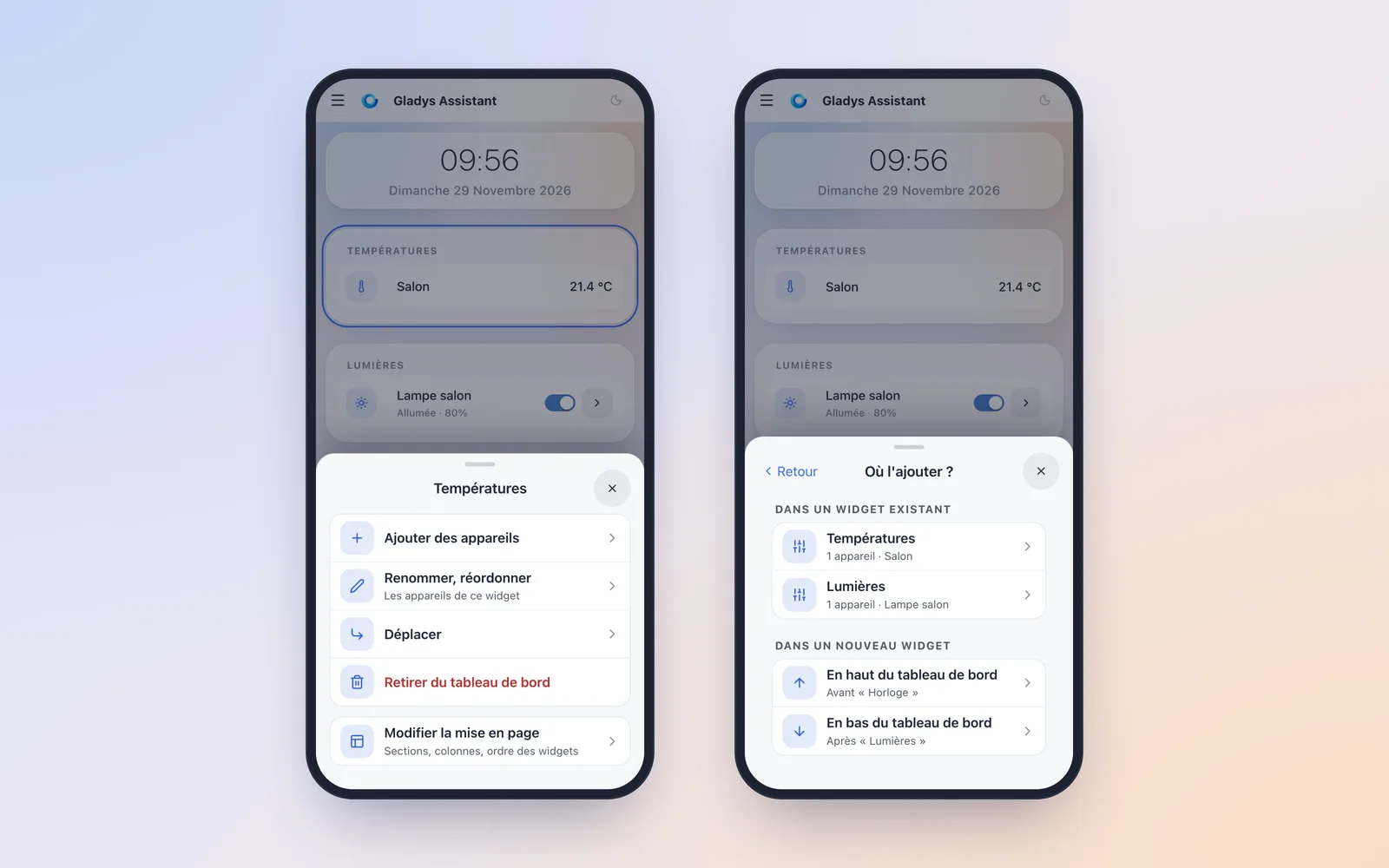
Le contenu d'un tableau de bord se modifie maintenant depuis le tableau de bord lui-même, et chaque modification est enregistrée tout de suite, avec un Annuler :
- Un appui long sur un widget ouvre son menu : Ajouter des appareils et Renommer, réordonner pour un widget d'appareils, puis Déplacer, Retirer du tableau de bord et Modifier la mise en page. Les autres widgets ont Modifier le widget, qui ouvre l'éditeur sur ce widget avec ses réglages déjà ouverts.
- Le « + » en bas de l'écran : Ajouter un appareil (on le choisit, puis on choisit où : dans un widget d'appareils existant, ou dans un nouveau en haut ou en bas du tableau de bord), Ajouter un widget, Modifier la mise en page.
- Sur la page d'un appareil : Ajouter au tableau de bord, sur téléphone comme sur ordinateur.
Le choix des appareils devient aussi plus malin :
- Les suggestions d'abord : les appareils du même genre que ceux que le widget affiche déjà, puis les appareils appairés ces 7 derniers jours.
- Une lumière tient sur une ligne (au lieu de trois cases à cocher aux noms techniques), et sa couleur s'affiche en pastille au lieu d'un nombre.
- Des noms qui ressemblent au widget : une nouvelle ligne prend le nom de sa pièce ou de son appareil, comme les lignes déjà là.
| Sur un iPhone | Avant | Maintenant |
|---|---|---|
| Ajouter un capteur à un widget existant | 9 appuis, 3 à 5 écrans de défilement | un appui long et 3 appuis, sans défilement |
| Ajouter une lampe dans un nouveau widget | 11 appuis (3 cases à cocher) | 6 appuis |
| Ajouter un appareil depuis sa propre page | impossible | 2 à 3 appuis |
L'éditeur reste là pour la mise en page, et il s'allège sur téléphone : un appui sélectionne un widget et n'affiche que ses boutons, un second appui ouvre ses réglages, et entrer dans l'éditeur ou en sortir garde à l'écran le widget que vous regardiez.
Et aussi
- Discussion IA et caméras : quand vous demandez une photo (« montre-moi le salon »), Gladys demande maintenant une nouvelle photo à chaque caméra de la pièce, au lieu de lire seulement les images enregistrées dans l'heure. Ça marche avec les caméras qui n'ont pas d'image d'avance, comme un lapin Karotz via une intégration externe. Une caméra qui ne répond pas envoie sa dernière image si elle a moins d'une heure, une caméra en mode privé n'est jamais sollicitée, et quand aucune photo ne revient, l'IA le dit au lieu de prétendre en avoir pris une. Merci @smuteau (forum) !
- Choix d'un mode sur Android (fil pilote, ventilateur, aspirateur robot…) : dans un widget d'appareils, la liste se fermait et se rouvrait en boucle, et aucun mode ne pouvait être choisi. Corrigé : un widget d'appareils ne se redessine plus à chaque événement des autres appareils de la maison. Merci au membre de la communauté qui a envoyé une vidéo du problème !
Ça fait 7 pull requests depuis la version 5.3.5.
Merci aux contributeurs
Un grand merci à @cicoub13 pour la fenêtre d'appairage, les appareils que Zigbee2MQTT ne prend pas en charge, le mot de passe de l'interface et la ZBT-2, à @smuteau pour les photos de la discussion IA, et à @Pierre-Gilles pour le tableau de bord modifiable depuis le téléphone et le choix d'un mode sur Android. Et merci à tous ceux qui ont remonté des bugs et des idées sur le forum !
On se retrouve sur le forum si vous voulez parler de cette version :)
Comment mettre à jour ?
Comme toujours, Gladys se met à jour automatiquement sous 24 h si vous utilisez Watchtower, sinon vous pouvez le faire en un clic depuis les paramètres.
Le CHANGELOG complet de la 5.3.6 est sur GitHub.