Integración domótica Xiaomi TV, gratuita y de código abierto
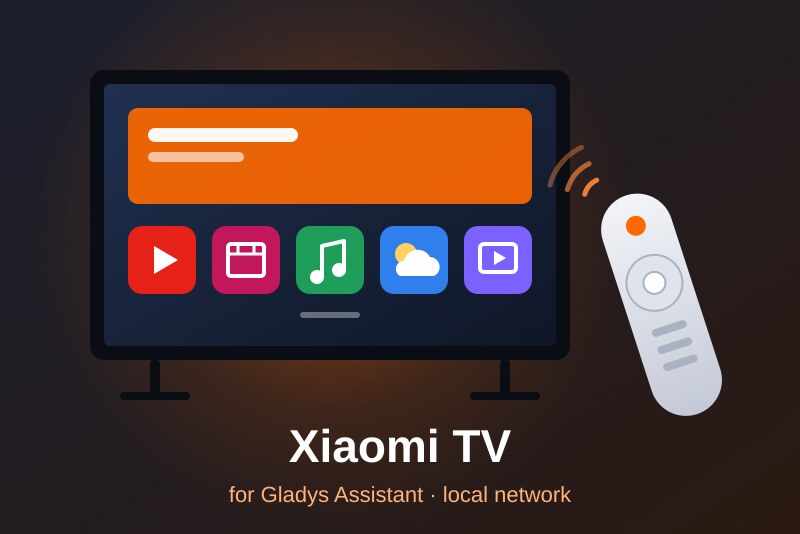
Televisores Xiaomi (MIUI TV / PatchWall) en local: encendido, volumen, teclas y apps.
Publicado por William-De71
- Dispositivos
- Versión 0.1.0
- Requiere Gladys >=5.2.0
- ★ 0
Presentación
Esta integración lleva su televisor Xiaomi a Gladys: encenderlo o ponerlo en espera, ajustar el volumen, pulsar las teclas del mando, abrir sus aplicaciones y cambiar la entrada HDMI, desde el panel y desde sus escenas.
Funciona con los televisores Xiaomi con MIUI TV / PatchWall, que responden en el puerto 6095 de la red local (la API que usa la app Mi Remote). Todo se queda en su red local: sin cuenta, sin emparejamiento, sin nube. Los modelos Android TV y Google TV (Mi TV P1, Q1, Q2, Xiaomi TV A / A Pro…) no tienen este puerto: esta integración no puede controlarlos.
Requisitos
- Gladys Assistant 5.2.0 o posterior.
- Un televisor Xiaomi con MIUI TV / PatchWall, encendido y conectado a la misma red que Gladys. Para comprobarlo: abra
http://<dirección del televisor>:6095/request?action=isaliveen un navegador; el televisor responde con su nombre. - En la pantalla de instalación, acepte la detección de red (SSDP), que permite a Gladys encontrar los televisores, y el Wake-on-LAN, que permite a la integración encender un televisor que ya no responde.
Configuración
Búsqueda
En la mayoría de los hogares no hay nada que rellenar: encienda el televisor y pulse Buscar y probar los televisores. El mensaje lista cada televisor encontrado con su dirección, su dirección MAC y si responde.
Un televisor que la búsqueda no encuentra (otra subred, una red que filtra el multicast): escriba su dirección en Direcciones IP, separadas por comas, y guarde.
Asigne al televisor una dirección IP fija en su router: la integración vuelve a encontrar un televisor cuya dirección ha cambiado (por su dirección MAC), pero antes con una dirección fija.
Actualización e idioma
- Actualización del estado: se pregunta a cada televisor si responde y cuál es su volumen cada 10 segundos (por defecto), 30 segundos o 1 minuto.
- Búsqueda automática: la red se vuelve a explorar cada hora (por defecto), cada 15 minutos o nunca; un televisor que deja de responder lanza una búsqueda de todos modos.
- Idioma de los textos de los dispositivos: los nombres de las funciones en la pestaña Descubrir y los mensajes de error de las escenas se escriben en este idioma, porque Gladys no les envía el suyo.
Uso
Dispositivos
Abra la pestaña Descubrir de la integración: aparece cada televisor encontrado. Añádalo y cámbiele el nombre a su gusto. Un televisor tiene estas funciones:
- Encendido/espera: la tecla de encendido del mando.
- Volumen: un control deslizante de 0 al máximo del televisor.
- Subir volumen, Bajar volumen, Silenciar, Arriba, Abajo, Izquierda, Derecha, Aceptar, Menú, Volver: botones del mando.
La insignia del televisor muestra local, o inaccesible cuando no responde.
El estado de encendido es supuesto. La tecla de encendido alterna el televisor entre encendido y espera, y un televisor en espera sigue respondiendo en la red: la integración no puede distinguirlos. Así que el estado es la última orden enviada desde Gladys, encendido cuando el televisor vuelve a responder, apagado cuando deja de responder. Si lo pone en espera con su propio mando, Gladys lo sigue mostrando encendido: pulse el botón dos veces para resincronizar. Encender un televisor que no responde envía un Wake-on-LAN cuando se conoce su dirección MAC.
El televisor no tiene tecla de silencio: Silenciar baja el volumen a 0, y otra pulsación restablece el volumen anterior. El volumen se alcanza con las teclas de volumen (la petición directa del televisor exige una firma que no es pública): un cambio grande tarda unos segundos.
Widgets
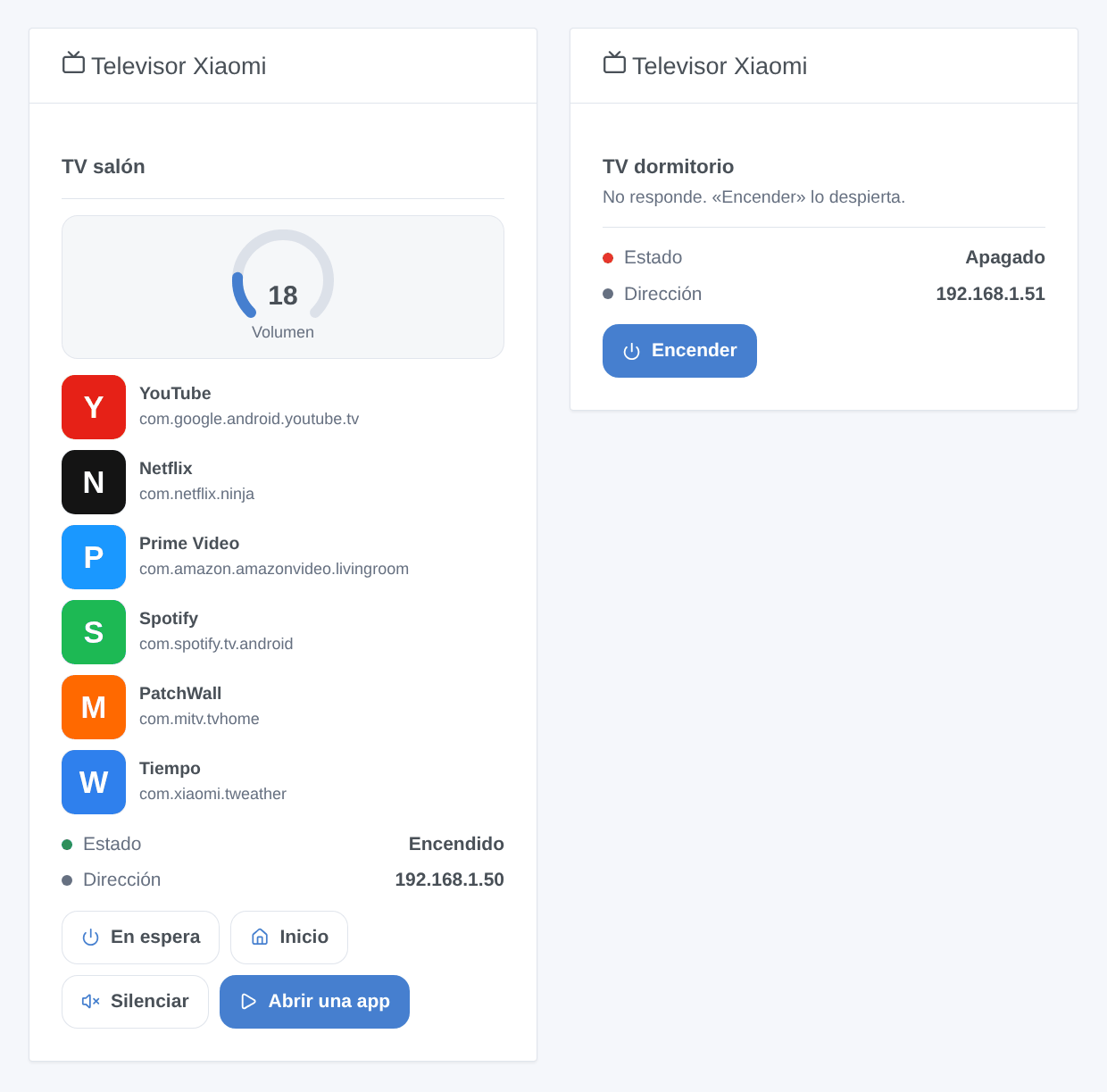
Televisor Xiaomi: un televisor elegido en los ajustes, con su estado, su dirección, su volumen, sus seis primeras aplicaciones (icono, nombre y nombre de paquete) y cuatro botones: En espera / Encender, Inicio, Silenciar / Activar sonido y Abrir una app, que abre un formulario con todas las aplicaciones del televisor. Cuando el televisor no responde, solo queda Encender (si el Wake-on-LAN es posible).
Acciones de escena
- Abrir una app en un televisor Xiaomi: el nombre de la aplicación tal como aparece en el televisor (
Netflix,YouTube; mayúsculas y acentos dan igual) o su nombre de paquete (com.netflix.ninja, listado por el widget). Pasaapp_nameypackagea las acciones siguientes. - Pulsar teclas de un televisor Xiaomi: hasta 30 teclas separadas por comas (
home, down, down, enter) entrepower,up,down,left,right,enter,home,back,menu,volumeup,volumedown, con una pausa entre ellas (700 ms por defecto). Pasakeys_sent. - Cambiar la entrada de un televisor Xiaomi: HDMI 1, HDMI 2 o HDMI 3.
La integración no tiene disparador de escena: el televisor no envía ningún evento. Para lanzar una escena cuando se enciende el televisor, use el disparador de Gladys «Cambio de estado del dispositivo» en su función Encendido/espera.
Ejemplos de escenas
- Cada noche a las 20:30, si hay alguien en casa → Abrir una app en un televisor Xiaomi
Netflix, y luego las luces del salón al 20 %. - El estado Encendido/espera del televisor pasa a 1 → cerrar las persianas del salón y atenuar las luces.
- Cuando se enciende la consola → Cambiar la entrada de un televisor Xiaomi a HDMI 2, y luego el volumen a 30.
Solución de problemas
- No se encuentra ningún televisor: compruebe que está encendido, en la misma red que Gladys (no una red de invitados) y que
http://<dirección del televisor>:6095/request?action=isaliveresponde en un navegador. Si no, su modelo no tiene esta API (modelos Android TV y Google TV). Si responde, escriba su dirección en la configuración. - «Gladys rechazó la búsqueda en la red»: reinstale la integración aceptando su detección de red, o escriba la dirección del televisor.
- El televisor aparece encendido cuando está en espera (o al revés): el estado es supuesto, ver arriba. Pulse Encendido/espera dos veces.
- El televisor no se enciende desde la espera o apagado: en espera profunda, algunos televisores ignoran el Wake-on-LAN; enciéndalo con su mando. Un televisor encontrado solo por su dirección escrita no tiene dirección MAC conocida: sin Wake-on-LAN.
- El volumen no cambia: puede que el sonido salga por un equipo de audio externo (HDMI ARC, óptico) cuyo volumen el televisor no controla.
- Una aplicación no se abre: compruebe su nombre en el widget, o use su nombre de paquete.
- Registros: la pestaña Registros de la integración; añada
DEBUG=gladys-integration-sdkal contenedor para ver el detalle. Informe de un problema en GitHub con su versión de Gladys, la versión de la integración, el modelo del televisor y los registros.
Parámetros de configuración
Estos son los parámetros que Xiaomi TV te pide en su pantalla de configuración en Gladys.
| Parámetro | Tipo | Obligatorio | Descripción |
|---|---|---|---|
| Antes de empezar | section | No | Para los televisores Xiaomi con MIUI TV / PatchWall (vendidos sobre todo en China e India), que responden en el puerto 6095 de la red local: sin cuenta ni emparejamiento. Los modelos Android TV y Google TV (Mi TV P1, Q1, Xiaomi TV A…) no tienen este puerto. Encienda el televisor, conéctelo a la misma red que Gladys y abra la pestaña Descubrir. Nada pasa por la nube. |
| Direcciones IP (opcional) | string | No | Solo para los televisores que la búsqueda no encuentra (otra subred, una red que bloquea el multicast). Sepárelas con comas. |
| Actualización del estado | select | No | Con qué frecuencia se pregunta a cada televisor si responde y cuál es su volumen. |
| Búsqueda automática | select | No | Vuelve a buscar en la red periódicamente, para seguir a un televisor cuya dirección ha cambiado. Un televisor que deja de responder lanza una búsqueda de todos modos. |
| Idioma de los textos de los dispositivos | select | No | Nombres de las funciones en la pestaña Descubrir y mensajes de error de las escenas. Gladys no envía su idioma con ellos. |
| ¿No se encuentra un televisor? | section | No | Compruebe que el televisor está encendido, en la misma red que Gladys (no una red de invitados), y que http://<dirección del televisor>:6095/request?action=isalive responde en un navegador. Si no, su modelo no tiene esta API. Asigne al televisor una dirección IP fija en su router. |
Cómo instalar Xiaomi TV en Gladys
- En Gladys, abre Integraciones: Xiaomi TV aparece en el catálogo junto a las integraciones nativas, con una insignia de comunidad.
- Haz clic en Instalar. Gladys descarga la imagen Docker (
ghcr.io/william-de71/gladys-xiaomi-tv:0.1.0), la ejecuta en un entorno aislado del núcleo y genera la interfaz de la integración (dispositivos, descubrimiento y configuración). - Abre la pantalla de Configuración de la integración, rellena los parámetros y guarda.
- También puedes instalarla directamente desde la URL de su repositorio: https://github.com/William-De71/gladys-xiaomi-tv.
Xiaomi TV requiere Gladys >=5.2.0. El catálogo de Gladys se actualiza cada hora, así que una nueva versión está disponible como máximo una hora después de publicarse.
¿Todavía no usas Gladys? Es gratuito y de código abierto: sigue la guía de instalación para empezar.
Sobre las integraciones externas
Xiaomi TV es una integración externa: una integración comunitaria empaquetada como contenedor Docker y publicada en GitHub. Gladys la instala con un clic y la ejecuta en un entorno aislado del núcleo. La publica y mantiene William-De71, no el equipo principal de Gladys.
- Explorar todas las integraciones, nativas y de la comunidad
- Crear y publicar tu propia integración externa
- Código fuente en GitHub — fuente de esta documentación