Integración domótica Wi-Fi QR Code, gratuita y de código abierto
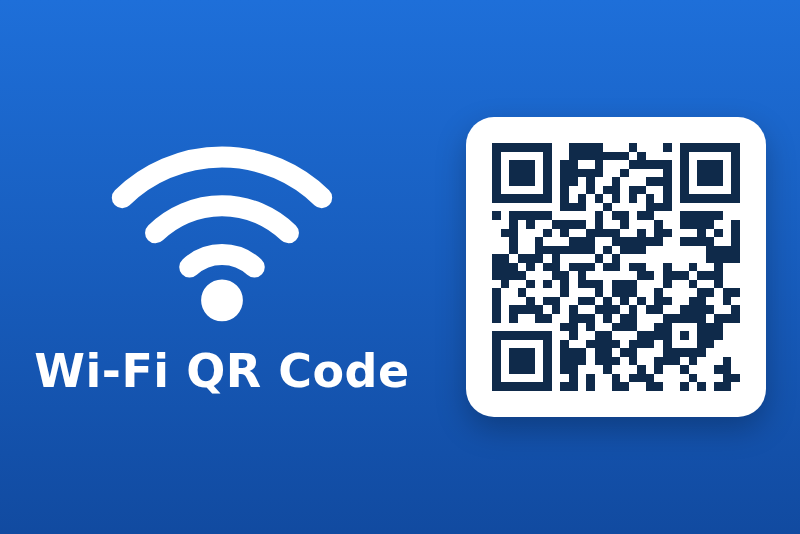
El código QR de su Wi-Fi de invitados en el panel: sus invitados lo escanean y se conectan.
Publicado por guim31
- Dispositivos
- Versión 1.0.0
- Requiere Gladys >=5.2.0
- ★ 0
Muestre el código QR de su Wi-Fi de invitados en un panel de Gladys: un invitado apunta la cámara del teléfono y se conecta a la red, sin escribir la contraseña. Hasta tres redes, un widget y una acción de escena para cambiar la contraseña mostrada.
Todo ocurre dentro de su Gladys: sin cuenta, sin acceso a Internet, sin datos enviados a ninguna parte.
Los códigos QR se comprueban releyéndolos con un decodificador de QR, en las pruebas automáticas. Aún no se han escaneado con todos los teléfonos: sus comentarios son bienvenidos en el foro o en un issue de GitHub.
Requisitos
- Gladys Assistant 5.2.0 o posterior (imágenes de los widgets).
- El nombre (SSID), la seguridad y la contraseña de la red que se va a compartir.
Configuración
En la página de la integración, indique hasta tres redes. Deje vacío el nombre de una red para no usarla.
Nombre de la red, seguridad, contraseña
- Nombre de la red (SSID): exactamente como lo muestran los teléfonos. Mayúsculas, espacios y acentos cuentan. 32 bytes como máximo.
- Seguridad: WPA / WPA2 sirve para casi todos los routers, modo mixto WPA2/WPA3 incluido. Elija Solo WPA3 solo si el router no acepta otra cosa: algunos teléfonos antiguos no lo leen. Ninguna es para una red abierta.
- Contraseña: de 8 a 63 caracteres en WPA. Gladys la guarda como secreto y nunca se escribe en los registros.
- Red oculta: márquelo si el router no difunde el nombre.
Los caracteres especiales \ ; , : " se escapan en el código QR como exige el
formato: una contraseña como p@ss;word:2026 funciona.
Estado de la integración
La página de la integración muestra un error cuando no hay ninguna red configurada, o cuando una red no puede dar un código QR que funcione (contraseña demasiado corta, nombre demasiado largo), e indica la red que hay que corregir.
Widget del panel
Añada el widget Código QR Wi-Fi a un panel y elija su red. Muestra:
- el nombre de la red (ajuste Mostrar el nombre de la red);
- el código QR;
- la contraseña en claro, o «Red abierta» (ajuste Mostrar la contraseña).
Desactive la contraseña para mostrar solo el código QR. El código QR siempre contiene la contraseña: así se conecta el teléfono a la red.
Acción de escena «Cambiar la contraseña Wi-Fi mostrada»
Actualiza la contraseña de una red, guardada en la configuración: el código QR y el widget la siguen en unos segundos (unos minutos como máximo). La contraseña puede venir de una variable de escena, por ejemplo cuando otra integración cambia la contraseña de invitados.
Esta acción no cambia la contraseña del router: solo cambia lo que Gladys muestra. Una contraseña que la red rechazaría (demasiado corta en WPA, red abierta, red no configurada) hace fallar la acción, y la contraseña anterior se mantiene.
Ejemplos de escenas
- Cada lunes, una escena cambia la contraseña de invitados en el router (con la integración del router) y luego llama a «Cambiar la contraseña Wi-Fi mostrada» con el mismo valor.
- Una tableta en la entrada muestra un panel solo con el widget, con la contraseña oculta.
Solución de problemas
- El widget dice que la red no está configurada: indique su nombre en la página de la integración y guarde.
- El teléfono no propone conectarse: compruebe que el nombre y la contraseña son exactamente los del router (mayúsculas incluidas). Con Solo WPA3, pruebe WPA / WPA2: los teléfonos negocian entonces WPA3 por sí mismos cuando el router lo ofrece.
- Sin código QR, un mensaje en su lugar: el mensaje indica el motivo (contraseña demasiado corta, nombre demasiado largo).
Límites
- El panel muestra la contraseña a cualquiera que pueda verlo, paneles públicos incluidos: use una red de invitados.
- Tres redes como máximo.
- La integración no lee ni modifica el router: la contraseña es la indicada aquí o enviada por una escena.
- Aún no escaneado con todos los modelos de teléfono (vea la nota de arriba).
Créditos
- Códigos QR generados con node-qrcode (MIT).
- Formato de QR Wi-Fi del proyecto ZXing (Apache 2.0).
- Sin relación con la Wi-Fi Alliance.
Parámetros de configuración
Estos son los parámetros que Wi-Fi QR Code te pide en su pantalla de configuración en Gladys.
| Parámetro | Tipo | Obligatorio | Descripción |
|---|---|---|---|
| Funcionamiento | section | No | Indique hasta tres redes Wi-Fi, por ejemplo la de invitados. Después añada el widget «Código QR Wi-Fi» a un panel: un invitado escanea el código con la cámara del teléfono y se conecta a la red. Todo se queda en su Gladys: sin cuenta ni acceso a Internet. |
| Red 1 | section | No | Deje el nombre vacío para no usar esta red. |
| Nombre de la red (SSID) | string | No | Exactamente como lo muestran los teléfonos: mayúsculas, espacios y acentos cuentan. |
| Seguridad | select | Sí | |
| Contraseña | secret | No | Se muestra en el widget y en el código QR, nunca en los registros. |
| Red oculta | boolean | No | Márquelo si el router no difunde el nombre. |
| Red 2 | section | No | Deje el nombre vacío para no usar esta red. |
| Nombre de la red (SSID) | string | No | Exactamente como lo muestran los teléfonos: mayúsculas, espacios y acentos cuentan. |
| Seguridad | select | Sí | |
| Contraseña | secret | No | Se muestra en el widget y en el código QR, nunca en los registros. |
| Red oculta | boolean | No | Márquelo si el router no difunde el nombre. |
| Red 3 | section | No | Deje el nombre vacío para no usar esta red. |
| Nombre de la red (SSID) | string | No | Exactamente como lo muestran los teléfonos: mayúsculas, espacios y acentos cuentan. |
| Seguridad | select | Sí | |
| Contraseña | secret | No | Se muestra en el widget y en el código QR, nunca en los registros. |
| Red oculta | boolean | No | Márquelo si el router no difunde el nombre. |
Cómo instalar Wi-Fi QR Code en Gladys
- En Gladys, abre Integraciones: Wi-Fi QR Code aparece en el catálogo junto a las integraciones nativas, con una insignia de comunidad.
- Haz clic en Instalar. Gladys descarga la imagen Docker (
ghcr.io/guim31/gladys-wifi-qr:1.0.0), la ejecuta en un entorno aislado del núcleo y genera la interfaz de la integración (dispositivos, descubrimiento y configuración). - Abre la pantalla de Configuración de la integración, rellena los parámetros y guarda.
- También puedes instalarla directamente desde la URL de su repositorio: https://github.com/guim31/gladys-wifi-qr.
Wi-Fi QR Code requiere Gladys >=5.2.0. El catálogo de Gladys se actualiza cada hora, así que una nueva versión está disponible como máximo una hora después de publicarse.
¿Todavía no usas Gladys? Es gratuito y de código abierto: sigue la guía de instalación para empezar.
Sobre las integraciones externas
Wi-Fi QR Code es una integración externa: una integración comunitaria empaquetada como contenedor Docker y publicada en GitHub. Gladys la instala con un clic y la ejecuta en un entorno aislado del núcleo. La publica y mantiene guim31, no el equipo principal de Gladys.
- Explorar todas las integraciones, nativas y de la comunidad
- Crear y publicar tu propia integración externa
- Código fuente en GitHub — fuente de esta documentación