Integración domótica Waste Collection Schedule, gratuita y de código abierto
Fechas de recogida de residuos de casi 1.000 fuentes: calendario, avisos, widget.
Publicado por William-De71
- Dispositivos
- Versión 0.5.0
- Requiere Gladys >=5.3.0
- ★ 0
Presentación
Esta integración trae a Gladys Assistant las fechas de recogida de residuos de su dirección: en el calendario de Gladys, como aviso la víspera por la tarde y en un widget de panel con las próximas recogidas.
Las fechas proceden de Waste Collection Schedule, la biblioteca que conocen los usuarios de Home Assistant: casi 1.000 fuentes, municipios y operadores de residuos de una treintena de países, aplicaciones (Abfall.IO, Recycle!, ReCollect…) y cualquier enlace de calendario ICS. La biblioteca se ejecuta sin cambios dentro del contenedor de la integración.
- Calendario: un calendario por fuente («Recogida de residuos – Casa») para cada usuario que active la integración, con un evento de día completo por recogida y tipo de residuo.
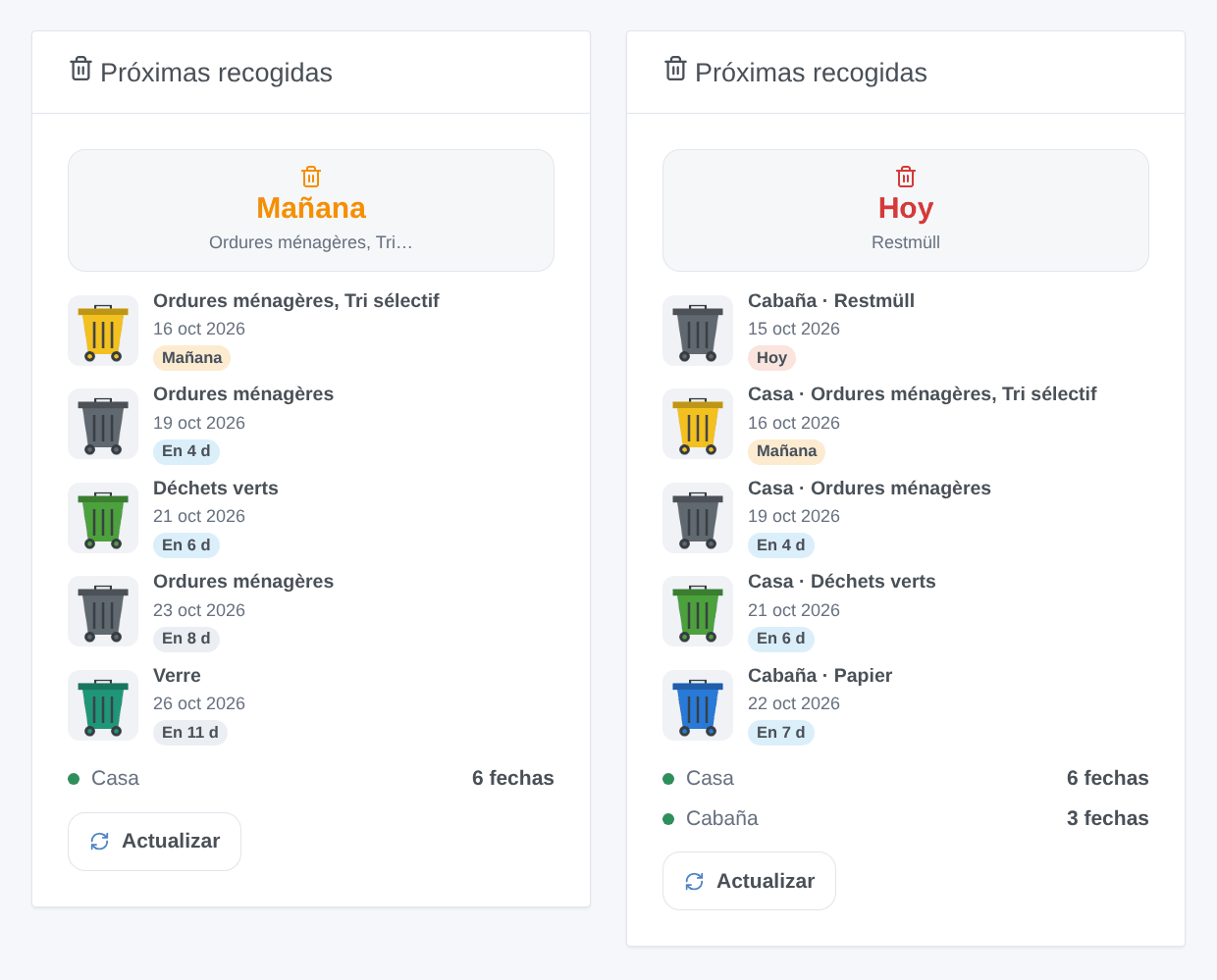
- Widget «Próximas recogidas»: los próximos días de recogida, cada uno con un contenedor del color adecuado.
- Escenas: avisos la víspera por la tarde y la mañana de una recogida, y acciones para obtener la próxima recogida o actualizar las fechas.
Transporte: nube. El contenedor consulta el sitio web o la API de su fuente desde su Gladys, cada 12 horas por defecto. Su dirección (o lo que necesite la fuente: una calle, un número, un enlace de calendario) se envía a esa fuente y a nadie más. Para las pocas fuentes francesas que piden un código INSEE, el municipio y su código postal (nunca la calle) se envían también a geo.api.gouv.fr, la API pública del Estado francés, para obtenerlo. Nada pasa por un servidor de Gladys. La integración pide leer las casas de Gladys (permiso de ubicación) solo por sus nombres.
Requisitos
- Gladys Assistant 5.3.0 o posterior (integraciones de calendario).
- Su Gladys tiene acceso a Internet.
- Una fuente para su dirección: la mayoría de los municipios se encuentran solo con su nombre. Consulte la lista de fuentes o use el botón Buscar una fuente de la página de configuración. ¿No hay fuente para su municipio? Pegue el enlace de calendario (
.ics,webcal://) que publique su ayuntamiento o su operador en Enlace ICS.
Configuración
Un administrador configura los calendarios una vez, para todo el hogar.
Rellenar un calendario
- Abra Integraciones → Waste Collection Schedule → Configuración.
- En Calendario 1, rellene:
| Campo | Qué escribir |
|---|---|
| Casa | la casa de Gladys: su nombre da nombre al calendario, al widget y a los textos de las escenas |
| País | el país de la dirección: la fuente se busca allí |
| Municipio | su municipio: la fuente se encuentra a partir de él (por ejemplo Bordeaux, Besançon, Nantes) |
| Código postal | su código postal, si la fuente lo pide |
| Calle, Número | su dirección, si la fuente la pide |
| Fuente (opcional) | déjelo vacío; vea más abajo cuando el municipio no basta |
| Enlace ICS (opcional) | un enlace de calendario de su ayuntamiento, para un municipio sin fuente |
| Parámetros avanzados | rara vez necesario: pares clave=valor separados por punto y coma, para un parámetro sin campo propio |
- Guarde y pulse Probar los calendarios: para cada calendario, cuántas fechas y qué tipos de residuos devolvió la fuente, o lo que falta («Grand Besançon Métropole también necesita: Calle»). Un código INSEE francés se obtiene automáticamente a partir del municipio.
Hasta tres calendarios: una segunda residencia, o una segunda fuente para la misma casa (el municipio para la mayoría de los contenedores y un enlace ICS para el vidrio). Dos calendarios de la misma casa muestran su fuente entre paréntesis.
Cuando el municipio no basta
Algunos municipios los atiende un operador con otro nombre (un pueblo de un área metropolitana), y algunos nombres coinciden con varias fuentes. Probar los calendarios lo indica entonces y lista las candidatas. Escriba su municipio u operador en Buscar una fuente al final de la página: la respuesta lista las fuentes que coinciden, lo que pide cada una (con los nombres de los campos de arriba) y su documentación. Copie el nombre de la suya en Fuente, por ejemplo Grand Besançon Métropole para un pueblo del Gran Besanzón.
Tipos de residuos, avisos y actualizaciones
| Campo | Por defecto | Uso |
|---|---|---|
| Renombrar | vacío | pares Original=Nuevo separados por punto y coma: Envases=Contenedor amarillo |
| Ocultar | vacío | tipos que se ignoran, separados por punto y coma: Árboles de Navidad; Voluminosos |
| Aviso de la víspera | 19:00 | hora de los disparadores «Recogida de residuos mañana», o Desactivado |
| Aviso de la mañana | 06:00 | hora del disparador «Recogida de residuos hoy», o Desactivado |
| Actualizar las fechas cada | 12 horas | frecuencia de consulta de las fuentes (6, 12 o 24 horas) |
| Idioma de los textos enviados a las escenas | Inglés | nombres de calendario por defecto y mensajes de error en las variables de escena |
Renombrar y ocultar se aplican a todos los calendarios. Los nombres de los calendarios siguen el idioma de cada usuario.
Uso
Mis calendarios
Cada usuario que quiera las recogidas en su propio calendario abre la integración y pulsa Activar para mí en Mis calendarios. Aparece un calendario por fuente, con un evento de día completo por recogida y tipo de residuo, desde 35 días atrás hasta 400 días adelante. Los eventos siguen a la fuente: una recogida que la fuente mueve o suprime se mueve o desaparece también en Gladys.
Un calendario empieza siendo privado. Active Compartir con el hogar para mostrarlo a todo el hogar y usarlo en escenas con los disparadores de calendario de Gladys; desactive Sincronizar este calendario para dejar de recibirlo. El widget y los disparadores de la integración funcionan aunque nadie la active.
Widget
En el editor del panel, añada el widget Próximas recogidas desde la sección Waste Collection Schedule. Muestra la próxima recogida, los próximos días de recogida con un contenedor del color adecuado (amarillo para envases, azul para papel, verde para vidrio y restos de jardín, marrón para orgánico, gris para la fracción resto), el estado de cada calendario y un botón Actualizar. Ajustes: el calendario mostrado (todos o uno), el número de días de recogida (3, 5 u 8) y el botón Actualizar.
Disparadores de escena
| Disparador | Cuándo | Variables |
|---|---|---|
| Recogida de residuos mañana | la víspera de un día de recogida, a la hora del aviso de la tarde | tipos de residuos, número de tipos, fecha, nombre del calendario |
| Tipo de residuo recogido mañana | en el mismo momento, una vez por tipo (para filtrar por un tipo) | tipo de residuo, fecha, nombre del calendario |
| Recogida de residuos hoy | la mañana de un día de recogida, a la hora del aviso de la mañana | tipos de residuos, número de tipos, fecha, nombre del calendario |
| Error al actualizar las recogidas | una vez, cuando una fuente empieza a fallar | nombre del calendario, fuente, error |
Cada disparador puede filtrarse por un calendario. Un aviso se envía una sola vez, aunque Gladys se reinicie; si Gladys estaba apagado a la hora del aviso, llega hasta 3 horas después.
Acciones de escena
- Obtener la próxima recogida (opcionalmente de un tipo de residuo, por ejemplo «vidrio»): encontrada, fecha, días restantes, tipos de residuos, nombre del calendario. Use «días restantes» en una condición de los pasos siguientes.
- Actualizar las fechas de recogida: consulta las fuentes ahora; devuelve éxito, error, próxima fecha, próximos tipos de residuos, días hasta la próxima recogida.
Ejemplos de escenas
- Recogida de residuos mañana → enviar un mensaje «Mañana: {{triggerEvent.data.waste_types}}, saque los contenedores».
- Tipo de residuo recogido mañana, tipo «Vidrio» → encender la luz de la entrada en verde durante 10 minutos.
- Un disparador de calendario de Gladys sobre el calendario compartido «Recogida de residuos – Casa», 30 minutos antes del evento → un aviso al hogar.
Solución de problemas
- No se encontró ninguna fuente: compruebe el país, o escriba el nombre de su operador de residuos en Fuente, tal como lo da Buscar una fuente.
- Varias fuentes coinciden: copie la correcta, de la lista del mensaje, en Fuente.
- Falta un valor: el mensaje de Probar los calendarios indica el campo que hay que rellenar; un parámetro sin campo va en Parámetros avanzados como
clave=valor. Cuando la fuente los conoce, el mensaje propone los valores correctos (nombres de calles, municipios). - Código INSEE: municipio no encontrado, o varios municipios con el mismo nombre: añada el código postal.
- La fuente falló o tardó demasiado: el sitio web de la fuente falla o ha cambiado, o ya no encuentra su dirección. La integración vuelve a intentarlo a los 15 minutos, después cada vez con menos frecuencia, y mientras tanto conserva las últimas fechas conocidas. Si persiste, compruebe si la fuente funciona en Home Assistant: si no, avise a Waste Collection Schedule; la corrección llegará con una actualización de la integración.
- Fechas erróneas o que faltan: las fechas son las de la fuente. Compárelas con el sitio web de su operador e informe de la diferencia al proyecto de origen.
- No aparece ningún calendario tras activarla: los calendarios se envían tras la primera actualización correcta de las fuentes; compruebe que Sincronizar este calendario está activado.
- No llega el aviso: compruebe las horas de aviso en la configuración y el filtro de calendario de la escena.
- Registros: la pestaña Registros de la integración. Para más detalle, añada la variable de entorno
DEBUG=gladys-integration-sdk. Para informar de un problema, abra una issue con las versiones de Gladys y de la integración, la fuente y los registros.
Parámetros de configuración
Estos son los parámetros que Waste Collection Schedule te pide en su pantalla de configuración en Gladys.
| Parámetro | Tipo | Obligatorio | Descripción |
|---|---|---|---|
| Encontrar su fuente | section | No | Waste Collection Schedule conoce casi 1.000 fuentes: municipios, operadores de residuos, aplicaciones y enlaces de calendario ICS. Para cada calendario, elija la casa y el país, y rellene su dirección: la fuente se encuentra a partir del municipio. Pulse luego «Probar los calendarios» al final de esta página. Hasta tres calendarios (por ejemplo, la casa y una segunda residencia). |
| Calendario 1 | section | No | Rellene lo que pide su operador de residuos: la mayoría solo necesita el municipio y la calle. ¿Falta un valor? «Probar los calendarios» le dice cuál. |
| Casa | select | No | Da su nombre al calendario y al widget. |
| País | select | No | |
| Municipio | string | No | |
| Código postal | string | No | |
| Calle | string | No | |
| Número | string | No | |
| Fuente (opcional) | string | No | Déjelo vacío: la fuente se encuentra a partir del municipio. Rellénela solo si el municipio no basta, con un nombre dado por «Buscar una fuente». |
| Enlace ICS (opcional) | string | No | El enlace del calendario de su ayuntamiento, si su municipio no tiene fuente. |
| Parámetros avanzados | string | No | Rara vez necesario: solo si «Probar los calendarios» pide un parámetro que no está arriba. |
| Calendario 2 (opcional) | section | No | Una segunda dirección, o una segunda fuente para la misma dirección (por ejemplo, el municipio para la mayoría de los contenedores y un enlace ICS para el vidrio). |
| Casa | select | No | Da su nombre al calendario y al widget. |
| País | select | No | |
| Municipio | string | No | |
| Código postal | string | No | |
| Calle | string | No | |
| Número | string | No | |
| Fuente (opcional) | string | No | Déjelo vacío: la fuente se encuentra a partir del municipio. Rellénela solo si el municipio no basta, con un nombre dado por «Buscar una fuente». |
| Enlace ICS (opcional) | string | No | El enlace del calendario de su ayuntamiento, si su municipio no tiene fuente. |
| Parámetros avanzados | string | No | Rara vez necesario: solo si «Probar los calendarios» pide un parámetro que no está arriba. |
| Calendario 3 (opcional) | section | No | |
| Casa | select | No | Da su nombre al calendario y al widget. |
| País | select | No | |
| Municipio | string | No | |
| Código postal | string | No | |
| Calle | string | No | |
| Número | string | No | |
| Fuente (opcional) | string | No | Déjelo vacío: la fuente se encuentra a partir del municipio. Rellénela solo si el municipio no basta, con un nombre dado por «Buscar una fuente». |
| Enlace ICS (opcional) | string | No | El enlace del calendario de su ayuntamiento, si su municipio no tiene fuente. |
| Parámetros avanzados | string | No | Rara vez necesario: solo si «Probar los calendarios» pide un parámetro que no está arriba. |
| Tipos de residuos | section | No | Los nombres vienen de la fuente. Cámbielos con pares Original=Nuevo separados por punto y coma, y oculte los que no quiera con sus nombres separados por punto y coma. Se aplica a todos los calendarios. |
| Renombrar | string | No | |
| Ocultar | string | No | |
| Avisos | section | No | Hora de los disparadores de escena «Recogida mañana» (la víspera por la tarde) y «Recogida hoy» (la mañana de la recogida). |
| Aviso de la víspera | select | No | |
| Aviso de la mañana | select | No | |
| Avanzado | section | No | |
| Actualizar las fechas cada | select | No | |
| Idioma de los textos enviados a las escenas | select | No |
Cómo instalar Waste Collection Schedule en Gladys
- En Gladys, abre Integraciones: Waste Collection Schedule aparece en el catálogo junto a las integraciones nativas, con una insignia de comunidad.
- Haz clic en Instalar. Gladys descarga la imagen Docker (
ghcr.io/william-de71/gladys-waste-collection-schedule:0.5.0), la ejecuta en un entorno aislado del núcleo y genera la interfaz de la integración (dispositivos, descubrimiento y configuración). - Abre la pantalla de Configuración de la integración, rellena los parámetros y guarda.
- También puedes instalarla directamente desde la URL de su repositorio: https://github.com/William-De71/gladys-waste-collection-schedule.
Waste Collection Schedule requiere Gladys >=5.3.0. El catálogo de Gladys se actualiza cada hora, así que una nueva versión está disponible como máximo una hora después de publicarse.
¿Todavía no usas Gladys? Es gratuito y de código abierto: sigue la guía de instalación para empezar.
Sobre las integraciones externas
Waste Collection Schedule es una integración externa: una integración comunitaria empaquetada como contenedor Docker y publicada en GitHub. Gladys la instala con un clic y la ejecuta en un entorno aislado del núcleo. La publica y mantiene William-De71, no el equipo principal de Gladys.
- Explorar todas las integraciones, nativas y de la comunidad
- Crear y publicar tu propia integración externa
- Código fuente en GitHub — fuente de esta documentación