Integración domótica TRIGGERcmd, gratuita y de código abierto
Ejecute comandos en sus ordenadores desde Gladys y escenas desde Alexa o Google.
Publicado por William-De71
- Dispositivos
- Versión 0.1.0
- Requiere Gladys >=5.3.0
- ★ 0
Presentación
TRIGGERcmd ejecuta comandos en sus ordenadores (Windows, Mac, Linux, Raspberry Pi) donde está instalado su agente. Esta integración lleva esos comandos a Gladys: cada ordenador se convierte en un dispositivo con un pulsador (o un interruptor encendido/apagado) por comando, las escenas pueden ejecutar cualquier comando con parámetros, y un widget muestra las últimas ejecuciones con un formulario para ejecutar un comando.
Con el ordenador Gladys opcional, también funciona al revés: Gladys aparece en TRIGGERcmd como un ordenador más, y sus comandos lanzan escenas de Gladys — «Alexa, enciende Película» con la skill TRIGGERcmd Smart Home, Google Assistant, un panel de TRIGGERcmd, IFTTT o un asistente de IA.
Todo pasa por la nube de TRIGGERcmd (www.triggercmd.com): el token, los nombres de sus ordenadores y comandos y los parámetros salen de su red, solo hacia TRIGGERcmd. Esta integración no está afiliada a TRIGGERcmd y aún no se ha probado con una cuenta real.
Requisitos
- Gladys Assistant 5.3.0 o posterior.
- Una cuenta de TRIGGERcmd (gratuita o con suscripción).
- El agente de TRIGGERcmd instalado en cada ordenador que se quiera controlar, con comandos (su editor gráfico de comandos, o su archivo
commands.json). - El plan gratuito de TRIGGERcmd admite un ordenador y ejecuta un comando por minuto: TRIGGERcmd descarta un segundo comando en el mismo minuto. El ordenador Gladys cuenta como un ordenador más.
Configuración
- En triggercmd.com, inicie sesión y abra la página Instructions (
https://www.triggercmd.com/user/computer/create): copie el token que aparece (el que pide el agente). - En Gladys, abra Integraciones → TRIGGERcmd → Configuración, pegue el token y guarde.
- Pulse Probar la conexión: lista sus ordenadores y cuenta sus comandos.
| Campo | Función |
|---|---|
| Token | Obligatorio. Secreto: nunca se vuelve a mostrar ni se registra. Quien lo tenga puede ejecutar sus comandos: guárdelo. |
| Crear el ordenador Gladys | Desactivado por defecto. Añade el ordenador Gladys a su cuenta de TRIGGERcmd y escucha sus comandos. |
| Nombre del ordenador | «Gladys» por defecto. Cambiarlo crea otro ordenador (elimine el antiguo en triggercmd.com). |
| Comandos | Los nombres de los comandos del ordenador Gladys, separados por comas, 50 como máximo: «Película, Buenas noches, Despertar». |
Uso
Dispositivos
Abra el Descubrimiento: cada ordenador con comandos se ofrece como dispositivo. Añada los que quiera.
- Un comando sin parámetros es un pulsador: pulsarlo ejecuta el comando.
- Un comando que acepta parámetros («Allow Parameters» en el agente) es un interruptor encendido/apagado: encendido lo ejecuta con el parámetro
on, apagado conoff(el agente ejecuta su «Off Command» paraoff). TRIGGERcmd nunca dice si el comando está encendido: el interruptor muestra lo último que Gladys envió.
Los comandos se releen cada 15 minutos: un comando nuevo aparece en el Descubrimiento (pulse Actualizar en el dispositivo).
Widget
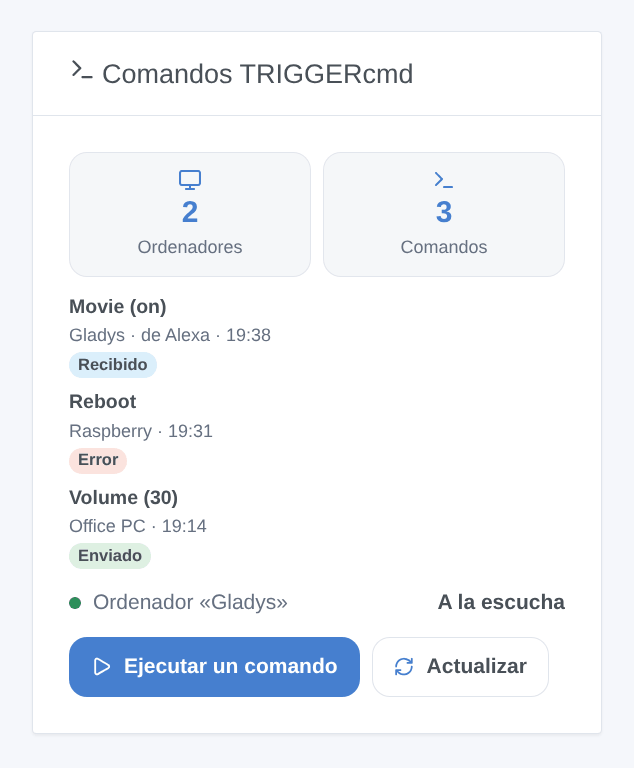
El widget Comandos TRIGGERcmd muestra un ordenador (ajuste) o todos: el número de ordenadores y comandos, el estado del ordenador Gladys, las últimas ejecuciones (enviadas, con error o recibidas con su remitente) y un botón Ejecutar un comando. Su formulario lista los comandos (40 como máximo) y tiene un campo Parámetros, para los comandos que los aceptan. Actualizar relee los comandos.
Escenas
Acciones:
- TRIGGERcmd: ejecutar un comando — el ordenador y el comando por sus nombres (como en TRIGGERcmd, mayúsculas indiferentes), y parámetros opcionales (funcionan las variables de escena). Salidas: los nombres encontrados y la respuesta de TRIGGERcmd. La acción falla si el comando es desconocido, si TRIGGERcmd lo rechaza o si apunta al ordenador Gladys.
- TRIGGERcmd: releer los comandos — relee los ordenadores y comandos; devuelve su número.
Disparadores:
- TRIGGERcmd: comando recibido — se ejecutó un comando del ordenador Gladys. Filtros: el comando (su nombre exacto), encender o apagar. Variables:
command,params,state(on,offo vacío),sender(Alexa, Google Assistant…),computer. - TRIGGERcmd: comando rechazado — TRIGGERcmd rechazó un comando enviado desde un dispositivo o el widget. Filtro: el motivo (comando desconocido, demasiados comandos, token rechazado, requiere suscripción, TRIGGERcmd inaccesible, otro). Variables:
computer,command,reason,message. - TRIGGERcmd: token rechazado — una vez por rechazo.
Ejemplos:
- «Alexa, enciende Película» → comando recibido (comando: Película, estado: on) → cerrar las persianas, atenuar el salón.
- Cada noche a las 23:00 → ejecutar un comando (ordenador: PC de la oficina, comando: Bloquear pantalla).
- comando rechazado → enviar un mensaje «{{triggerEvent.data.command}}: {{triggerEvent.data.message}}».
El ordenador Gladys
Active Crear el ordenador Gladys y liste sus comandos. La integración crea el ordenador en su cuenta de TRIGGERcmd (o lo vuelve a encontrar), añade los comandos (parámetros permitidos, su nombre de voz es su nombre), quita los que retire de la lista y lo escucha en tiempo real.
Para Alexa: active la skill TRIGGERcmd Smart Home en la aplicación Alexa y busque dispositivos; cada comando se convierte en un dispositivo («Alexa, enciende Película» envía on, «apaga» envía off). Google Home funciona igual con la acción de TRIGGERcmd. Cada ejecución dispara comando recibido en Gladys y aparece en el widget.
Un comando enviado por la propia Gladys nunca dispara una escena, y el ordenador Gladys no se controla desde una escena de Gladys: sin bucle. Desactivar la opción detiene la escucha pero deja el ordenador en TRIGGERcmd: elimínelo en triggercmd.com si ya no lo quiere.
Solución de problemas
- «TRIGGERcmd rechaza el token»: copie de nuevo el token desde la página Instructions de triggercmd.com (cambia si lo regenera) y guarde.
- Ningún dispositivo en el Descubrimiento: el agente debe estar en marcha en el ordenador y el ordenador debe tener comandos; pulse Probar la conexión y vuelva a lanzar el Descubrimiento.
- Un comando no hace nada: con el plan gratuito, un solo comando por minuto; mire la lista de ejecuciones en triggercmd.com y compruebe que el agente está en marcha en el ordenador.
- «Su plan solo permite un ordenador»: el ordenador Gladys necesita una suscripción cuando la cuenta ya tiene un ordenador; el resto sigue funcionando.
- «Comando desconocido» en una escena: compruebe los nombres exactos del ordenador y del comando en TRIGGERcmd.
- Para una incidencia, indique las versiones de Gladys y de la integración, su plan, el mensaje de Probar la conexión y las líneas «TRIGGERcmd diagnostic» que Diagnóstico escribe en los registros (sin el token).
Parámetros de configuración
Estos son los parámetros que TRIGGERcmd te pide en su pantalla de configuración en Gladys.
| Parámetro | Tipo | Obligatorio | Descripción |
|---|---|---|---|
| Cuenta TRIGGERcmd | section | No | TRIGGERcmd ejecuta comandos en sus ordenadores (Windows, Mac, Linux, Raspberry Pi) donde está instalado su agente. Copie el token que aparece en la página «Instructions» de triggercmd.com (el que pide el agente) y péguelo abajo. Los comandos pasan por la nube de TRIGGERcmd. Esta integración no está afiliada a TRIGGERcmd. |
| Token | secret | Sí | |
| Ordenador Gladys (opcional) | section | No | Gladys puede aparecer en TRIGGERcmd como un ordenador más. Sus comandos no ejecutan nada en un ordenador: lanzan las escenas de Gladys que usan el disparador «TRIGGERcmd: comando recibido». Diga «Alexa, enciende Película» con la skill TRIGGERcmd Smart Home, o use un panel de TRIGGERcmd, IFTTT o un asistente de IA. El plan gratuito de TRIGGERcmd solo admite un ordenador: si ya hay uno en la cuenta, se necesita una suscripción. |
| Crear el ordenador Gladys | boolean | No | Añade el ordenador a su cuenta TRIGGERcmd y escucha sus comandos. Desactivarlo detiene la escucha; elimine el ordenador en triggercmd.com si ya no lo quiere. |
| Nombre del ordenador | string | No | Su nombre en TRIGGERcmd. Cambiarlo crea otro ordenador. |
| Comandos | string | No | Sus nombres, separados por comas: también son los nombres que conocen Alexa y Google Assistant («enciende Película»). 50 como máximo. |
Cómo instalar TRIGGERcmd en Gladys
- En Gladys, abre Integraciones: TRIGGERcmd aparece en el catálogo junto a las integraciones nativas, con una insignia de comunidad.
- Haz clic en Instalar. Gladys descarga la imagen Docker (
ghcr.io/william-de71/gladys-triggercmd:0.1.0), la ejecuta en un entorno aislado del núcleo y genera la interfaz de la integración (dispositivos, descubrimiento y configuración). - Abre la pantalla de Configuración de la integración, rellena los parámetros y guarda.
- También puedes instalarla directamente desde la URL de su repositorio: https://github.com/William-De71/gladys-triggercmd.
TRIGGERcmd requiere Gladys >=5.3.0. El catálogo de Gladys se actualiza cada hora, así que una nueva versión está disponible como máximo una hora después de publicarse.
¿Todavía no usas Gladys? Es gratuito y de código abierto: sigue la guía de instalación para empezar.
Sobre las integraciones externas
TRIGGERcmd es una integración externa: una integración comunitaria empaquetada como contenedor Docker y publicada en GitHub. Gladys la instala con un clic y la ejecuta en un entorno aislado del núcleo. La publica y mantiene William-De71, no el equipo principal de Gladys.
- Explorar todas las integraciones, nativas y de la comunidad
- Crear y publicar tu propia integración externa
- Código fuente en GitHub — fuente de esta documentación