Integración domótica TP-Link / Mercusys Router, gratuita y de código abierto
Routers TP-Link y Mercusys: Internet, Wi-Fi e invitados, presencia en red, escenas.
Publicado por William-De71
- Dispositivos
- Versión 0.1.0
- Requiere Gladys >=5.1.0
- ★ 0
Presentación
Esta integración trae un router TP-Link o Mercusys a Gladys: los routers Archer con la página web actual (Archer C6, AX, BE, GX…) y los routers Mercusys construidos sobre ella. Lee el router a través de su propia página web, en su red local, cada minuto:
- el router: uso de CPU y memoria, estado de Internet, dirección WAN, tiempo conectado, clientes conectados (Wi-Fi, por cable, invitados), firmware;
- sus redes Wi-Fi (principal, invitados e IoT, por banda), como interruptores;
- los dispositivos de su red, como sensores de presencia: saber quién está en casa gracias a los teléfonos conectados al Wi-Fi.
También aporta disparadores de escena (Internet caído o restablecido, IP pública cambiada, dispositivo llegó o se fue, nuevo dispositivo en la red), acciones de escena (leer el estado, activar o apagar redes Wi-Fi, reiniciar) y cuatro widgets de panel.
La imagen de arriba es una ilustración generada, no una captura de pantalla.
Requisitos previos
- Gladys Assistant 5.1.0 o posterior.
- Un router TP-Link o Mercusys cuya página web muestre
/webpages/index.htmlen la barra de direcciones. Se admiten cuatro variantes de inicio de sesión de esta página (la integración encuentra la buena). Los sistemas Deco (solo aplicación), los modelos 4G/5G con otra página web (Archer MR, TL-MR, EX, VR) y los routers antiguos (TL-WR841N, Archer C50) aún no se admiten. - La contraseña local del router, la de su página web, no la contraseña de un TP-Link ID.
- Gladys debe llegar al router: su dirección en la red local (
192.168.0.1,192.168.1.1,tplinkwifi.net).https://solo funciona si la Gestión local vía HTTPS está activada en el router. - Conviene saberlo: la página web del router admite un solo administrador a la vez. Cada lectura inicia y cierra sesión, y le cierra la sesión de la página web si está abierta. Use la pausa (ver más abajo) antes de abrirla.
Configuración
| Campo | Descripción |
|---|---|
| Dirección del router | 192.168.0.1 (se añade http://), o https://192.168.0.1 con HTTPS. |
| Contraseña local | La contraseña de la página web. Tras varios intentos fallidos el router bloquea el inicio de sesión un rato. |
| Nombre de usuario | Déjelo vacío para admin. Algunos modelos EX esperan user. |
| Verificar el certificado | Solo HTTPS. Déjelo sin marcar con el certificado autofirmado del router. |
| Intervalo de lectura (s) | De 30 a 600 segundos, 60 por defecto. |
| Duración de la pausa (min) | Cuánto tiempo la pausa detiene las lecturas. 20 por defecto. |
| Dispositivos de red ofrecidos | Los que tienen nombre (por defecto), todos o ninguno. |
| Retardo de ausencia (min) | Un dispositivo está ausente tras este tiempo sin conexión. 5 por defecto: un teléfono en reposo sale del Wi-Fi un rato. |
| Idioma de los textos | Nombres, estados y resúmenes de escenas. Automático: el idioma de su panel, en cuanto se haya mostrado un widget. |
Haga clic en Probar la conexión: aparecen el modelo y el firmware del router. Pausar las lecturas y Reanudar las lecturas liberan la página web del router y luego retoman el control. Olvidar dispositivos conocidos convierte los dispositivos presentes en la referencia del disparador «nuevo dispositivo».
Uso
Dispositivos
Abra Descubrir en la integración y añada los dispositivos que quiera:
| Dispositivo | Funciones |
|---|---|
| Router TP-Link | Uso de CPU y memoria (%), Internet, IP WAN, Internet conectado desde (h), clientes, clientes Wi-Fi, clientes por cable, clientes invitados, firmware |
| Red Wi-Fi | Un interruptor: activa o apaga una red (principal, invitados o IoT) en una banda |
| Dispositivo de red | Presencia: 1 mientras está conectado, 0 cuando lleva ausente el retardo de ausencia |
La CPU, la memoria y el tiempo conectado solo aparecen si el router los indica: no todos los firmwares lo hacen.
Presencia de los dispositivos
Un dispositivo está presente en cuanto el router lo lista, y ausente cuando lleva fuera el retardo de ausencia. Mientras está presente, su presencia se envía de nuevo cada minuto, como la presencia Bluetooth de Gladys: la acción «comprobar presencia» de una escena funciona con ella. Ponga nombre a los teléfonos en el router (Mapa de red > Clientes, o en la app Tether) para encontrarlos fácilmente: por defecto solo se ofrecen los dispositivos con nombre.
Redes Wi-Fi
Cada red Wi-Fi que indica el router se convierte en un interruptor: el Wi-Fi principal, el de invitados y el IoT, uno por banda (2,4, 5 y 6 GHz). Una red cambiada desde el router o la app Tether aparece en Gladys en la siguiente lectura. Apagar el Wi-Fi principal desde Gladys desconecta los dispositivos que lo usan: mejor tener Gladys por cable.
Pausar las lecturas
Como el router admite un solo administrador a la vez, su página web le cierra la sesión en cada lectura. Antes de abrirla, pulse Pausa en el widget Router TP-Link (o Pausar las lecturas en la configuración): Gladys deja de leer durante la duración de la pausa y luego retoma sola. La presencia queda congelada mientras tanto: nadie se marca ausente por la pausa.
Widgets del panel
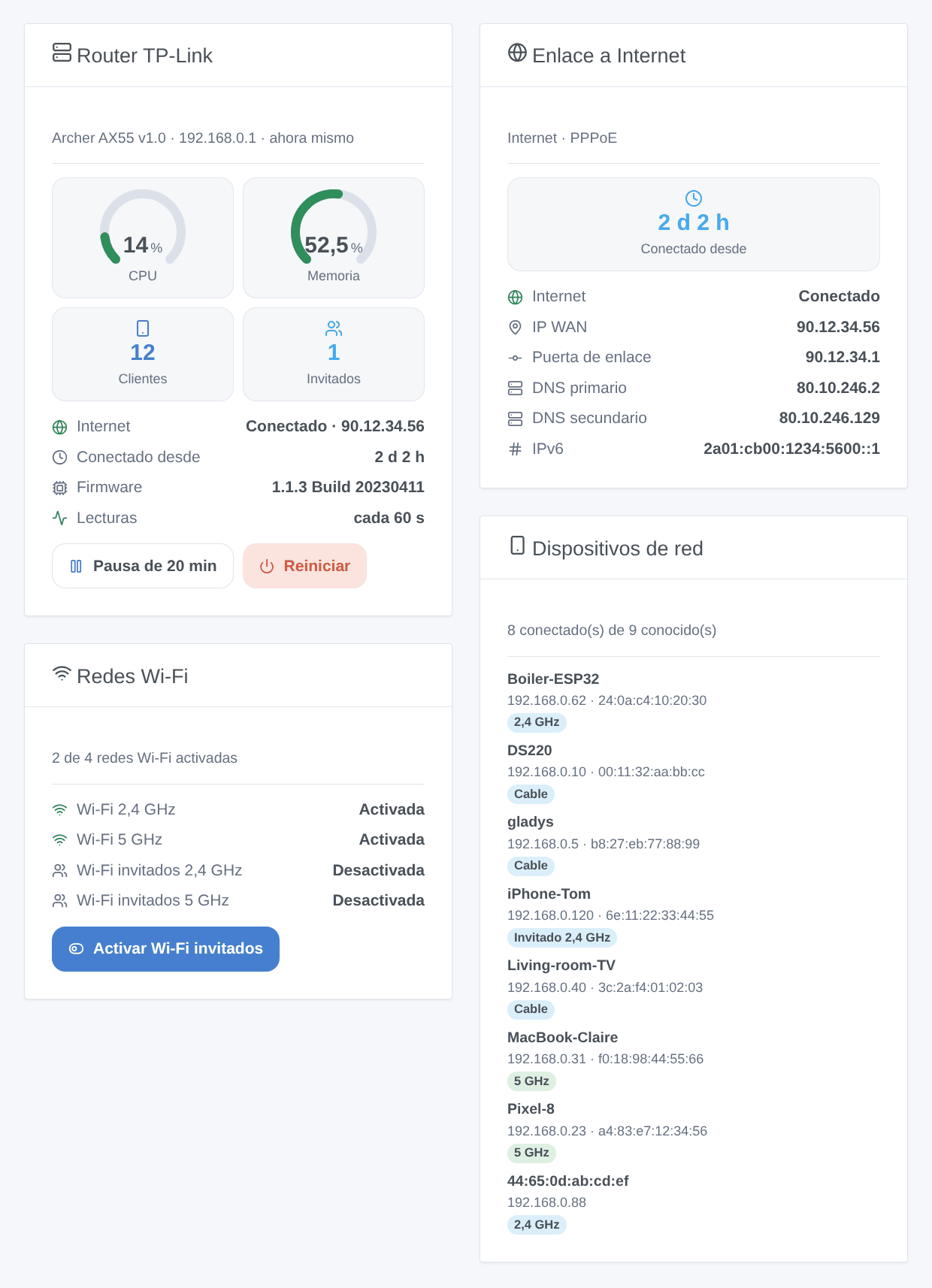
- Router TP-Link: indicadores de CPU y memoria, clientes conectados, invitados, Internet, tiempo conectado, firmware, lecturas y dos botones: Pausa (o Reanudar) y Reiniciar (con confirmación).
- Enlace a Internet: tiempo conectado, estado, dirección WAN, puerta de enlace, servidores DNS, dirección IPv6.
- Redes Wi-Fi: cada red y su estado, y un botón que activa o apaga el Wi-Fi de invitados en todas las bandas (y lo mismo para el Wi-Fi IoT).
- Dispositivos de red: los dispositivos conectados ahora, los que se fueron o todos, con su conexión (cable, banda Wi-Fi, invitado). Ajuste: qué mostrar.
Escenas
Disparadores:
- Internet caído o restablecido: filtro por estado. Variables: estado, IP WAN, resumen.
- IP pública cambiada: el proveedor dio una nueva dirección al router. Variables: dirección nueva y anterior, resumen.
- Dispositivo llegó o se fue: un dispositivo añadido en Gladys, o cualquiera. Variables: nombre, evento, MAC, IP, conexión, resumen.
- Nuevo dispositivo en la red: una dirección MAC nunca vista, una sola vez (recordada entre reinicios). Filtros: Wi-Fi o cable, red principal, de invitados o IoT.
Acciones:
- Leer el estado: CPU, memoria, Internet, IP WAN, tiempo conectado, dispositivos presentes, invitados, modelo, firmware y un resumen para un mensaje.
- Activar o apagar el Wi-Fi: el Wi-Fi principal, de invitados o IoT, en una banda o en todas.
- Reiniciar el router: la red e Internet se cortan unos minutos.
Ejemplos: cuando llega una visita (un botón, un evento de calendario), activar el Wi-Fi de invitados y apagarlo a medianoche; cuando cambia la IP pública, enviarla por mensaje; cuando llega el teléfono de un niño, encender la luz de la entrada.
Transporte
Solo local: la integración habla con la página web del router en su red, nada pasa por una nube.
Solución de problemas
- «El router rechaza la contraseña»: vuelva a escribir la contraseña local (no la del TP-Link ID); la integración espera 15 minutos antes de un nuevo intento, para que el router no bloquee el inicio de sesión. Guardar la configuración lo intenta enseguida.
- «El router bloqueó el inicio de sesión»: demasiados intentos fallidos (desde Gladys o un navegador). Espere el tiempo indicado.
- «no responde como la página web de un router TP-Link o Mercusys»: compruebe la dirección; quizá el modelo usa otra página web (Deco, modelos 4G/5G).
- «usa un inicio de sesión que la integración aún no conoce»: abra una issue con el modelo, la versión de hardware y el firmware.
- Sesión cerrada en la página web del router: es la lectura de Gladys; pause primero las lecturas.
- Un teléfono aparece ausente estando en casa: aumente el retardo de ausencia; algunos teléfonos ponen su Wi-Fi en reposo mucho tiempo.
- Registros: abra los registros de la integración en Gladys y luego una issue en GitHub con las versiones de Gladys y de la integración, el modelo y el firmware del router, y los registros (la contraseña nunca aparece en ellos).
Parámetros de configuración
Estos son los parámetros que TP-Link / Mercusys Router te pide en su pantalla de configuración en Gladys.
| Parámetro | Tipo | Obligatorio | Descripción |
|---|---|---|---|
| Router TP-Link o Mercusys | section | No | La integración inicia sesión en la página web del router (Archer, Mercusys…) con su contraseña local, como su navegador. Todo se queda en su red. La página admite un solo administrador a la vez: cada lectura le cierra la sesión (vea la pausa). |
| Dirección del router | string | Sí | La dirección de su página web. http:// por defecto; https:// solo con la «Gestión local vía HTTPS» activada. |
| Contraseña local | secret | Sí | La contraseña de la página web del router, no la de un TP-Link ID. Tras varios intentos fallidos el router bloquea el inicio de sesión un rato. |
| Nombre de usuario | string | No | Déjelo vacío para admin. Algunos modelos EX esperan user. |
| Verificar el certificado | boolean | No | Solo HTTPS. Déjelo sin marcar con el certificado autofirmado del router. |
| Opciones | section | No | El router, sus redes Wi-Fi y los clientes de la red aparecen en la pantalla de descubrimiento; los clientes se convierten en sensores de presencia al añadirlos. |
| Intervalo de lectura (s) | number | No | De 30 a 600 segundos, 60 por defecto. |
| Duración de la pausa (min) | number | No | Cuánto tiempo el botón «pausa» detiene las lecturas, para usar la página web del router. De 5 a 120, 20 por defecto. |
| Dispositivos de red ofrecidos | select | No | Qué clientes del router aparecen en la pantalla de descubrimiento como dispositivos de presencia. |
| Retardo de ausencia (min) | number | No | Un dispositivo está ausente tras este tiempo sin conexión. De 1 a 60, 5 por defecto: un teléfono en reposo sale del Wi-Fi un rato. |
| Idioma de los textos | select | No | Nombres, estados y resúmenes de escenas. Automático: el idioma de su panel, en cuanto se haya mostrado un widget de la integración. |
Cómo instalar TP-Link / Mercusys Router en Gladys
- En Gladys, abre Integraciones: TP-Link / Mercusys Router aparece en el catálogo junto a las integraciones nativas, con una insignia de comunidad.
- Haz clic en Instalar. Gladys descarga la imagen Docker (
ghcr.io/william-de71/gladys-tplink-router:0.1.0), la ejecuta en un entorno aislado del núcleo y genera la interfaz de la integración (dispositivos, descubrimiento y configuración). - Abre la pantalla de Configuración de la integración, rellena los parámetros y guarda.
- También puedes instalarla directamente desde la URL de su repositorio: https://github.com/William-De71/gladys-tplink-router.
TP-Link / Mercusys Router requiere Gladys >=5.1.0. El catálogo de Gladys se actualiza cada hora, así que una nueva versión está disponible como máximo una hora después de publicarse.
¿Todavía no usas Gladys? Es gratuito y de código abierto: sigue la guía de instalación para empezar.
Sobre las integraciones externas
TP-Link / Mercusys Router es una integración externa: una integración comunitaria empaquetada como contenedor Docker y publicada en GitHub. Gladys la instala con un clic y la ejecuta en un entorno aislado del núcleo. La publica y mantiene William-De71, no el equipo principal de Gladys.
- Explorar todas las integraciones, nativas y de la comunidad
- Crear y publicar tu propia integración externa
- Código fuente en GitHub — fuente de esta documentación