Integración domótica TEC, gratuita y de código abierto
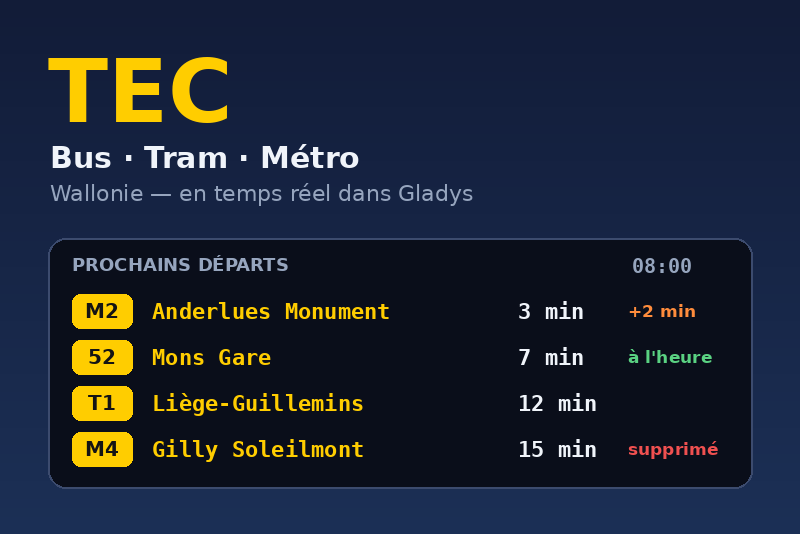
Próximos buses, tranvías y metros TEC en Valonia: retrasos en directo e incidencias.
Publicado por gboulvin
- Dispositivos
- Versión 1.1.0
- Requiere Gladys >=5.3.0
- ★ 0
Esta integración muestra en Gladys las próximas salidas de los autobuses TEC, del tranvía de Lieja y del metro de Charleroi, con retrasos, cancelaciones e incidencias (obras, desvíos, huelgas) en tiempo real.
Qué obtiene
Un dispositivo por parada vigilada, con:
| Función | Ejemplo |
|---|---|
| Próxima salida | 8 minutos |
| Próximo paso | M2 → ANDERLUES Monument · 08:03 (+3 min) |
| Retraso de la próxima salida | 3 minutos |
| Salida siguiente | 22 minutos |
| Próximas salidas | M2 8 min (+3 min) · 52 08:05 cancelado · M4 25 min |
| Incidencias | 1 (avisos en vigor en las líneas) |
Por la noche, «Próxima salida» cuenta los minutos hasta la primera salida de la mañana.
Configuración
- Clave de API (opcional, recomendada). Los retrasos proceden del portal
de datos abiertos Belgian Mobility. Sin
clave solo acepta 100 peticiones al día: el tiempo real se actualiza cada
20 minutos. Con una clave gratuita, cada minuto:
- cree una cuenta en el portal para desarrolladores;
- suscríbase al producto gratuito (Standard);
- copie la clave principal de su suscripción en el campo «Clave de API».
- Encuentre sus paradas. Cada parada tiene un código por sentido
(p. ej.
CMpa1yCMpa2para los dos andenes de la estación de metro Palais). Dos botones ayudan:- Buscar una parada: escriba parte del nombre («charleroi gare») y se listan los códigos con las líneas que pasan;
- Paradas cerca de mi casa: las paradas más cercanas a sus casas de Gladys (la ubicación de la casa debe estar indicada). La primera carga de los horarios tarda uno o dos minutos.
- Paradas: enumere los códigos separados por comas. Para conservar solo
algunas líneas de una parada, añádalas tras dos puntos, separadas por
+:CMpa1:M2+M4, Ctrrpla2:82. Veinte paradas como máximo. - Guarde y añada los dispositivos desde la pestaña Descubrir.
Otros ajustes:
- Idioma de los textos: idioma de los nombres de los dispositivos y de los textos escritos en los estados.
- Actualización en tiempo real: con clave, la frecuencia de lectura del flujo en tiempo real (60 s por defecto).
- Salidas mostradas: hasta dónde miran las listas (90 minutos por defecto).
- Aviso de retraso desde: el retraso que activa «Salida TEC retrasada» (5 minutos por defecto).
Acciones
- Buscar una parada y Paradas cerca de mi casa — ver arriba.
- Probar la conexión — lee el flujo en tiempo real en directo y muestra la versión de los horarios, los viajes seguidos y las peticiones usadas.
- Actualizar los horarios ahora — TEC publica nuevos horarios cada noche; la integración lo comprueba sola cada 6 horas.
Escenas
Disparadores (categoría Integraciones del editor de escenas):
- Salida TEC inminente — una salida en N minutos. Elija la parada, la línea y uno o varios valores de N (1 a 30 minutos).
- Salida TEC retrasada — una salida en la próxima hora lleva al menos el retraso configurado.
- Salida TEC cancelada — una salida en la próxima hora se cancela o ya no para en la parada.
- Nueva incidencia TEC — un nuevo aviso afecta a una línea de una parada vigilada.
Las acciones siguientes leen los detalles, p. ej.
{{triggerEvent.data.line}}, {{triggerEvent.data.destination}},
{{triggerEvent.data.expected_time}} o {{triggerEvent.data.title}}.
Acciones:
- Obtener la próxima salida TEC — línea, destino, minutos, hora estimada, retraso y un resumen, para un mensaje.
- Comprobar una línea TEC — si una línea tiene incidencias, con el número de avisos y su resumen.
Widgets
- Salidas TEC — el panel de salidas de una parada: próxima salida, retraso e incidencias en directo, las próximas salidas coloreadas según su retraso, la fuente de datos y un botón «Actualizar».
- Incidencias TEC — los avisos en vigor en las líneas de sus paradas, con el enlace al detalle en letec.be.
Datos y privacidad
- Horarios: datos abiertos de TEC (CC0), descargados de
opendata.tec-wl.be(unos 80 MB) e indexados localmente en/data. - Tiempo real: portal de datos abiertos Belgian Mobility (CC BY 4.0) — «Fuente: LETEC – Open Data».
- La ubicación de sus casas solo la lee el botón «Paradas cerca de mi casa» y nunca sale de su Gladys.
Solución de problemas
- «Ignoradas (parada desconocida…)»: el código no está en los horarios;
use la búsqueda de paradas (se distinguen mayúsculas:
CMpa1). - Insignia de nube naranja: sin clave de API (tiempo real cada 20 minutos) o tiempo real no disponible temporalmente; los horarios teóricos siguen visibles.
Parámetros de configuración
Estos son los parámetros que TEC te pide en su pantalla de configuración en Gladys.
| Parámetro | Tipo | Obligatorio | Descripción |
|---|---|---|---|
| Tiempo real de TEC | section | No | Los horarios proceden de los datos abiertos de TEC (sin cuenta). Retrasos, cancelaciones e incidencias proceden del portal de datos abiertos Belgian Mobility: funciona sin clave (actualización cada 20 minutos), pero una clave gratuita de su portal para desarrolladores permite actualizar cada minuto. |
| Clave de API (opcional) | secret | No | Clave principal de su suscripción a Belgian Mobility. |
| Paradas a vigilar | section | No | Cada parada tiene un código por sentido. Encuentre el suyo con los botones «Buscar una parada» o «Paradas cerca de mi casa» más abajo y enumere los códigos separados por comas. Para conservar solo algunas líneas, añádalas tras dos puntos: CMpa1:M2+M4. |
| Paradas | string | No | Códigos de parada separados por comas (20 como máximo). |
| Idioma de los textos | select | No | Idioma de los nombres y textos escritos en los dispositivos. |
| Actualización en tiempo real (s) | number | No | Solo con clave de API; sin ella, cada 20 minutos. |
| Salidas mostradas (minutos) | number | No | |
| Aviso de retraso desde (minutos) | number | No | Retraso que activa el disparador de escena «Salida retrasada». |
Cómo instalar TEC en Gladys
- En Gladys, abre Integraciones: TEC aparece en el catálogo junto a las integraciones nativas, con una insignia de comunidad.
- Haz clic en Instalar. Gladys descarga la imagen Docker (
ghcr.io/gboulvin/gladys-letec:1.1.0), la ejecuta en un entorno aislado del núcleo y genera la interfaz de la integración (dispositivos, descubrimiento y configuración). - Abre la pantalla de Configuración de la integración, rellena los parámetros y guarda.
- También puedes instalarla directamente desde la URL de su repositorio: https://github.com/gboulvin/Gladys-LeTEC.
TEC requiere Gladys >=5.3.0. El catálogo de Gladys se actualiza cada hora, así que una nueva versión está disponible como máximo una hora después de publicarse.
¿Todavía no usas Gladys? Es gratuito y de código abierto: sigue la guía de instalación para empezar.
Sobre las integraciones externas
TEC es una integración externa: una integración comunitaria empaquetada como contenedor Docker y publicada en GitHub. Gladys la instala con un clic y la ejecuta en un entorno aislado del núcleo. La publica y mantiene gboulvin, no el equipo principal de Gladys.
- Explorar todas las integraciones, nativas y de la comunidad
- Crear y publicar tu propia integración externa
- Código fuente en GitHub — fuente de esta documentación