Integración domótica StorCube, gratuita y de código abierto
Baterías de balcón StorCube: nivel, solar, consigna de inyección y umbral.
Publicado por William-De71
- Dispositivos
- Versión 0.1.0
- Requiere Gladys >=5.3.0
- ★ 0
Presentación
Esta integración trae una batería de balcón StorCube (S1000 y sus baterías de ampliación) a Gladys, a través de la nube de StorCube y la cuenta de la aplicación StorCube. Verá el nivel de la batería, la potencia solar y la potencia inyectada en la casa, y sus escenas podrán activar o cortar la inyección, cambiar la consigna de salida (0 a 800 W) y el umbral de descarga — por ejemplo, para devolver la energía por la noche.
Conviene saber antes de instalar:
- La API de la nube de StorCube no está documentada ni es oficial. La integración sigue la integración de Home Assistant storcube_Ha, que lee baterías reales; StorCube puede cambiar su API en cualquier momento.
- Todo pasa por la nube (
baterway.com), sin cifrar: su correo y su contraseña viajan en claro, como con la propia aplicación StorCube. Use una contraseña que no utilice en ningún otro sitio. - La integración aún no se ha probado con una batería real. Sus comentarios son bienvenidos.
- No afiliada a StorCube.
Requisitos
- Gladys Assistant 5.3.0 o posterior.
- Una batería StorCube configurada en la aplicación StorCube, conectada al Wi-Fi.
- El correo y la contraseña de la cuenta de la aplicación StorCube.
- El número de serie de la batería principal: la conectada a los paneles solares y al microinversor. Figura en la etiqueta de la batería y en la aplicación.
Configuración
En Gladys: Integraciones → StorCube → Configuración.
| Campo | Qué indicar |
|---|---|
| Correo de la aplicación StorCube | El correo con el que inicia sesión en la aplicación |
| Contraseña | Su contraseña (guardada como secreto, nunca se vuelve a mostrar) |
| Número de serie de la batería principal | Las cifras de la etiqueta; se quitan los espacios y guiones |
| Código de aplicación | Deje Storcube, salvo que su batería use otra aplicación de la misma nube |
| Idioma de los textos | Automático sigue el idioma del panel |
Guarde y pulse Probar la conexión: inicia sesión y muestra el modelo, el número de baterías de la pila, la consigna y el umbral.
Si la nube rechaza el correo o la contraseña, la integración deja de intentarlo hasta que cambie la configuración, para no bloquear nunca su cuenta.
Uso
Dispositivos
Abra Descubrir y añada las baterías. La batería principal ofrece:
- nivel de batería (%), energía almacenada (kWh), temperatura (°C);
- potencia solar (W, las dos entradas sumadas), potencia inyectada en la casa (W);
- potencia de carga y potencia de descarga (W): calculadas como solar menos potencia inyectada, ya que la API no da la potencia de la batería;
- Consigna de salida (W): un control deslizante de 0 a 800 W, la potencia que la batería envía a la casa;
- Inyección a la casa: cortada pone la consigna a 0 W, activada recupera la última consigna por encima de 0 (800 W si no se conoce ninguna);
- Umbral de descarga (%): el nivel por debajo del cual la batería deja de inyectar.
Cada batería de ampliación ofrece su nivel, energía almacenada y temperatura. Los valores llegan por el flujo en tiempo real de la nube de StorCube; los ajustes se vuelven a leer cada 30 segundos.
Widgets del panel
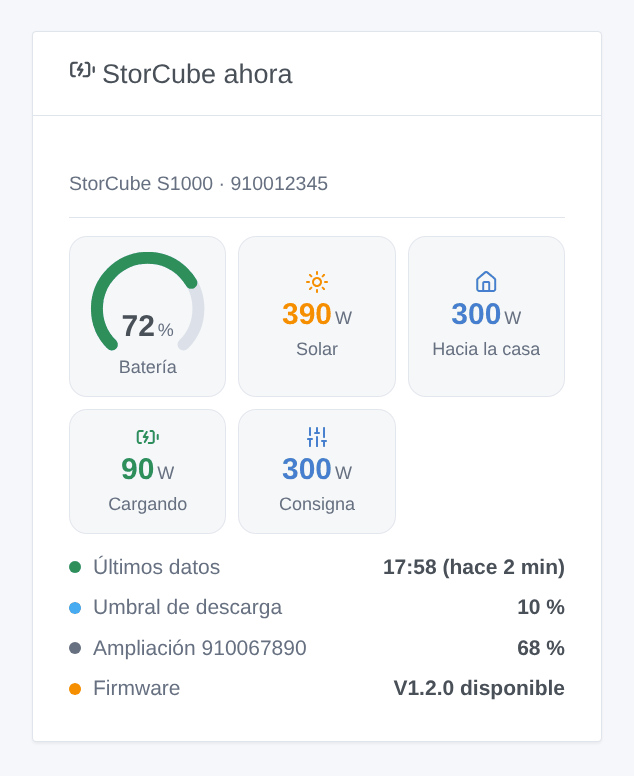
StorCube ahora muestra el indicador de batería, la potencia solar, la potencia hacia la casa, la carga o descarga, la consigna (o «inyección cortada»), cuándo llegaron los últimos datos, el umbral de descarga, cada batería de ampliación y una actualización de firmware pendiente.
Escenas
Disparadores (una vez por cambio, nunca en la primera lectura):
- StorCube: batería llena — 100 %, de nuevo tras bajar del 95 %;
- StorCube: batería en el umbral — la batería deja de inyectar;
- StorCube: batería sin datos — ningún dato en 20 minutos aunque la nube responde; batería de vuelta cuando vuelven los datos;
- StorCube: actualización de firmware — se ofrece un nuevo firmware (una vez por versión);
- StorCube: inicio de sesión rechazado — la nube rechaza el correo o la contraseña.
Las órdenes son funciones del dispositivo: use la acción Controlar un dispositivo. Ejemplos:
- Inyección nocturna: cada día a las 19:00 → Consigna de salida = 800 W; a las 23:00 → Inyección a la casa = cortada.
- Primero el sol: cuando la batería está llena → Consigna de salida = 300 W.
- Vigilar la batería: cuando la batería está sin datos → enviar una notificación.
Solución de problemas
- «La nube de StorCube rechaza el inicio de sesión»: compruebe el correo y la contraseña en la aplicación StorCube y vuelva a guardar la configuración (eso permite un nuevo intento).
- «no conoce la batería»: el número de serie no es el de la batería principal de esta cuenta. Use el de la batería conectada a los paneles.
- Sin datos, «esperando los datos»: la nube de StorCube tarda a veces varios minutos en enviar la primera trama. Compruebe en la aplicación que la batería está en línea.
- La aplicación le cierra la sesión, o Gladys deja de recibir datos: la nube tolera mal varias sesiones de una misma cuenta. Evite otras herramientas con la misma cuenta.
- Una orden es rechazada: solo la batería principal acepta órdenes; el nombre del campo del umbral cambia según el firmware y la integración prueba los conocidos.
- Para informar de un error, pulse Diagnóstico y copie las líneas «StorCube diagnostic» de los registros de la integración (sin contraseña), con las versiones de Gladys y de la integración, y el modelo y el firmware de la batería.
Parámetros de configuración
Estos son los parámetros que StorCube te pide en su pantalla de configuración en Gladys.
| Parámetro | Tipo | Obligatorio | Descripción |
|---|---|---|---|
| Cuenta StorCube | section | No | Use el correo y la contraseña de la aplicación StorCube. Los datos pasan por la nube de StorCube (baterway.com), cuya API no es oficial ni cifrada (HTTP simple): use una contraseña que no utilice en ningún otro sitio. No afiliada a StorCube. |
| Correo de la aplicación StorCube | string | Sí | |
| Contraseña | secret | Sí | |
| Número de serie de la batería principal | string | Sí | En la etiqueta de la batería o en la aplicación: la batería conectada a los paneles y al microinversor. |
| Código de aplicación | string | No | Deje «Storcube», salvo que su batería use otra aplicación de la misma nube. |
| Idioma de los textos | select | No | Nombres de las funciones, textos de escenas y errores. Automático: el idioma del último widget mostrado. |
Cómo instalar StorCube en Gladys
- En Gladys, abre Integraciones: StorCube aparece en el catálogo junto a las integraciones nativas, con una insignia de comunidad.
- Haz clic en Instalar. Gladys descarga la imagen Docker (
ghcr.io/william-de71/gladys-storcube:0.1.0), la ejecuta en un entorno aislado del núcleo y genera la interfaz de la integración (dispositivos, descubrimiento y configuración). - Abre la pantalla de Configuración de la integración, rellena los parámetros y guarda.
- También puedes instalarla directamente desde la URL de su repositorio: https://github.com/William-De71/gladys-storcube.
StorCube requiere Gladys >=5.3.0. El catálogo de Gladys se actualiza cada hora, así que una nueva versión está disponible como máximo una hora después de publicarse.
¿Todavía no usas Gladys? Es gratuito y de código abierto: sigue la guía de instalación para empezar.
Sobre las integraciones externas
StorCube es una integración externa: una integración comunitaria empaquetada como contenedor Docker y publicada en GitHub. Gladys la instala con un clic y la ejecuta en un entorno aislado del núcleo. La publica y mantiene William-De71, no el equipo principal de Gladys.
- Explorar todas las integraciones, nativas y de la comunidad
- Crear y publicar tu propia integración externa
- Código fuente en GitHub — fuente de esta documentación