Integración domótica Sonoff / eWeLink, gratuita y de código abierto
Controle sus dispositivos Sonoff y eWeLink, primero en local, con la nube como respaldo.
Publicado por William-De71
- Dispositivos
- Versión 0.3.0
- Requiere Gladys >=5.3.0
- ★ 0
Controle sus dispositivos Sonoff y eWeLink desde Gladys, primero a través de su red local, con la nube de eWeLink como respaldo opcional. Los dispositivos siguen funcionando sin internet, y la nube completa lo que falta (claves de cifrado, dispositivos Zigbee de una pasarela, control remoto).
Esta integración no está afiliada a ITEAD (Sonoff) ni a CoolKit (eWeLink).
Presentación
- Primero la red local: Gladys encuentra los dispositivos en la red (mDNS) y la integración les envía los comandos directamente, cifrados como lo hace la app eWeLink. Los dispositivos en modo DIY no necesitan nada más.
- La nube de eWeLink, opcional: con su propia aplicación de desarrollador eWeLink, gratuita, la integración obtiene los nombres y las claves de cifrado de sus dispositivos, las actualizaciones en tiempo real, un respaldo cuando falla la red local y los dispositivos Zigbee de una pasarela.
- Cada dispositivo muestra una insignia Local / Nube / Inaccesible, con un punto naranja cuando funciona en modo degradado (visto en local pero controlado por la nube).
Dispositivos compatibles
Más de 110 modelos eWeLink, adaptados del proyecto SonoffLAN: interruptores de uno o varios canales (Basic, Mini, Micro, T1, TX Ultimate, M5), enchufes y módulos con medición (POW, POWR2, POWR3, S40, S60, DualR3, SPM-4Relay), termostatos TH, iluminación (D1, B02, B05, L1, L3, bombillas Zigbee), ventiladores iFan, cortinas y puertas de garaje, sensores Wi-Fi y Zigbee (apertura, movimiento, presencia, fugas, temperatura, humedad, calidad del aire), válvula termostática TRVZB, NSPanel, sirena SNZB-09P, válvulas de agua y el RF Bridge 433.
Requisitos previos
- Gladys Assistant 5.3.0 o posterior.
- Dispositivos con el firmware eWeLink original (o en modo DIY), en la misma red que el servidor Gladys: el mDNS debe llegar a él (sin aislamiento por VLAN ni aislamiento de clientes en el Wi-Fi).
- Los dispositivos que no están en modo DIY cifran sus mensajes con una clave que solo conoce la nube de eWeLink. Para controlarlos en local, conecte la nube una vez (las claves se conservan después) o añada cada clave a mano.
- Para la nube: una cuenta gratuita en el centro de desarrolladores de eWeLink (dev.ewelink.cc) y una aplicación. Su cuota gratuita es de 50.000 llamadas a la API al mes y por región: el WebSocket en tiempo real casi no consume.
Configuración
Red local
El control por la red local está activo por defecto. El intervalo de búsqueda en la red (60 s) fija con qué frecuencia se buscan direcciones y estados; el intervalo de actualización local (30 s), con qué frecuencia se consulta el estado de cada dispositivo (potencia, temperatura...).
Nube eWeLink (opcional)
- Inicie sesión en dev.ewelink.cc, complete la certificación de desarrollador y cree una aplicación.
- En Gladys, elija la conexión a la nube Aplicación de desarrollador (OAuth), introduzca el App ID, el App Secret y la región de su cuenta, y guarde.
- Copie la URI de redirección que aparece junto al botón Conectar en la aplicación del centro de desarrolladores de eWeLink.
- Haga clic en Conectar e inicie sesión con su cuenta eWeLink. La insignia de la integración pasa a «Conectado».
El modo Correo electrónico y contraseña solo funciona con un App ID autorizado a iniciar sesión con contraseña, lo que no son los App ID de desarrollador gratuitos. Iniciar sesión con el App ID de otra aplicación puede desconectarla.
Añadir un dispositivo a mano
La acción Añadir un dispositivo a mano pide el ID del dispositivo (10 caracteres, visible en la app eWeLink) y, opcionalmente, su dirección IP y su clave. Úsela para un dispositivo que la búsqueda en la red no ve, o para controlar un dispositivo en local sin la nube si conoce su clave.
Preferir la conexión local
Gladys muestra el interruptor estándar Preferir la conexión local (LAN) cuando esté disponible. Activado, los comandos pasan por la red local y recurren a la nube; desactivado, la nube va primero.
Uso
Descubrimiento y creación
Abra la pestaña Descubrir e inicie una búsqueda: aparecen los dispositivos encontrados en la red y en su cuenta eWeLink, con su nombre y sus funciones. Cree los que quiera: aparecen en la pestaña Dispositivos y en sus paneles.
Disparadores de escena
- Botón Sonoff pulsado: un botón inalámbrico, un mando o un interruptor de
pared notificó una pulsación. Filtre por dispositivo, botón (1 a 4) y
pulsación (simple, doble, larga, triple). Variables:
button,press,device_name. - Código RF recibido: un RF Bridge recibió un código aprendido (mando,
sensor de apertura o de movimiento). Variables:
channel,name,device_name. - Dispositivo Sonoff conectado/desconectado: un dispositivo deja de ser
accesible, o vuelve a serlo. Variables:
status,device_name. - Estado de la nube eWeLink cambiado: conexión perdida, recuperada, inicio
de sesión necesario o cuota agotada. Variable:
status.
Acciones de escena
- Enviar un código RF: un RF Bridge envía un código aprendido (número o
nombre). Salidas:
sent,via. - Enviar un comando eWeLink: parámetros eWeLink en bruto en JSON, para lo
que Gladys no controla (efectos de luz...). Salidas:
sent,via. - Volver a buscar dispositivos Sonoff: salidas
devicesyreachable.
Widgets del panel
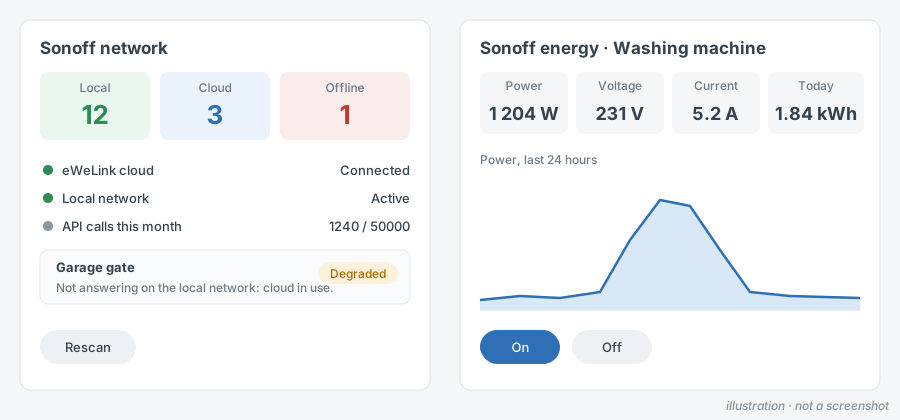
- Red Sonoff: dispositivos accesibles en local, por la nube o inaccesibles, sesión en la nube, llamadas a la API del mes, dispositivos a revisar y un botón Volver a buscar.
- Energía Sonoff: potencia, tensión, corriente y consumo de un dispositivo con medición, su potencia en 24 horas y botones Encender / Apagar.
- Mando RF: hasta cuatro códigos de un RF Bridge como botones, y los últimos códigos recibidos.
Ejemplos de escenas
- Cuando el botón de la mesilla recibe una doble pulsación, apagar todas las luces de la casa.
- Cuando el RF Bridge recibe el código de la puerta de entrada por la noche, encender el recibidor y enviar un mensaje.
- Cuando el enchufe del congelador deja de ser accesible, enviar una
notificación con
{{triggerEvent.data.device_name}}.
Solución de problemas
- No se encuentra ningún dispositivo: el servidor Gladys y los dispositivos deben estar en la misma red, con el mDNS permitido. Ejecute la acción Probar la conexión: indica cuántos dispositivos responden en la red local.
- Insignia naranja «visto en la red, clave desconocida»: el dispositivo no está en modo DIY y falta su clave. Conecte la nube una vez o añada la clave a mano.
- «Sesión iniciada en otro lugar»: otro programa usa el mismo App ID con su cuenta. Use su propia aplicación de desarrollador.
- Cuota agotada: la red local sigue funcionando; la nube vuelve el día 1 del mes.
- Medidas de potencia congeladas: desde 2026, eWeLink ya no transmite la potencia, la corriente ni la tensión por la nube: estos dispositivos necesitan la red local.
- Más detalles: abra la pestaña Registros de la integración; cada búsqueda, comando y evento de la nube queda anotado allí.
Parámetros de configuración
Estos son los parámetros que Sonoff / eWeLink te pide en su pantalla de configuración en Gladys.
| Parámetro | Tipo | Obligatorio | Descripción |
|---|---|---|---|
| Primero la red local | section | No | Los dispositivos se descubren y controlan en su red local, sin internet. Los que están en modo DIY no necesitan nada más. Los demás cifran sus mensajes con una clave que solo conoce la nube de eWeLink: conecte la nube una vez más abajo, o añada su clave a mano con la acción «Añadir un dispositivo a mano». |
| Control por la red local | boolean | No | Encuentra los dispositivos en la red (mDNS) y les envía los comandos directamente. |
| Intervalo de búsqueda en la red (s) | number | No | Frecuencia con la que se buscan en la red las direcciones y estados de los dispositivos. |
| Intervalo de actualización local (s) | number | No | Frecuencia con la que se consulta el estado de cada dispositivo (potencia, temperatura...). |
| Nube eWeLink (opcional) | section | No | La nube aporta las claves de cifrado, los nombres de sus dispositivos, las actualizaciones en tiempo real, el control remoto y los dispositivos Zigbee de una pasarela. Necesita su propia aplicación de desarrollador eWeLink, gratuita: créela en dev.ewelink.cc e introduzca su App ID y su App Secret. |
| Conexión a la nube | select | No | |
| App ID | string | No | Se muestra en su aplicación de desarrollador eWeLink. |
| App Secret | secret | No | |
| Región de la cuenta | select | No | Donde se creó su cuenta eWeLink. Si es incorrecta, se prueba otra región. |
| Aplicación de desarrollador (OAuth) | section | No | Guarde primero el formulario. En su aplicación de desarrollador eWeLink, indique la URL de redirección que aparece bajo el botón de abajo. Después haga clic en Conectar e inicie sesión en eWeLink. |
| Cuenta eWeLink | oauth2 | No | |
| Correo electrónico y contraseña | section | No | Solo para App ID autorizados a iniciar sesión con contraseña (no los de desarrollador gratuitos). Iniciar sesión con el App ID de otra aplicación puede desconectarla. |
| Correo o teléfono de eWeLink | string | No | |
| Contraseña de eWeLink | secret | No | |
| Prefijo telefónico del país | string | No | |
| Consumo diario de los primeros POW | boolean | No | Pide a la nube, una vez por hora, el consumo de los POW, POWR2 y S40. |
Cómo instalar Sonoff / eWeLink en Gladys
- En Gladys, abre Integraciones: Sonoff / eWeLink aparece en el catálogo junto a las integraciones nativas, con una insignia de comunidad.
- Haz clic en Instalar. Gladys descarga la imagen Docker (
ghcr.io/william-de71/gladys-sonoff-ewelink:0.3.0), la ejecuta en un entorno aislado del núcleo y genera la interfaz de la integración (dispositivos, descubrimiento y configuración). - Abre la pantalla de Configuración de la integración, rellena los parámetros y guarda.
- También puedes instalarla directamente desde la URL de su repositorio: https://github.com/William-De71/gladys-sonoff-ewelink.
Sonoff / eWeLink requiere Gladys >=5.3.0. El catálogo de Gladys se actualiza cada hora, así que una nueva versión está disponible como máximo una hora después de publicarse.
¿Todavía no usas Gladys? Es gratuito y de código abierto: sigue la guía de instalación para empezar.
Sobre las integraciones externas
Sonoff / eWeLink es una integración externa: una integración comunitaria empaquetada como contenedor Docker y publicada en GitHub. Gladys la instala con un clic y la ejecuta en un entorno aislado del núcleo. La publica y mantiene William-De71, no el equipo principal de Gladys.
- Explorar todas las integraciones, nativas y de la comunidad
- Crear y publicar tu propia integración externa
- Código fuente en GitHub — fuente de esta documentación