Integración domótica Somfy TaHoma, gratuita y de código abierto
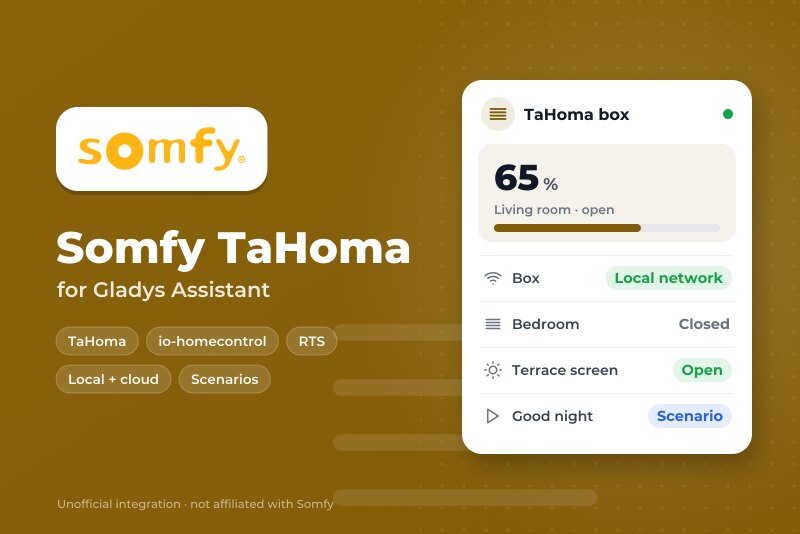
Caja Somfy TaHoma: persianas, luces, enchufes y sensores, en local o por la nube.
Publicado por William-De71
- Dispositivos
- Versión 0.1.0
- Requiere Gladys >=5.3.0
- ★ 0
Presentación
Esta integración trae una caja Somfy TaHoma (TaHoma, TaHoma Switch, TaHoma Beecon, Connexoon) a Gladys: persianas, estores, screens, toldos, cortinas, ventanas de tejado, pérgolas, puertas de garaje y portones (io-homecontrol y RTS), luces, enchufes y los sensores de la caja.
Accede a la caja de dos maneras:
- en la red local, con la API local del modo desarrollador de Somfy: órdenes y estados ya no pasan por Somfy y funcionan sin internet;
- a través de la nube de Somfy, con la cuenta de la aplicación TaHoma.
Primero en local por defecto, la nube como respaldo. Gladys muestra en cada dispositivo cuál se usa.
La tienda de Gladys ya ofrece una integración Overkiz (de cicoub13), solo en la nube, que cubre también las cuentas Atlantic Cozytouch, Flexom, Rexel e Hitachi. Esta está dedicada a las cajas Somfy y añade el modo local.
Sin relación con Somfy.
Requisitos
- Gladys Assistant 5.3.0 o posterior.
- Una caja TaHoma, TaHoma Switch, TaHoma Beecon o Connexoon configurada en la aplicación TaHoma.
- Para el modo local: una caja compatible con el modo desarrollador (no la primera TaHoma cuadrada, no el kit de conectividad), en la misma red que Gladys.
- Para la nube y los escenarios TaHoma: el correo y la contraseña de la aplicación TaHoma.
Configuración
Cuenta TaHoma
Elija la región de su cuenta (Europa para la mayoría), escriba el correo y la contraseña de la aplicación TaHoma y guarde. Gladys se conecta una vez y luego renueva su acceso sola: Somfy bloquea una cuenta que se conecta demasiado a menudo.
La cuenta es opcional si solo usa el modo local, pero es necesaria para los escenarios TaHoma y para el botón Activar el modo local.
Modo local
Lo más sencillo: guarde su cuenta y pulse Activar el modo local. Gladys enciende el modo desarrollador de la caja, crea un token llamado «Gladys Assistant» y pasa a la red local.
A mano: en la aplicación TaHoma, Configurar la instalación › parámetros de la caja, toque 7 veces el PIN de la caja (del tipo 1234-5678-9012) para abrir el modo desarrollador, cree un token y péguelo en Token local.
Gladys encuentra la caja sola en la red (mDNS). Escriba su dirección IP solo si no la encuentra (otra subred, multicast filtrado); lo mejor es una dirección fija en su router. El PIN de la caja solo sirve para una cuenta con varias cajas.
El interruptor Preferir la conexión local de Gladys (activado por defecto) elige el canal que se prueba primero.
Idioma
Gladys no comunica su idioma a la integración al buscar o al ejecutar una escena: elija el idioma de los nombres de las funciones y de los errores de las escenas.
Uso
Dispositivos
Abra la pestaña Descubrir: cada dispositivo de la caja que Gladys sabe mostrar aparece con el nombre dado en la aplicación TaHoma. Añada los que quiera.
| Dispositivo TaHoma | En Gladys |
|---|---|
| Persiana, estor, screen, ventana, pérgola, puerta de garaje, portón | Persiana: abrir / parar / cerrar, posición cuando el motor la indica, lamas si las tiene |
| Toldo | Persiana, posición = despliegue |
| Cortina | Cortina |
| Motor de un solo botón | Persiana, abrir y cerrar pulsan el botón |
| Motor RTS | Persiana sin respuesta de estado (el RTS es unidireccional) |
| Luz | Luz: encendido / apagado, intensidad si es regulable |
| Enchufe, relé, piscina | Interruptor |
| Sensores | Temperatura, luminosidad, humedad, apertura, movimiento, humo, fuga de agua, batería, CO2, potencia, índice de energía (kWh) |
Las posiciones indican cuánto está abierto (100 % = abierto), como en todo Gladys. La caja envía los cambios: no se consulta nada en bucle.
Aún no gestionados: la calefacción (termostatos, válvulas, bombas de calor), las alarmas, las cámaras y las lámparas Hue detrás de la caja.
Transporte
Cada dispositivo muestra una insignia local o nube. Un punto naranja significa que el canal preferido no responde y que Gladys usa el otro: la información emergente da el motivo. Gladys vuelve a probar el canal preferido cada 5 minutos.
En modo local, nada sale de su red, salvo la lectura de los escenarios TaHoma cada hora si hay una cuenta. En modo nube, órdenes y estados pasan por Somfy.
Widgets
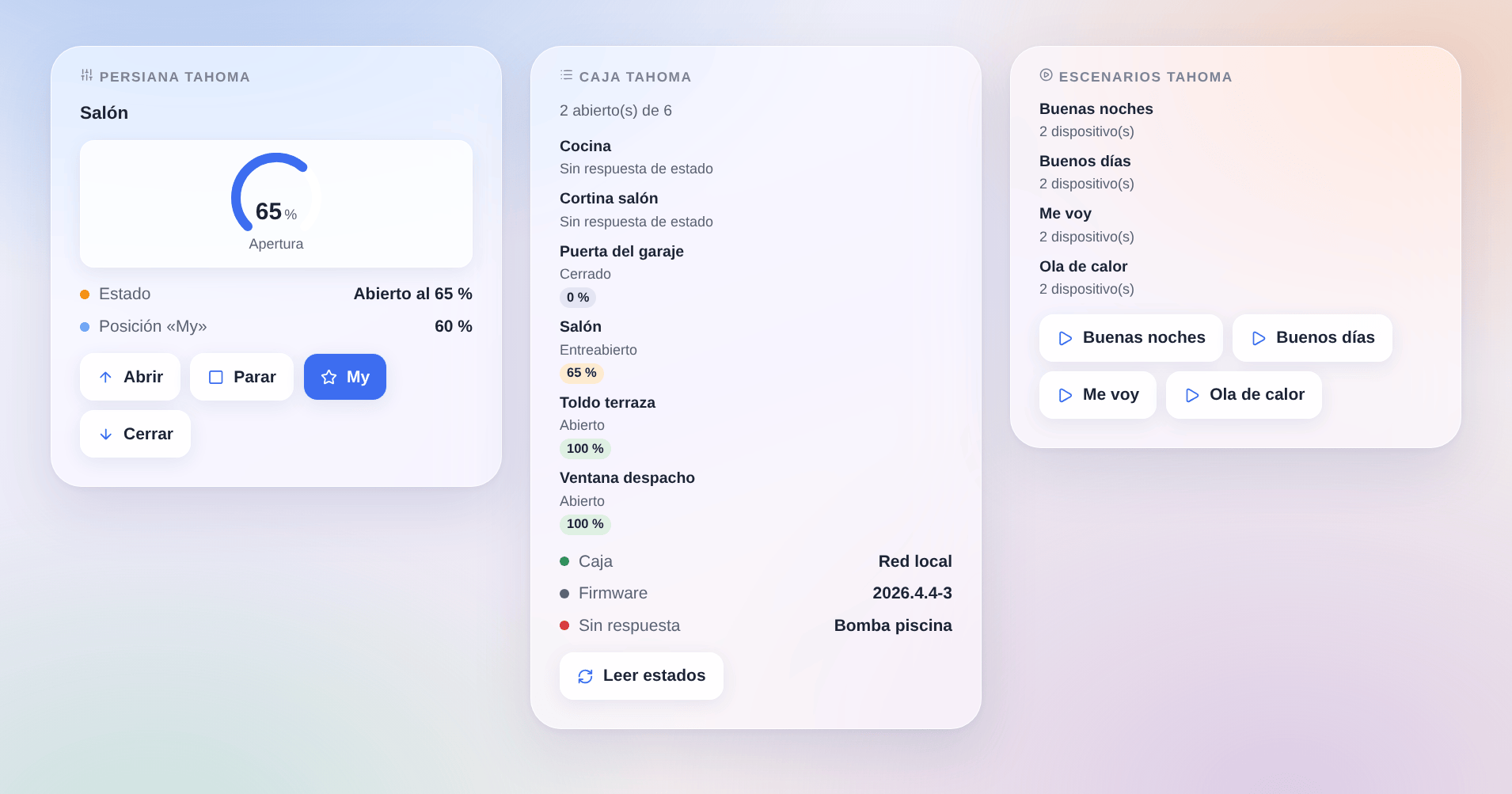
- Persiana TaHoma: una persiana, cuánto está abierta, su estado, sus lamas y su posición «My», con los botones abrir, parar, «My» y cerrar.
- Caja TaHoma: las persianas de un vistazo, el canal en uso, el firmware, los dispositivos que no responden y un botón para leer de nuevo los estados.
- Escenarios TaHoma: sus escenarios TaHoma y botones para ejecutar hasta cuatro (ajuste: nombres separados por comas).
Disparadores de escena
- Una orden TaHoma ha fallado: desde Gladys, la aplicación TaHoma o un escenario; variables: nombre del dispositivo, código de fallo Overkiz, nombre de la ejecución.
- Un dispositivo TaHoma deja de responder o vuelve a hacerlo: pila agotada, corte de luz, fuera de alcance.
- La caja TaHoma se pierde o vuelve: ningún canal la alcanza durante un minuto, o Somfy la indica desconectada.
Acciones de escena
- Ejecutar un escenario TaHoma, por su nombre. En modo local, sus órdenes se repiten en la red local.
- Enviar una orden TaHoma: «My», abrir, cerrar, parar, identificar.
Ejemplos de escenas
- Cuando la caja se pierde → enviar un mensaje: «La caja TaHoma ya no responde».
- Cuando falla una orden de la persiana del salón → avisar con el código de fallo (un obstáculo, una persiana helada).
- Al anochecer → ejecutar el escenario TaHoma «Buenas noches».
Solución de problemas
- Probar la conexión indica qué canal responde y por qué el otro no.
- «Somfy rechazó el correo o la contraseña»: compruébelos en la aplicación TaHoma. Tras muchos fallos, Somfy bloquea las conexiones un tiempo: espere antes de volver a intentarlo.
- «Caja no encontrada en la red local»: escriba su dirección IP y compruebe que el modo desarrollador sigue activo (un reinicio de fábrica o algunas actualizaciones lo desactivan).
- «La caja rechazó el token local»: el token se revocó o pertenece a otra caja: pulse de nuevo Activar el modo local o cree uno nuevo.
- «El certificado no es el de una caja TaHoma»: la dirección no es la de su caja.
- Un motor RTS no muestra posición: el RTS es unidireccional, la caja no la conoce.
- Registros: pestaña Logs de la integración; añada
DEBUG=gladys-integration-sdkal contenedor para ver el detalle del SDK. Informe de los problemas en GitHub.
Parámetros de configuración
Estos son los parámetros que Somfy TaHoma te pide en su pantalla de configuración en Gladys.
| Parámetro | Tipo | Obligatorio | Descripción |
|---|---|---|---|
| Su cuenta TaHoma | section | No | Para una caja TaHoma, TaHoma Switch o Connexoon. Con el correo y la contraseña de la aplicación TaHoma, Gladys accede a la caja por la nube de Somfy, lee sus escenarios TaHoma y puede activar el modo local por usted (botón de arriba). Cada dispositivo de la caja aparece después en la pestaña Descubrir. La cuenta es opcional si solo usa el modo local de abajo. Sin relación con Somfy. |
| Región de la cuenta | select | No | |
| Correo de la aplicación TaHoma | string | No | |
| Contraseña de la aplicación TaHoma | secret | No | |
| Modo local (modo desarrollador) | section | No | En la red local, órdenes y estados ya no pasan por Somfy y funcionan sin internet. Lo más sencillo: guarde su cuenta y pulse «Activar el modo local» arriba. O a mano: en la aplicación TaHoma, Configurar la instalación › parámetros de la caja, toque 7 veces el PIN para abrir el modo desarrollador, cree un token y péguelo abajo. Gladys encuentra la caja sola; escriba su dirección solo si no. No disponible en la primera TaHoma (caja cuadrada) ni en el kit de conectividad. |
| Token local (opcional) | secret | No | Creado en el modo desarrollador de la aplicación TaHoma. Déjelo vacío si usa el botón «Activar el modo local». |
| Dirección IP de la caja (opcional) | string | No | Solo si Gladys no encuentra la caja sola (otra subred, multicast filtrado). Lo mejor es una dirección fija en su router. |
| PIN de la caja (opcional) | string | No | Solo para una cuenta con varias cajas: la que se usará, tal como figura bajo la caja. Si no, la primera caja. |
| Idioma de los textos | select | No | Nombres de las funciones y mensajes de error de las escenas: Gladys no comunica su idioma a la integración para ellos. |
Cómo instalar Somfy TaHoma en Gladys
- En Gladys, abre Integraciones: Somfy TaHoma aparece en el catálogo junto a las integraciones nativas, con una insignia de comunidad.
- Haz clic en Instalar. Gladys descarga la imagen Docker (
ghcr.io/william-de71/gladys-somfy-tahoma:0.1.0), la ejecuta en un entorno aislado del núcleo y genera la interfaz de la integración (dispositivos, descubrimiento y configuración). - Abre la pantalla de Configuración de la integración, rellena los parámetros y guarda.
- También puedes instalarla directamente desde la URL de su repositorio: https://github.com/William-De71/gladys-somfy-tahoma.
Somfy TaHoma requiere Gladys >=5.3.0. El catálogo de Gladys se actualiza cada hora, así que una nueva versión está disponible como máximo una hora después de publicarse.
¿Todavía no usas Gladys? Es gratuito y de código abierto: sigue la guía de instalación para empezar.
Sobre las integraciones externas
Somfy TaHoma es una integración externa: una integración comunitaria empaquetada como contenedor Docker y publicada en GitHub. Gladys la instala con un clic y la ejecuta en un entorno aislado del núcleo. La publica y mantiene William-De71, no el equipo principal de Gladys.
- Explorar todas las integraciones, nativas y de la comunidad
- Crear y publicar tu propia integración externa
- Código fuente en GitHub — fuente de esta documentación