Integración domótica PVOutput, gratuita y de código abierto
Sistemas solares PVOutput: producción, consumo y envío de estados desde escenas.
Publicado por William-De71
- Dispositivos
- Versión 0.1.1
- Requiere Gladys >=5.1.0
- ★ 0
Presentación
Esta integración trae a Gladys las instalaciones solares de su cuenta PVOutput, y permite que sus escenas envíen datos a PVOutput. PVOutput.org es un servicio gratuito donde los propietarios de instalaciones solares comparten y comparan su producción; la integración usa su API oficial con su propia clave, y no está afiliada a PVOutput.
- Un dispositivo por sistema (hasta cinco): potencia producida, energía producida hoy, producción total y — cuando el sistema las publica — potencia y energía consumidas hoy, temperatura y tensión.
- Dos widgets: el sistema hoy (con la curva del día) y sus últimos 30 días.
- Activadores de escena: sistema en silencio de día, sistema de vuelta, balance del día tras la puesta de sol, día récord, clave rechazada.
- Acciones de escena: enviar un estado en directo, enviar la producción de un día, leer el día de un sistema.
Transporte: nube. Su clave de API, sus System Id y los valores que envían sus escenas van a pvoutput.org; nada más sale de Gladys.
Requisitos previos
- Gladys Assistant 5.1.0 o posterior.
- Una cuenta PVOutput (gratuita) con el acceso a la API activado.
- La clave de API: en pvoutput.org, abra Settings, ponga API Access en Enabled, pulse New Key y luego Save. Una clave de solo lectura (read only key) basta para leer sus sistemas; enviar estados o producciones desde las escenas requiere la clave estándar.
- El System Id de cada sistema: al final de la página Settings, en Registered Systems.
La cuota: PVOutput acepta 60 peticiones por hora y clave (300 en modo donación), todos los sistemas y todas las aplicaciones que usan la clave juntos. La integración se mantiene por debajo por sí sola, reserva 15 peticiones por hora (60 en modo donación) para sus escenas, y se pausa hasta la hora siguiente cuando PVOutput indica que la cuota está agotada. Cada estado que envía una escena es una petición: una escena cada 5 minutos consume 12 peticiones por hora.
Configuración
| Campo | Significado |
|---|---|
| Clave de API | La clave de Settings → API Access (secreta, nunca se vuelve a mostrar ni se escribe en los registros) |
| System Id(s) | Un System Id, o varios separados por comas (cinco como máximo), de la misma cuenta |
| Modo donación | Márquelo si su cuenta está en modo donación (300 peticiones por hora) |
| Idioma de los textos | Nombres de las funciones, textos y errores de las escenas; automático sigue el idioma del último widget |
Luego pulse Probar la conexión: muestra para cada sistema su nombre, su potencia, su intervalo de estado, su zona horaria y las peticiones restantes de la hora. Diagnóstico escribe el estado de la integración en sus registros, sin la clave.
Uso
Dispositivos
Abra Descubrir y añada sus sistemas. Cada dispositivo tiene:
- Producción solar (W): el último estado, 0 de noche; un sistema retrasado de día conserva su último valor;
- Producción de hoy (kWh) y Producción total (kWh, un índice para el historial: nunca alimenta el consumo ni el coste en Gladys);
- cuando el sistema las publica: Consumo (W), Consumo de hoy (kWh), Temperatura (°C, fuera de la media de la habitación), Tensión (V).
Una función aparece la primera vez que PVOutput le da un valor, y nunca desaparece. Las lecturas siguen el intervalo de estado de cada sistema (5 a 15 minutos) de día y cada 30 minutos de noche, y se alargan cuando sigue varios sistemas.
Widgets del panel
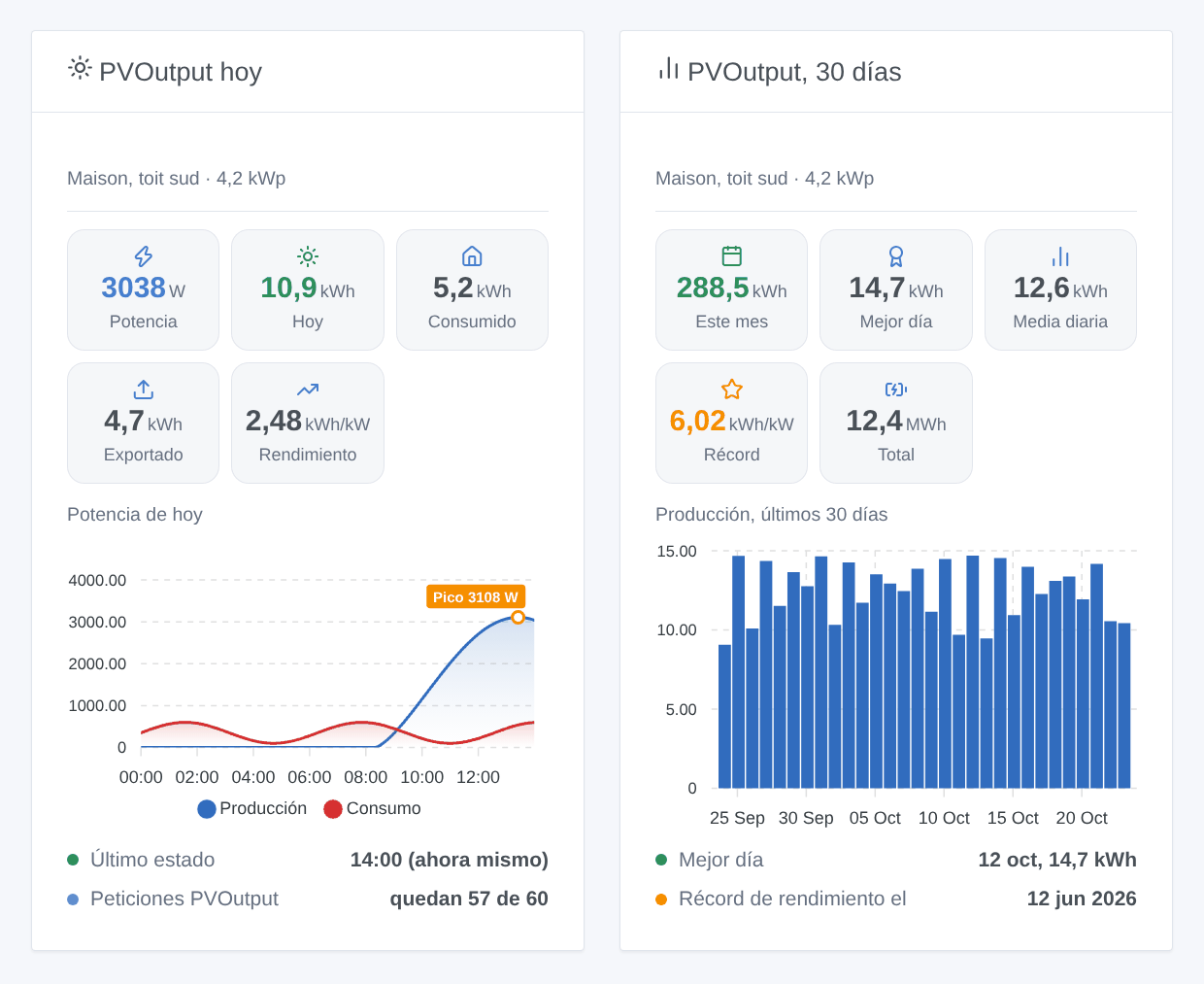
- PVOutput hoy: potencia actual, energía del día, consumo o exportación, rendimiento (kWh/kWp), curva del día con su pico, hora del último estado (o en silencio, o noche) y peticiones restantes de la hora. La curva solo se lee mientras se muestra el widget.
- PVOutput, 30 días: los últimos 30 días en barras, el total del mes, el mejor día, la media, el récord de rendimiento y su fecha, la producción total.
Elija el sistema en los ajustes del widget (vacío: el primero).
Escenas
Activadores:
- PVOutput: sistema en silencio: ningún estado nuevo durante 3 intervalos de estado (30 minutos como mínimo) con el sol salido en el sistema. Nunca de noche: los inversores no publican nada. PVOutput: sistema de vuelta: vuelve a publicar.
- PVOutput: balance del día: una vez al día, una hora después de la puesta de sol en el sistema, con la producción, la exportación, el consumo, el pico, el rendimiento y una frase (
summary). - PVOutput: día récord: el rendimiento del día es el récord de la vida del sistema.
- PVOutput: clave rechazada: PVOutput rechaza la clave.
Acciones:
- PVOutput: enviar un estado: los valores son campos de texto que aceptan las variables
{{…}}de las acciones anteriores (por ejemplo «obtener el último valor de un dispositivo»). Energías en kWh (o Wh, elegido en la acción o escrito tras el valor), potencias en W. «Valores acumulados» indica que una energía es un índice total; «Datos netos» envía las potencias de exportación e importación de un contador. Fecha y hora: ahora, en la zona horaria del sistema. - PVOutput: enviar la producción de un día: hoy o ayer; producción, exportación, consumo, importación en punta y en valle en kWh (o escritas en Wh,
6210 Wh), temperaturasmín / máx, condición, comentario. - PVOutput: leer el día de un sistema: producción, exportación, consumo, pico, rendimiento, potencia actual, último estado y una frase, sin ninguna petición.
Ejemplos:
- Cada 5 minutos → obtener el último valor de la potencia del inversor y de su índice de producción → PVOutput: enviar un estado con la potencia
{{…}}, la energía{{…}}y «La producción es un índice». - Cada noche a las 23:30 → obtener los valores del contador del día → PVOutput: enviar la producción de un día con la exportación y la importación.
- Cuando PVOutput: sistema en silencio → enviar una notificación «El inversor no responde desde las {{triggerEvent.data.last_status_time}}».
- Cuando PVOutput: balance del día → enviar el mensaje «Hoy: {{triggerEvent.data.production_kwh}} kWh».
Solución de problemas
- «PVOutput rechaza la clave de API»: compruebe la clave en Settings → API Access, y que API Access está en Enabled. Una clave nueva sustituye a la anterior.
- «PVOutput no conoce el System Id»: el System Id es un número en Registered Systems, de un sistema de la cuenta de la clave.
- «La clave es de solo lectura»: la lectura funciona, el envío requiere la clave estándar.
- «Lecturas en pausa hasta…»: las peticiones de la hora están agotadas, a menudo porque otra aplicación usa la misma clave. Se reanudan en la hora siguiente; sus escenas conservan una reserva.
- «Moon Powered» al enviar: PVOutput cree que es de noche en el sistema: compruebe la zona horaria del sistema en PVOutput.
- Una energía «demasiado alta»: el valor probablemente está en Wh mientras la acción espera kWh (o un índice sin «Valores acumulados»).
- Sin curva en el widget: llega con la siguiente lectura una vez mostrado el widget (unos minutos).
- Informe de un problema en GitHub con las versiones de Gladys y de la integración, el mensaje de Probar la conexión y las líneas escritas por Diagnóstico. Nunca pegue su clave.
Parámetros de configuración
Estos son los parámetros que PVOutput te pide en su pantalla de configuración en Gladys.
| Parámetro | Tipo | Obligatorio | Descripción |
|---|---|---|---|
| Clave de API de PVOutput | section | No | PVOutput.org es un servicio gratuito para compartir y comparar la producción de las instalaciones solares. En pvoutput.org, abra Settings, ponga API Access en Enabled, pulse New Key y luego Save: la clave aparece ahí. Una clave de solo lectura basta para leer sus sistemas; enviar estados o producciones diarias desde sus escenas requiere la clave estándar. Los datos pasan por pvoutput.org (nube). Esta integración no está afiliada a PVOutput. |
| Clave de API | secret | Sí | |
| System Id(s) | string | Sí | El System Id de cada sistema, en Registered Systems al final de la página Settings. Varios sistemas de la misma cuenta: sepárelos con comas (cinco como máximo). |
| Peticiones y cuota | section | No | PVOutput acepta 60 peticiones por hora y clave (300 en modo donación), para todos los sistemas y todas las aplicaciones que usan la clave. La integración espacia sus lecturas para no superarlo y reserva una cuarta parte de la hora para sus escenas: una escena que envía un estado cada 5 minutos consume 12 peticiones por hora. |
| Modo donación | boolean | No | La cuenta está en modo donación: 300 peticiones por hora en lugar de 60. PVOutput indica la cuota real en sus respuestas: una elección errónea solo ralentiza las lecturas. |
| Idioma de los textos | select | No | Nombres de las funciones, textos y errores de las escenas. Automático: el idioma del último widget mostrado. |
Cómo instalar PVOutput en Gladys
- En Gladys, abre Integraciones: PVOutput aparece en el catálogo junto a las integraciones nativas, con una insignia de comunidad.
- Haz clic en Instalar. Gladys descarga la imagen Docker (
ghcr.io/william-de71/gladys-pvoutput:0.1.1), la ejecuta en un entorno aislado del núcleo y genera la interfaz de la integración (dispositivos, descubrimiento y configuración). - Abre la pantalla de Configuración de la integración, rellena los parámetros y guarda.
- También puedes instalarla directamente desde la URL de su repositorio: https://github.com/William-De71/gladys-pvoutput.
PVOutput requiere Gladys >=5.1.0. El catálogo de Gladys se actualiza cada hora, así que una nueva versión está disponible como máximo una hora después de publicarse.
¿Todavía no usas Gladys? Es gratuito y de código abierto: sigue la guía de instalación para empezar.
Sobre las integraciones externas
PVOutput es una integración externa: una integración comunitaria empaquetada como contenedor Docker y publicada en GitHub. Gladys la instala con un clic y la ejecuta en un entorno aislado del núcleo. La publica y mantiene William-De71, no el equipo principal de Gladys.
- Explorar todas las integraciones, nativas y de la comunidad
- Crear y publicar tu propia integración externa
- Código fuente en GitHub — fuente de esta documentación