Integración domótica Pushsafer, gratuita y de código abierto
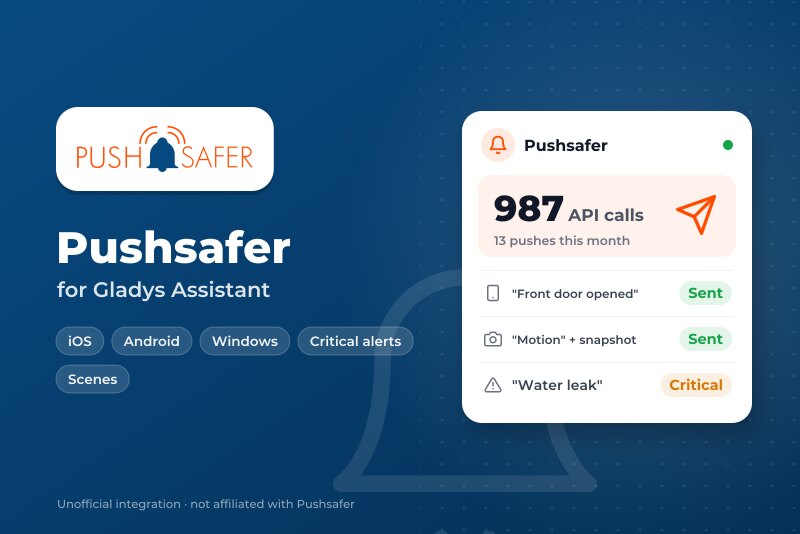
Las notificaciones de Gladys como push de Pushsafer: imágenes, prioridad, escenas.
Publicado por William-De71
- Mensajería
- Versión 0.1.0
- Requiere Gladys >=5.3.0
- ★ 0
Presentación
Esta integración envía las notificaciones de Gladys como push de Pushsafer a los teléfonos, tabletas y ordenadores donde está instalada la aplicación Pushsafer (iOS, Android, Windows, navegadores). Cada usuario de Gladys elige su dispositivo o su grupo de dispositivos; el administrador introduce una sola vez la clave privada de la cuenta de Pushsafer de la casa.
También aporta:
- el aspecto de las notificaciones: título, icono, sonido, vibración, prioridad (hasta las alertas críticas de iOS) y tiempo de conservación;
- las imágenes de cámara que adjunta Gladys, mostradas en la notificación;
- dos disparadores de escena: push no enviado, pocas llamadas a la API;
- una acción de escena: enviar un push a cualquier dispositivo o grupo, con su título, prioridad, sonido, icono, color, enlace y repetición hasta que se lea;
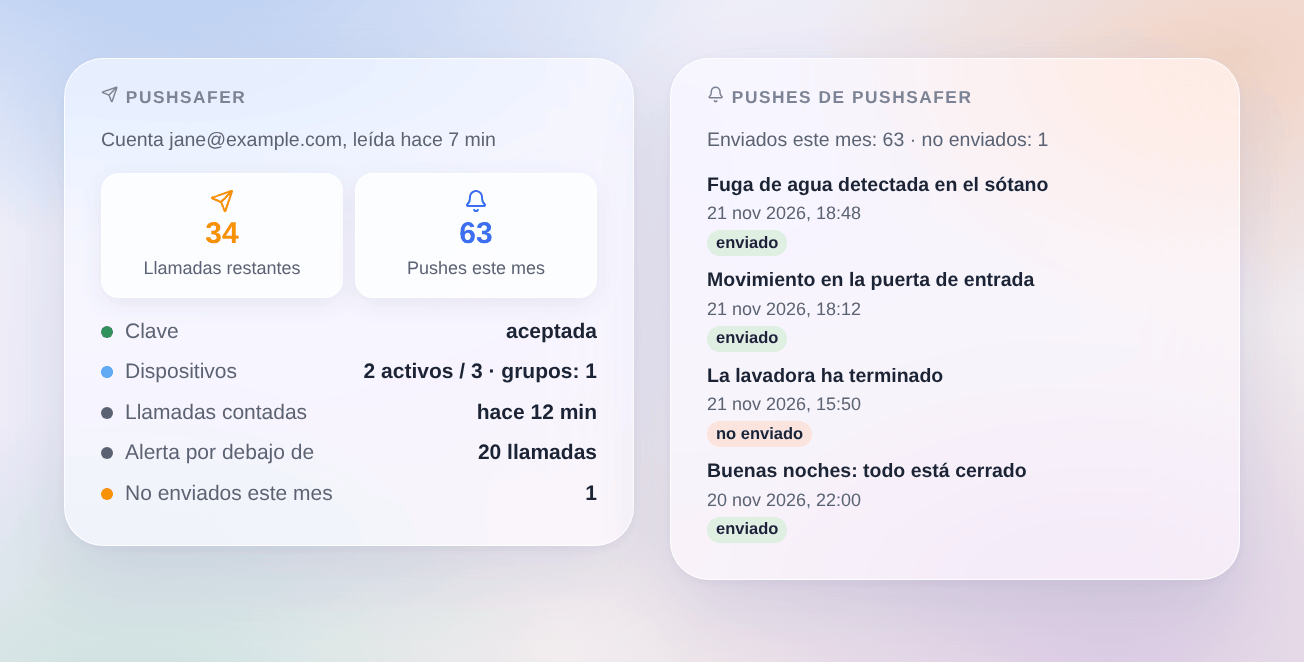
- dos widgets del panel: la cuenta de Pushsafer y los últimos pushes.
Transporte: nube. Los textos y las imágenes pasan por la API de
Pushsafer (www.pushsafer.com) y luego por los servicios de notificación de
Apple, Google o Microsoft.
Requisitos previos
- Gladys Assistant 5.3.0 o posterior.
- Una cuenta de Pushsafer (registro gratuito en pushsafer.com) y la aplicación Pushsafer en cada dispositivo que deba recibir las notificaciones.
- Llamadas a la API: cada push a un dispositivo consume una llamada a la API (un push a 3 dispositivos consume 3). Cada dispositivo incluye una pequeña cuota gratuita; después, 1000 llamadas cuestan 0,99 €, compradas en el panel de Pushsafer.
Configuración
- En Gladys, abra Integraciones → Pushsafer → Configuración.
- Copie en la configuración la clave privada (Private Key) que muestra el panel de Pushsafer (o una clave alias).
- Introduzca el nombre de usuario o el correo de la cuenta de Pushsafer: opcional para enviar, permite comprobar la clave y listar los dispositivos.
- Elija si lo desea el aspecto de las notificaciones y guarde.
- Pulse Probar la conexión: lista los dispositivos y grupos con sus ID. Enviar un push de prueba comprueba toda la cadena.
- Cada usuario abre el bloque Mi cuenta de la misma pantalla e
introduce su dispositivo o grupo:
apara todos los dispositivos, un ID de dispositivo (52), varios ID (52|65) o un grupo (gs12).
| Campo | Uso |
|---|---|
| Clave privada | La clave privada del panel, o una clave alias, guardada cifrada |
| Usuario o correo | Opcional: para comprobar la clave y listar dispositivos y grupos |
| Título | Encima de cada notificación (Gladys por defecto) |
| Icono | 1 a 181 (1 = la campana de Pushsafer); vacío = el icono por defecto |
| Sonido | 0 = silencio, 1 a 62; vacío = el sonido del dispositivo |
| Vibración | Corta, media, larga (iOS y Android); vacío = el ajuste del dispositivo |
| Prioridad | De mínima a máxima; alta y máxima ignoran «No molestar» |
| Borrar tras (minutos) | La aplicación Pushsafer borra el mensaje tras este tiempo; 0 = nunca |
| Alerta de pocas llamadas | Por debajo de este número de llamadas restantes, «Pocas llamadas a la API» se lanza una vez (20 por defecto) |
Los iconos y los sonidos figuran en la página de la API de Pushsafer.
Uso
Notificaciones
Toda notificación de Gladys dirigida a un usuario que indicó un dispositivo sale como push: alarmas, acciones de escena «Enviar un mensaje», respuestas de Gladys. Una imagen adjunta al mensaje (una imagen de cámara) se muestra en la notificación.
La prioridad máxima ignora «No molestar»; en iOS se convierte en alerta crítica si la aplicación Pushsafer tiene permiso (Ajustes → Notificaciones → Pushsafer). Resérvela para las alarmas.
Disparadores de escena
| Disparador | Cuándo se lanza | Variables |
|---|---|---|
| Push no enviado | Con el primer fallo de una notificación, y de nuevo solo tras un push correcto (nunca en bucle) | motivo, estado HTTP, error, dispositivo |
| Pocas llamadas a la API | Las llamadas a la API restantes bajaron del umbral; de nuevo solo tras una recarga por encima | llamadas restantes, umbral |
Pushsafer solo indica las llamadas a la API restantes al enviar un push: la integración las conoce tras el primer push.
Acciones de escena
- Enviar un push de Pushsafer: un dispositivo o un grupo, un texto (se permiten variables de escena) y, si lo desea, un título, una prioridad, un sonido, un icono, un color de icono, un enlace, un tiempo de conservación y una repetición cada N segundos hasta que el push se abra en la aplicación (cada repetición consume una llamada a la API). Devuelve los ID de los mensajes y las llamadas a la API restantes.
Ejemplos de escenas
- Cuando el detector de fugas detecta agua → enviar un push de Pushsafer
al grupo
gs12con la prioridad máxima, el sonido 25 (sirenas) y una repetición cada 60 segundos hasta que se lea. - Cuando quedan pocas llamadas a la API → enviar un correo al administrador: «Solo quedan {{triggerEvent.data.api_calls_left}} llamadas a la API de Pushsafer».
- Cuando un push no se envía → enviar la alerta por otro canal (SMS,
correo) con
{{triggerEvent.data.reason}}.
Widgets del panel
- Pushsafer: llamadas a la API restantes (naranja cerca del umbral, rojo por debajo), los pushes del mes, el estado de la clave, los dispositivos y grupos, el umbral y el último fallo.
- Pushes de Pushsafer: los últimos pushes de Gladys, enviados o no; toque uno para leerlo entero, con su dispositivo y el motivo de un fallo.
Solución de problemas
- «Pushsafer rechaza la clave»: copie de nuevo la clave privada desde el panel y compruebe el nombre de usuario o el correo de la cuenta.
- «Dispositivo rechazado»: el ID no pertenece a la cuenta o el dispositivo se eliminó; «Probar la conexión» lista los ID válidos.
- «Sin llamadas a la API»: compre llamadas a la API en el panel de Pushsafer.
- El push llega sin sonido: prioridad «baja» o «mínima», sonido 0, o «No molestar» con la prioridad «normal».
- Un push llegó dos veces: cuando Pushsafer no responde, la integración lo intenta una vez más, y a veces el primer intento ya había llegado.
- Registros: Integraciones → Pushsafer → pestaña Supervisión. La clave privada nunca aparece.
Parámetros de configuración
Estos son los parámetros que Pushsafer te pide en su pantalla de configuración en Gladys.
| Parámetro | Tipo | Obligatorio | Descripción |
|---|---|---|---|
| Cuenta de Pushsafer | section | No | Cree una cuenta en pushsafer.com e instale la aplicación Pushsafer en sus teléfonos, tabletas u ordenadores (iOS, Android, Windows, navegadores), y copie la clave privada (Private Key) que muestra el panel. Cada push a un dispositivo consume una llamada a la API: cada dispositivo incluye una pequeña cuota gratuita y después 1000 llamadas cuestan 0,99 €. Cada usuario elige luego su dispositivo en el bloque «Mi cuenta» de más abajo. |
| Clave privada | secret | Sí | La clave privada del panel, o una clave alias. Se guarda cifrada y no se vuelve a mostrar. |
| Usuario o correo | string | No | De la cuenta de Pushsafer. Opcional para enviar, sirve para comprobar la clave y listar dispositivos y grupos. |
| Aspecto de las notificaciones | section | No | Se usa en todas las notificaciones de Gladys. Deje un campo vacío para mantener el ajuste de cada dispositivo. La acción de escena «Enviar un push de Pushsafer» puede cambiarlos push a push. Los iconos (1 a 181) y los sonidos (0 = silencio, 1 a 62) figuran en la página de la API de Pushsafer. |
| Título | string | No | Encima del texto de cada notificación. |
| Icono | number | No | Número del icono, de 1 (la campana de Pushsafer) a 181. |
| Sonido | number | No | 0 = silencio, 1 a 62 = un sonido de Pushsafer. Vacío: el sonido del dispositivo. |
| Vibración | select | No | Solo iOS y Android. Vacío: el ajuste del dispositivo. |
| Prioridad | select | Sí | Alta y máxima ignoran «No molestar» (notificaciones urgentes y alertas críticas en iOS, si la app tiene permiso). |
| Borrar tras (minutos) | number | No | La aplicación Pushsafer borra el mensaje tras este tiempo. 0: nunca. |
| Llamadas a la API | section | No | Pushsafer indica las llamadas a la API restantes con cada push: la integración las muestra en su widget y lanza el disparador «Pocas llamadas a la API» por debajo de este umbral. |
| Alerta de pocas llamadas | number | No | Por debajo de este número de llamadas restantes, el disparador de escena se lanza una vez. |
Cómo instalar Pushsafer en Gladys
- En Gladys, abre Integraciones: Pushsafer aparece en el catálogo junto a las integraciones nativas, con una insignia de comunidad.
- Haz clic en Instalar. Gladys descarga la imagen Docker (
ghcr.io/william-de71/gladys-pushsafer:0.1.0), la ejecuta en un entorno aislado del núcleo y genera la interfaz de la integración (dispositivos, descubrimiento y configuración). - Abre la pantalla de Configuración de la integración, rellena los parámetros y guarda.
- También puedes instalarla directamente desde la URL de su repositorio: https://github.com/William-De71/gladys-pushsafer.
Pushsafer requiere Gladys >=5.3.0. El catálogo de Gladys se actualiza cada hora, así que una nueva versión está disponible como máximo una hora después de publicarse.
¿Todavía no usas Gladys? Es gratuito y de código abierto: sigue la guía de instalación para empezar.
Sobre las integraciones externas
Pushsafer es una integración externa: una integración comunitaria empaquetada como contenedor Docker y publicada en GitHub. Gladys la instala con un clic y la ejecuta en un entorno aislado del núcleo. La publica y mantiene William-De71, no el equipo principal de Gladys.
- Explorar todas las integraciones, nativas y de la comunidad
- Crear y publicar tu propia integración externa
- Código fuente en GitHub — fuente de esta documentación