Integración domótica Pushbullet, gratuita y de código abierto
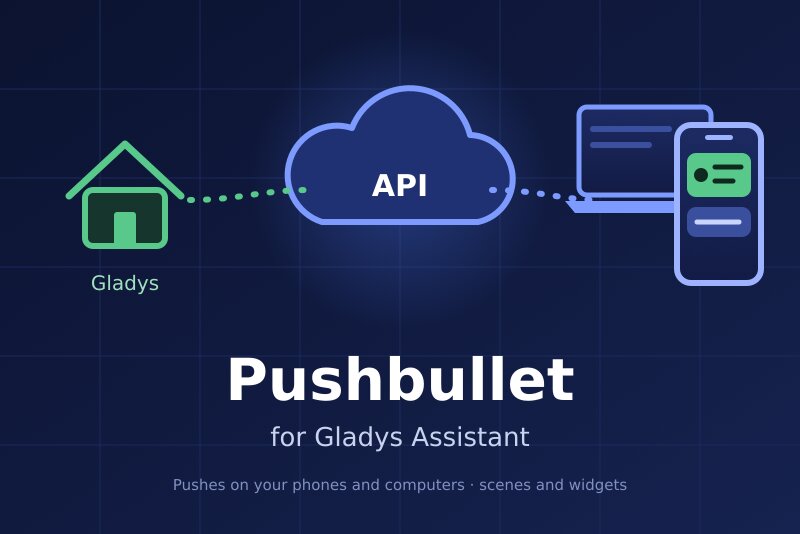
Notificaciones de Gladys en sus móviles y ordenadores con Pushbullet, con escenas y widgets.
Publicado por William-De71
- Mensajería
- Versión 0.1.0
- Requiere Gladys >=5.1.0
- ★ 0
Presentación
Esta integración envía las notificaciones de Gladys como pushes de Pushbullet a los teléfonos, ordenadores y navegadores donde está instalado Pushbullet. Cada usuario de Gladys introduce el correo de su cuenta de Pushbullet; el administrador introduce una sola vez el token de acceso de una cuenta de Pushbullet para la casa. Una imagen de cámara adjuntada por Gladys llega como imagen.
También ofrece:
- tres disparadores de escena: push recibido, notificación del teléfono (una notificación de Android reflejada por Pushbullet), push no enviado;
- dos acciones de escena: enviar un push de Pushbullet (nota o enlace, a cualquier destino), enviar un SMS a través de un teléfono Android;
- dos widgets de panel: la cuenta y los pushes recibidos.
Transporte: nube. El texto de las notificaciones, los pushes recibidos y,
si están activadas, las notificaciones reflejadas pasan por los servidores de
Pushbullet (api.pushbullet.com, stream.pushbullet.com).
Requisitos
- Gladys Assistant 5.1.0 o posterior.
- Una cuenta de Pushbullet y la aplicación Pushbullet en los dispositivos que deben recibir las notificaciones (Android, iPhone, Windows, extensiones de navegador).
- Una cuenta gratuita envía 500 pushes al mes, sumando todas las aplicaciones y servicios; Pushbullet Pro elimina el límite. Las cuentas gratuitas también tienen un límite mensual de SMS.
- Opcional: un teléfono Android con la aplicación Pushbullet, para enviar SMS y reflejar sus notificaciones.
Configuración
- En pushbullet.com, abra
Settings → Account y pulse Create Access Token. El token empieza por
o.. - En Gladys, abra Integraciones → Pushbullet → Configuración, pegue el token y guarde.
- Pulse Probar la conexión: se muestran la cuenta, sus dispositivos y los teléfonos que pueden enviar SMS. Enviar un push de prueba comprueba toda la cadena.
- Cada usuario abre el bloque Mi cuenta de la misma pantalla e introduce el correo de su cuenta de Pushbullet (y, si quiere, uno de sus dispositivos).
| Campo | Uso |
|---|---|
| Token de acceso | Desde Pushbullet → Settings → Account, se guarda cifrado |
| Título de las notificaciones | Se muestra encima de cada mensaje de Gladys (Gladys por defecto) |
| Idioma del push de prueba | El idioma del push de prueba (inglés por defecto) |
| Añadir un dispositivo «Gladys» | Añade a la cuenta un dispositivo llamado «Gladys» (activado por defecto) |
| Nombre del dispositivo | Se usa al crear el dispositivo (Gladys por defecto) |
| Pushes recibidos | Activa «Push recibido» con cada push nuevo (activado por defecto) |
| Notificaciones reflejadas | Activa «Notificación del teléfono» con cada notificación de Android (desactivado) |
| Contraseña del cifrado de extremo a extremo | Solo si el cifrado está activado en las aplicaciones de Pushbullet: la misma |
| Mi cuenta → correo | Por usuario: la cuenta de Pushbullet de sus notificaciones |
| Mi cuenta → dispositivo | Por usuario, opcional: un dispositivo, solo si el correo es el de la cuenta de Gladys |
El token da acceso completo a la cuenta de Pushbullet. La integración solo envía pushes y SMS, lee los pushes recibidos y añade el dispositivo «Gladys».
Uso
Notificaciones
Cada notificación de Gladys dirigida a un usuario que ha introducido un correo sale como push: alarmas, acciones de escena «Enviar un mensaje», respuestas de Gladys.
- Si el correo es el de la cuenta del token, el push va a todos sus dispositivos, o al dispositivo del bloque «Mi cuenta».
- Otro correo: el push va a ese usuario de Pushbullet; si la dirección no tiene cuenta de Pushbullet, Pushbullet envía un correo en su lugar.
- Una imagen adjunta al mensaje (acción de escena «Enviar una imagen de cámara») se sube y llega como imagen.
El dispositivo «Gladys»
La integración añade a la cuenta un dispositivo llamado Gladys. Envíele un push (desde el menú Compartir del teléfono, o desde la aplicación Pushbullet) para hablar con sus escenas sin molestar a sus otros dispositivos. Los pushes de Gladys lo muestran como origen. Desactivar la opción no lo elimina: quítelo en Pushbullet. Para cambiarle el nombre, hágalo en Pushbullet.
Disparadores de escena
| Disparador | Cuándo se activa | Variables |
|---|---|---|
| Push recibido | Cada push nuevo en la cuenta, salvo los de Gladys; filtros: destino, procedencia, primera palabra, remitente, tipo | título, texto, enlace, nombre del archivo, primera palabra, tipo, procedencia, destino, remitente, dispositivo, fecha |
| Notificación del teléfono | Cada notificación reflejada por un teléfono Android; filtros: aplicación, teléfono, primera palabra | aplicación, paquete, título, texto, primera palabra, teléfono, fecha |
| Push no enviado | El primer fallo de una notificación, y de nuevo solo después de un push correcto (nunca en bucle) | motivo, estado HTTP, error, correo oculto |
La primera palabra va en mayúsculas sin acentos: un push titulado «Garaje
abierto» da GARAJE. Un push de más de 15 minutos encontrado tras una
interrupción nunca activa nada, y los pushes que ya estaban en la cuenta al
empezar la recepción se ignoran.
Otro usuario de Pushbullet puede enviar pushes a su correo: antes de abrir una puerta o desarmar una alarma, filtre por la procedencia «Uno de mis dispositivos» o por su propio correo de remitente.
Acciones de escena
- Enviar un push de Pushbullet: un título, un texto y, si hace falta, un enlace; a todos los dispositivos de la cuenta, a un dispositivo (por su nombre), a otra persona (por su correo) o a un canal propio. Devuelve el identificador del push y el destino.
- Enviar un SMS con Pushbullet: uno o varios números y un texto. Su teléfono Android lo envía con su propia tarifa en cuanto se sincroniza; Pushbullet lo cancela pasada una hora. Devuelve el identificador del SMS y el teléfono.
Ejemplos de escenas
- Cuando llega al dispositivo «Gladys» un push que empieza por GARAJE desde uno de mis dispositivos → cerrar la puerta del garaje.
- Cuando el teléfono muestra una notificación de la aplicación de reparto → encender la luz de la entrada.
- Cuando salta la alarma → enviar un push con un enlace al panel de las cámaras, y un SMS al vecino.
Widgets de panel
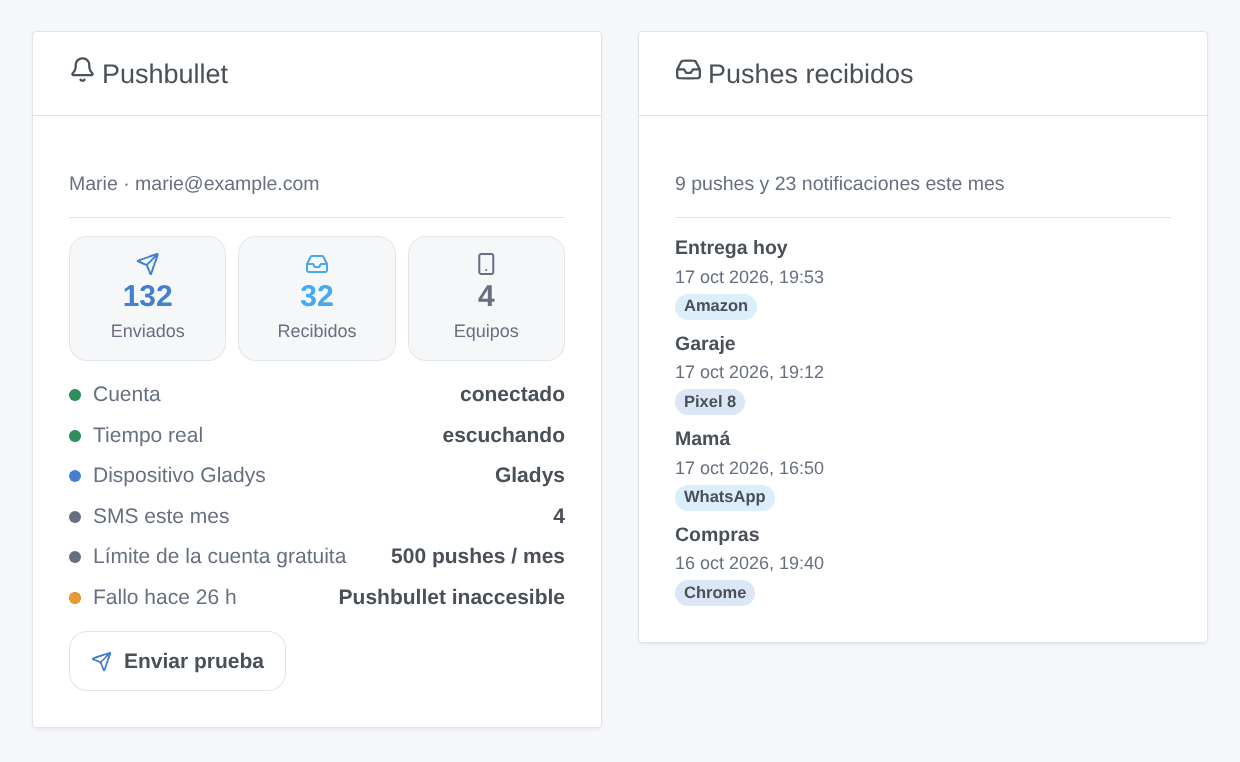
- Pushbullet: los pushes enviados por Gladys este mes (naranja desde 400, rojo desde 500, el límite gratuito), los pushes y notificaciones recibidos, los dispositivos, el estado de la cuenta y del enlace en tiempo real, el dispositivo «Gladys», los SMS del mes, el último fallo y un botón Enviar prueba.
- Pushes recibidos: los últimos pushes y notificaciones del teléfono; toque uno para leerlo entero.
Solución de problemas
- «Pushbullet rechaza el token de acceso»: el token está mal escrito o se revocó (Pushbullet → Settings → Account). Cree uno nuevo y péguelo.
- «Límite mensual de pushes alcanzado»: la cuenta gratuita ha enviado 500 pushes este mes (sumando todas las aplicaciones). Espere al mes siguiente o contrate Pushbullet Pro.
- «Dispositivo, correo o canal desconocido»: compruebe el nombre del dispositivo en Pushbullet («Probar la conexión» los enumera). Solo se puede elegir un dispositivo si el correo es el de la cuenta del token.
- No se recibe nada: compruebe que «Pushes recibidos» está activado y que la fila «Tiempo real» del widget indica «escuchando». Los pushes enviados por Gladys nunca activan nada.
- Ninguna notificación del teléfono: active la duplicación de notificaciones en la aplicación Pushbullet del teléfono, y «Notificaciones reflejadas» en la configuración. Con cifrado de extremo a extremo, introduzca la misma contraseña.
- SMS no enviado: el teléfono debe estar encendido, conectado y permitir que Pushbullet funcione en segundo plano.
- Registros: Integraciones → Pushbullet → pestaña Supervisión. Las direcciones de correo están ocultas; el token nunca aparece.
Parámetros de configuración
Estos son los parámetros que Pushbullet te pide en su pantalla de configuración en Gladys.
| Parámetro | Tipo | Obligatorio | Descripción |
|---|---|---|---|
| Cuenta de Pushbullet | section | No | Instale Pushbullet en sus teléfonos y ordenadores, abra abajo los ajustes de la cuenta en pushbullet.com, pulse «Create Access Token» y copie el token aquí. Este token da acceso completo a la cuenta: la integración solo envía pushes y SMS, lee los pushes recibidos y añade un dispositivo «Gladys». Después, cada usuario introduce el correo de su cuenta de Pushbullet en el bloque «Mi cuenta» de más abajo. |
| Token de acceso | secret | Sí | Empieza por «o.». Se guarda cifrado y no se vuelve a mostrar. |
| Título de las notificaciones | string | No | Se muestra encima del texto de cada mensaje de Gladys. |
| Idioma del push de prueba | select | No | El botón «Enviar un push de prueba» escribe en este idioma (Gladys no transmite el idioma del usuario a un botón). |
| Dispositivo «Gladys» y recepción | section | No | La integración escucha la cuenta en tiempo real. Un push enviado al dispositivo «Gladys» (desde el menú Compartir del teléfono, por ejemplo) o a todos sus dispositivos activa el disparador de escena «Push recibido». Con la duplicación de notificaciones activada en la aplicación Pushbullet de un teléfono Android, sus notificaciones pueden activar «Notificación del teléfono». |
| Añadir un dispositivo «Gladys» a la cuenta | boolean | No | Permite enviar un push solo a Gladys y muestra de dónde vienen los pushes de Gladys. Desactivarlo no elimina el dispositivo: quítelo en Pushbullet. |
| Nombre del dispositivo | string | No | Se usa al crear el dispositivo. Para cambiarle el nombre después, hágalo en Pushbullet. |
| Pushes recibidos | boolean | No | Activa «Push recibido» con cada push nuevo de la cuenta, salvo los de Gladys. Otro usuario de Pushbullet puede enviar pushes a su correo: filtre por el remitente antes de abrir una puerta o desarmar una alarma. |
| Notificaciones reflejadas | boolean | No | Activa «Notificación del teléfono» con cada notificación que un teléfono Android refleja en la cuenta («Notification mirroring» en la aplicación Pushbullet). El texto de sus notificaciones pasa entonces por la integración. |
| Contraseña del cifrado de extremo a extremo | secret | No | Solo si activó el cifrado de extremo a extremo en las aplicaciones de Pushbullet: la misma contraseña, para leer las notificaciones reflejadas. |
Cómo instalar Pushbullet en Gladys
- En Gladys, abre Integraciones: Pushbullet aparece en el catálogo junto a las integraciones nativas, con una insignia de comunidad.
- Haz clic en Instalar. Gladys descarga la imagen Docker (
ghcr.io/william-de71/gladys-pushbullet:0.1.0), la ejecuta en un entorno aislado del núcleo y genera la interfaz de la integración (dispositivos, descubrimiento y configuración). - Abre la pantalla de Configuración de la integración, rellena los parámetros y guarda.
- También puedes instalarla directamente desde la URL de su repositorio: https://github.com/William-De71/gladys-pushbullet.
Pushbullet requiere Gladys >=5.1.0. El catálogo de Gladys se actualiza cada hora, así que una nueva versión está disponible como máximo una hora después de publicarse.
¿Todavía no usas Gladys? Es gratuito y de código abierto: sigue la guía de instalación para empezar.
Sobre las integraciones externas
Pushbullet es una integración externa: una integración comunitaria empaquetada como contenedor Docker y publicada en GitHub. Gladys la instala con un clic y la ejecuta en un entorno aislado del núcleo. La publica y mantiene William-De71, no el equipo principal de Gladys.
- Explorar todas las integraciones, nativas y de la comunidad
- Crear y publicar tu propia integración externa
- Código fuente en GitHub — fuente de esta documentación