Integración domótica Peugeot / Citroën / DS / Opel, gratuita y de código abierto
Coches Peugeot, Citroën, DS, Opel y Vauxhall: batería, autonomía, carga, combustible.
Publicado por guim31
- Dispositivos
- Versión 1.0.1
- Requiere Gladys >=5.1.0
- ★ 0
Siga sus coches Peugeot, Citroën, DS, Opel y Vauxhall en Gladys: batería, autonomía, carga, combustible, kilometraje, cierre. La integración inicia sesión en su cuenta MyPeugeot, MyCitroën, MyDS, MyOpel o MyVauxhall, como la aplicación, y lee el estado que sus coches enviaron a la nube de Stellantis.
Esta integración no está afiliada a Stellantis ni a sus marcas. Se ha desarrollado sin coche ni cuenta, a partir del trabajo de la comunidad de Home Assistant: se agradecen sus comentarios, en el foro o en las issues de GitHub.
Qué hace
- Un dispositivo de Gladys por coche de la cuenta: eléctrico, híbrido enchufable o de combustión.
- Sus valores se leen en la nube de Stellantis cada 15 minutos (a elegir entre 10 y 60). Una lectura nunca despierta el coche: devuelve lo que el coche envió por última vez (al apagarlo, durante la carga, de vez en cuando aparcado).
- Todavía no se controla nada desde Gladys: el preacondicionamiento, la carga y el cierre se muestran, no se ordenan (véase Límites).
- La posición GPS está desactivada por defecto; usted la activa en la configuración.
Requisitos
- Un coche del grupo Stellantis (Peugeot, Citroën, DS, Opel, Vauxhall) con servicios conectados, ya añadido a la aplicación de la marca (MyPeugeot, MyCitroën, MyDS, MyOpel, MyVauxhall) y cuyo estado se muestra en ella.
- El correo electrónico y la contraseña de la cuenta de esa aplicación.
- Ninguna suscripción de pago: la integración solo lee el estado del coche, lo que permiten la aplicación gratuita y los servicios conectados básicos (en un eléctrico nuevo, el pack Connect One está incluido varios años). Las ofertas de pago (e-Remote Control, Remote Control, Connect Plus) solo sirven para los mandos a distancia, que esta versión no envía.
- Un ordenador con Chrome, Edge, Firefox o Safari para el inicio de sesión (una vez, y luego solo si la sesión termina): el código se lee en las herramientas de desarrollo del navegador.
- Gladys 5.1 o posterior, con acceso a Internet.
Fiat, Jeep, Alfa Romeo y las demás marcas del grupo usan otras aplicaciones y otra nube: no están cubiertas.
Configuración
Abra Integraciones, busque Peugeot / Citroën / DS / Opel y abra la pestaña Configuración.
1. Aplicación y país
| Ajuste | Qué elegir |
|---|---|
| Aplicación del coche | La aplicación que usa: MyPeugeot, MyCitroën, MyDS, MyOpel o MyVauxhall. |
| País de la cuenta | El país elegido en la aplicación. Vauxhall solo existe en el Reino Unido. |
| Idioma de los nombres | Idioma de los nombres de las funciones de los nuevos dispositivos (francés por defecto). |
| Actualización | Frecuencia de lectura de la nube: 10, 15 (por defecto), 30 o 60 minutos. |
| Posición GPS | Desactivada por defecto. Activada: se muestra la última posición enviada, con un botón Mapa. |
Guarde antes de iniciar sesión: la página de inicio de sesión depende de la aplicación y del país.
Inicio de sesión
La página de inicio de sesión de las marcas está hecha para su aplicación móvil: al final entrega un
código a la aplicación mediante una dirección que solo la aplicación abre (mymap://… para
MyPeugeot, mymacsdk://… para MyCitroën, mymdssdk://… para MyDS, mymopsdk://… para MyOpel,
mymvxsdk://… para MyVauxhall). En un ordenador, el navegador no puede abrirla y parece no hacer
nada, pero la dirección, con el código, aparece en sus herramientas de desarrollo. Usted la copia en
Gladys.
- Pulse Conectar (campo «Cuenta de la aplicación»): la página de inicio de sesión de la marca se abre en una pestaña nueva.
- En esa pestaña, abra las herramientas de desarrollo antes de iniciar sesión:
F12, oCtrl+Mayús+I(Cmd+Option+Ien Mac). Elija la pestaña Consola. - Inicie sesión con el correo y la contraseña de la aplicación, y acepte si la página lo pide.
- La página parece no hacer nada: es normal. Copie la línea de la consola que contiene
code=(véase abajo, navegador por navegador). - En los dos minutos siguientes (el código caduca rápido y solo sirve una vez), péguela en la acción Terminar el inicio de sesión al final de la página de configuración, y púlsela.
- La acción responde «Conectado: N vehículo(s)». Abra la pestaña Descubrimiento y añada sus coches.
Gladys nunca ve su contraseña: se escribe en la página de la marca. El código se cambia por una sesión que se renueva sola; se conserva en el almacenamiento de la integración.
Chrome y Edge
En la pestaña Consola, aparece una línea roja tras el inicio de sesión:
Failed to launch 'mymap://oauth2redirect/fr?code=…&scope=…' because the scheme does not have a registered handler.
Copie la línea entera, o solo la dirección entre los apóstrofos.
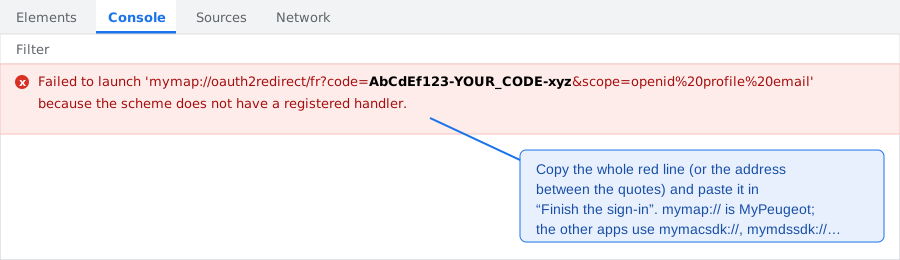
¿Ninguna línea? Abra la pestaña Red, marque Conservar registro, vuelva a iniciar sesión desde
el paso 1, luego pulse la última solicitud (estado 302, o la roja llamada oauth2redirect…) y copie
la dirección de su encabezado location, o su URL.
Firefox
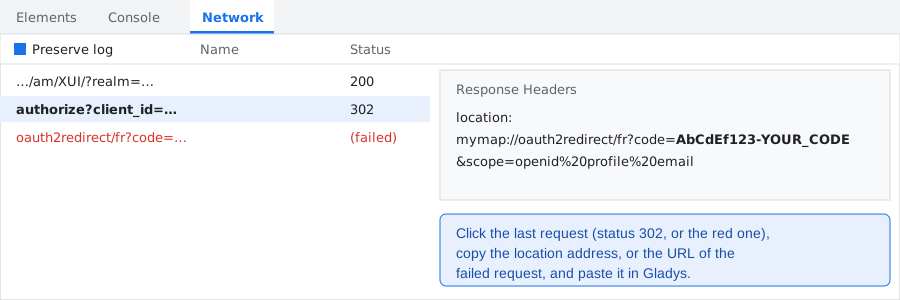
En la Consola, Firefox escribe:
Prevented navigation to “mymap://oauth2redirect/fr?code=…” due to an unknown protocol. (o su
equivalente en español). Copie la dirección entre comillas, o la línea entera. Si la consola se
vacía al cambiar de página, active Registros persistentes en sus ajustes (rueda dentada) y
vuelva a iniciar sesión.
Safari
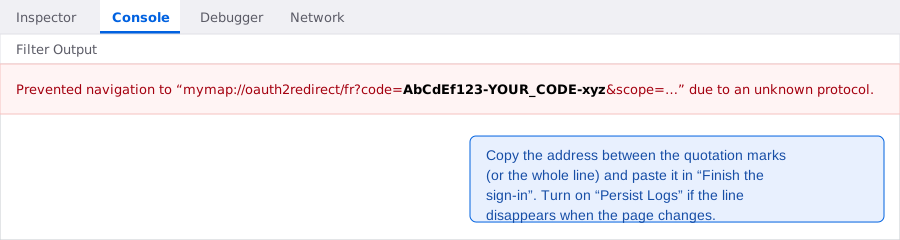
Active primero las herramientas de desarrollo: Safari → Ajustes → Avanzado → Mostrar funciones
para desarrolladores web. Después, en la pestaña de inicio de sesión, Desarrollo → Mostrar
inspector web, pestaña Red, y marque Conservar registro. Tras el inicio de sesión, pulse la
última solicitud y copie la dirección mymap://… de su encabezado Location. A veces Safari también
muestra la dirección en un mensaje de error de la página.
Qué pegar
Cualquiera de estas opciones: la línea entera de la consola, la dirección
mymap://oauth2redirect/fr?code=… o solo el código (lo que sigue a code=, hasta el &). La
integración extrae el código.
Si la acción responde «Código rechazado»: el código ya se usó, ha caducado o viene de otra aplicación u otro país que los guardados. Pulse de nuevo Conectar y pegue rápido el nuevo código.
Las otras acciones: Probar la conexión muestra los coches de la cuenta (no se despierta ninguno); Cerrar sesión borra la sesión guardada (los dispositivos se quedan en Gladys, sin nuevos valores).
Dispositivos
Cada coche es un dispositivo con el nombre de su modelo y el final de su VIN, por ejemplo
Peugeot e-208 (…0208): el VIN completo nunca aparece en Gladys ni en los registros. Un coche
recibe las funciones que permiten su motorización y sus respuestas:
| Función | Coches | Valor |
|---|---|---|
| Nivel de batería | eléctricos, híbridos enchuf. | % |
| Autonomía eléctrica | eléctricos, híbridos enchuf. | km |
| Estado de la carga | eléctricos, híbridos enchuf. | cargando, vehículo conectado (carga terminada), suspendida (vehículo, en espera), suspendida (cargador, fallo), inactiva (desenchufado) |
| Enchufado | eléctricos, híbridos enchuf. | sí / no |
| Cargando | eléctricos, híbridos enchuf. | sí / no |
| Velocidad de carga | si el coche la envía | km de autonomía ganados por hora (lo que muestra la aplicación; la nube no da potencia en kW) |
| Tiempo de carga restante | si el coche lo envía | minutos (0 fuera de carga) |
| Nivel de combustible | combustión, híbridos enchuf. | % |
| Autonomía de combustible | combustión, híbridos enchuf. | km |
| Autonomía total | híbridos enchufables | km, eléctrica más combustible |
| Kilometraje | si el coche lo envía | km |
| Bloqueado | si el coche lo envía | bloqueado / desbloqueado (una puerta desbloqueada cuenta como desbloqueado) |
| Puerta o maletero abierto | si el coche lo envía | sí / no |
| Preacondicionamiento | si el coche lo envía | encendido / apagado |
| Temperatura exterior | si el coche la envía | °C |
| Posición GPS | si está activada | texto latitud, longitud |
Todas las funciones son de solo lectura. Un valor que no cambia se envía de nuevo dos veces al día, para que Gladys lo siga mostrando como reciente. Un valor que el coche deja de enviar conserva su último estado.
Widget
Mi coche (Stellantis) muestra un coche: mosaicos de batería (o combustible) y autonomía, y luego una lista con la carga (con su velocidad y la hora prevista de fin durante la carga), las puertas, el preacondicionamiento y la hora de la última actualización. Su botón Actualizar vuelve a leer la nube (sin despertar el coche); aparece un botón Mapa cuando la posición GPS está activada. Elija el coche en los ajustes del widget.
Disparador de escena
Carga terminada se dispara cuando un coche indica una carga completa tras una carga en curso. Una carga detenida, fallida o interrumpida al desenchufar no lo dispara. Sus variables: el nivel de batería (%) y la autonomía eléctrica (km). Deje vacío el filtro de vehículo para todos los coches.
Enchufado, desenchufado, batería baja: use los valores del dispositivo en una escena (disparador «valor de un dispositivo», por ejemplo Nivel de batería inferior a 20 con «solo al cruzar el umbral»): no hace falta un disparador propio.
Acción de escena
Leer ahora un coche Stellantis lee al instante el estado que el coche envió a la nube y da a las acciones siguientes su nivel de batería, su nivel de combustible, su autonomía total y sus valores enchufado, cargando y bloqueado. No despierta el coche.
Ejemplos de escenas
- Recordatorio de carga: cada noche a las 21:00, Leer ahora un coche Stellantis, y si el nivel de batería es inferior al 30 % y el coche no está enchufado, enviar «Enchufe el coche» a la familia.
- Carga completa: disparador Carga terminada, enviar «El coche está cargado: {{triggerEvent.data.battery_level}} %, {{triggerEvent.data.range_km}} km».
- Coche abierto: disparador Bloqueado pasa a «desbloqueado», esperar 10 minutos, y si sigue así, enviar una notificación.
Actualizaciones y cuotas
La integración lee la nube con su propio temporizador (una llamada por coche y lectura, más una renovación de la sesión aproximadamente cada hora), nunca mediante el sondeo de Gladys. Stellantis no publica ninguna cuota para esta API; la integración de Home Assistant lee cada minuto sin problemas conocidos. Si la nube responde «demasiadas solicitudes», las lecturas se detienen 30 minutos. Una caída de la nube se reintenta tras 1, 2, 5, 10 y luego cada 15 minutos.
Solución de problemas
- «Sin sesión»: el inicio de sesión no se terminó. Siga Inicio de sesión.
- «Código rechazado»: el código sirve una vez, unos dos minutos, para la aplicación y el país guardados. Pulse de nuevo Conectar y pegue rápido.
- «No se ha encontrado ningún código»: pegue la línea o la dirección que contiene
code=. - «La aplicación de esta marca no existe en este país»: elija el país de su cuenta (Vauxhall: Reino Unido).
- «La sesión de Stellantis ha terminado»: la sesión fue rechazada al renovarse (contraseña cambiada, cuenta restablecida, Gladys apagado mucho tiempo). Vuelva a iniciar sesión; los dispositivos y su historial se mantienen.
- Ninguna línea en la consola: las herramientas de desarrollo se abrieron tras el inicio de sesión. Ábralas antes, o use la pestaña Red con «Conservar registro», y vuelva a iniciar sesión.
- Un coche no muestra valores, o valores antiguos: la aplicación muestra lo mismo: el coche envía su estado al apagarlo, durante la carga y de vez en cuando; un coche sin uso desde hace días envía menos (su batería de 12 V se protege). Un coche en modo de privacidad no comparte nada: el widget lo indica.
- Registros: la integración solo escribe su ciclo de vida en el nivel info. Ajuste
LOG_LEVEL=debugpara ver cada lectura. Tokens, códigos, VIN y posiciones nunca se escriben.
Límites
- Todavía sin comandos a distancia: el preacondicionamiento, iniciar o detener la carga, el límite de carga, el bloqueo, el desbloqueo y despertar el coche pasan por otro servicio de Stellantis (MQTT) que exige un registro con código SMS y el PIN de la aplicación. Las únicas implementaciones abiertas de ese registro están bajo licencia GPL; esta integración, bajo Apache 2.0, no las copia. Podrán llegar en una versión posterior.
- Solo lee el estado de la nube: no hay «despertar y releer». Los valores son tan recientes como el último mensaje del coche.
- Inicio de sesión copiando un código: Stellantis no da acceso a su API a los particulares, la integración inicia sesión como la aplicación de la marca; si Stellantis cambia el inicio de sesión de la aplicación, la integración puede dejar de funcionar hasta su actualización.
- Velocidad de carga en km/h: la nube no da potencia en kW.
- Desarrollada y probada sin coche ni cuenta, con respuestas construidas a partir de la integración de Home Assistant: por favor, indique lo que observe.
Créditos
- andreadegiovine/homeassistant-stellantis-vehicles (MIT): el inicio de sesión de cada aplicación, los identificadores de las aplicaciones por país, las llamadas a la API y el significado de los campos.
- flobz/psa_car_controller (GPL-3.0): leído para entender la API y sus comandos a distancia; aquí no se copia nada de él.
Parámetros de configuración
Estos son los parámetros que Peugeot / Citroën / DS / Opel te pide en su pantalla de configuración en Gladys.
| Parámetro | Tipo | Obligatorio | Descripción |
|---|---|---|---|
| Antes de empezar | section | No | Esta integración inicia sesión en su cuenta MyPeugeot, MyCitroën, MyDS, MyOpel o MyVauxhall, como la aplicación, y lee el estado que sus coches enviaron a la nube de Stellantis: nunca los despierta. Los comandos a distancia (preacondicionamiento, carga, cierre) aún no están disponibles. Desarrollada sin coche: se agradecen sus comentarios. Sin relación con Stellantis ni sus marcas. |
| Aplicación del coche | select | Sí | La aplicación que usa para su coche: la cuenta y la página de inicio de sesión dependen de ella. |
| País de la cuenta | select | Sí | El país elegido en la aplicación: determina los identificadores de la aplicación. Vauxhall: solo Reino Unido. |
| Inicio de sesión | section | No | En un ordenador: 1. Elija la aplicación y el país arriba y guarde. 2. Pulse Conectar: la página de inicio de sesión de la marca se abre en una pestaña nueva. En esa pestaña, abra las herramientas de desarrollo (F12, o Cmd+Option+I en Mac), pestaña Consola. 3. Inicie sesión con el correo y la contraseña de la aplicación. Después la página parece no hacer nada: es normal. 4. En la consola, una línea roja cita una dirección que empieza por mymap:// (mymacsdk://, mymdssdk://, mymopsdk:// o mymvxsdk:// para las otras marcas) y contiene code=. Copie esa dirección. 5. En los dos minutos siguientes, péguela en la acción «Terminar el inicio de sesión» al final de esta página. Gladys nunca ve su contraseña. La guía muestra dónde encontrar la dirección en cada navegador. |
| Cuenta de la aplicación | account_link | No | |
| Idioma de los nombres | select | No | Idioma de los nombres de las funciones de los nuevos dispositivos (Gladys conserva un nombre una vez creado el dispositivo). |
| Actualización | select | No | Frecuencia de lectura de la nube. Nunca despierta el coche: obtiene el último estado que envió el coche. |
| Posición GPS | boolean | No | Desactivada por defecto (privacidad). Activada: se muestra en Gladys la última posición enviada por el coche. |
Cómo instalar Peugeot / Citroën / DS / Opel en Gladys
- En Gladys, abre Integraciones: Peugeot / Citroën / DS / Opel aparece en el catálogo junto a las integraciones nativas, con una insignia de comunidad.
- Haz clic en Instalar. Gladys descarga la imagen Docker (
ghcr.io/guim31/gladys-stellantis:1.0.1), la ejecuta en un entorno aislado del núcleo y genera la interfaz de la integración (dispositivos, descubrimiento y configuración). - Abre la pantalla de Configuración de la integración, rellena los parámetros y guarda.
- También puedes instalarla directamente desde la URL de su repositorio: https://github.com/guim31/gladys-stellantis.
Peugeot / Citroën / DS / Opel requiere Gladys >=5.1.0. El catálogo de Gladys se actualiza cada hora, así que una nueva versión está disponible como máximo una hora después de publicarse.
¿Todavía no usas Gladys? Es gratuito y de código abierto: sigue la guía de instalación para empezar.
Sobre las integraciones externas
Peugeot / Citroën / DS / Opel es una integración externa: una integración comunitaria empaquetada como contenedor Docker y publicada en GitHub. Gladys la instala con un clic y la ejecuta en un entorno aislado del núcleo. La publica y mantiene guim31, no el equipo principal de Gladys.
- Explorar todas las integraciones, nativas y de la comunidad
- Crear y publicar tu propia integración externa
- Código fuente en GitHub — fuente de esta documentación