Integración domótica OVHcloud DynHost, gratuita y de código abierto
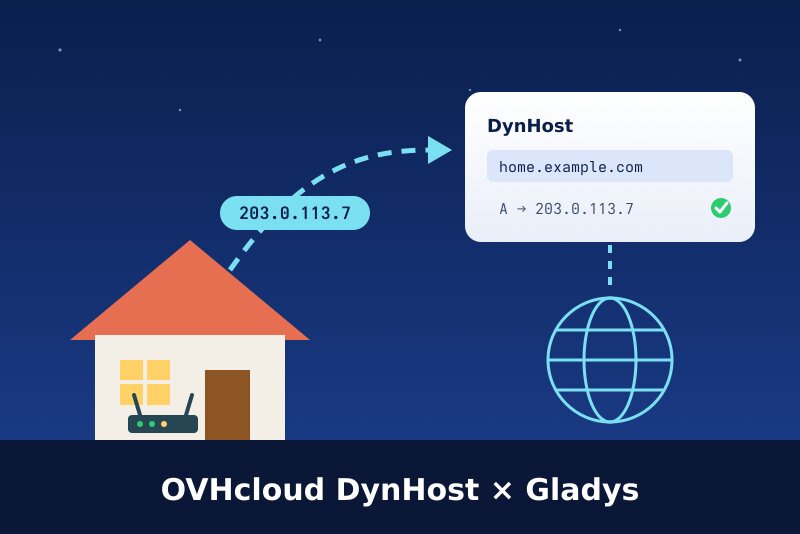
DNS dinámico para tu dominio OVHcloud: los nombres DynHost siguen tu IP pública.
Publicado por William-De71
- Dispositivos
- Versión 0.1.0
- Requiere Gladys >=5.3.0
- ★ 0
Presentación
Esta integración convierte a Gladys en el cliente de DNS dinámico de tu dominio OVHcloud. Tu proveedor de internet puede cambiar en cualquier momento la dirección pública de tu casa; con DynHost, un nombre de tu dominio (casa.ejemplo.es) apunta siempre a ella, para acceder a tu casa, a un NAS o a una VPN por su nombre. Gladys comprueba la dirección pública cada 5 minutos por defecto y solo pide a OVHcloud que actualice el nombre cuando ha cambiado.
Hasta tres nombres, cada uno siguiendo la dirección IPv4 (registro A), la dirección IPv6 (registro AAAA) o ambas. Cada nombre se convierte en un dispositivo con sus direcciones, su estado y el número de cambios; las escenas pueden reaccionar cuando cambia la dirección pública o falla una actualización, y un widget del panel lo resume todo.
Usa el punto de acceso oficial DynHost de OVHcloud con un identificador DynHost, el mismo que usan los routers y ddclient. Es una integración cloud: la dirección pública se lee en servicios de eco (ipify, icanhazip, ident.me), y solo se contacta con OVHcloud cuando un registro debe cambiar.
Requisitos
- Gladys Assistant 5.3.0 o posterior.
- Un dominio en OVHcloud cuya zona DNS gestione OVHcloud.
- En el área de cliente de OVHcloud, tu dominio → pestaña DynHost:
- Gestionar los accesos → Crear un identificador: un sufijo (el identificador queda
ejemplo.es-sufijo), el subdominio que puede actualizar (casa, o*para todos los nombres del dominio) y una contraseña. - Añadir un DynHost: el subdominio (
casa, vacío para el propio dominio) y la dirección actual. No debe existir ya un registro A o AAAA con el mismo nombre: bórralo antes. - Para IPv6, añade un segundo DynHost de tipo AAAA para el mismo nombre.
- Gestionar los accesos → Crear un identificador: un sufijo (el identificador queda
Configuración
| Campo | Qué introducir |
|---|---|
| Nombre DynHost | El nombre completo: casa.ejemplo.es, o ejemplo.es para el propio dominio. |
| Identificador DynHost | El identificador de Gestionar los accesos (ejemplo.es-casa). Vacío para el 2.º y 3.er nombre: el del 1.º. |
| Contraseña | La contraseña de este identificador (no la de tu cuenta OVHcloud). |
| Registros que actualizar | IPv4 (A, por defecto), IPv6 (AAAA) o ambos. |
| Comprobación de la dirección pública | Cada minuto, cada 5 minutos (por defecto), 15 o 30 minutos. |
| Idioma de los textos | Nombres de dispositivos, estado y resúmenes de escena. Automático sigue tu panel. |
Pulsa Probar la conexión: cada registro se envía al instante a OVHcloud, y la respuesta indica, nombre por nombre, «ya 203.0.113.7» (el identificador funciona), la nueva dirección o el error. Diagnóstico escribe lo que sabe la integración en la pestaña Registros, con las contraseñas ocultas.
Uso
Dispositivos
En Detección, crea un dispositivo por nombre:
| Función | Contenido |
|---|---|
| Dirección IPv4 (registro A) | La dirección confirmada por OVHcloud para el nombre. |
| Dirección IPv6 (registro AAAA) | Lo mismo para IPv6, si el nombre la sigue. |
| Estado del DynHost | «Actualizado», «Esperando la primera comprobación» o el último error, en palabras. |
| Cambios de dirección | El número de actualizaciones aplicadas por OVHcloud; su historial muestra cuándo. |
Widget del panel
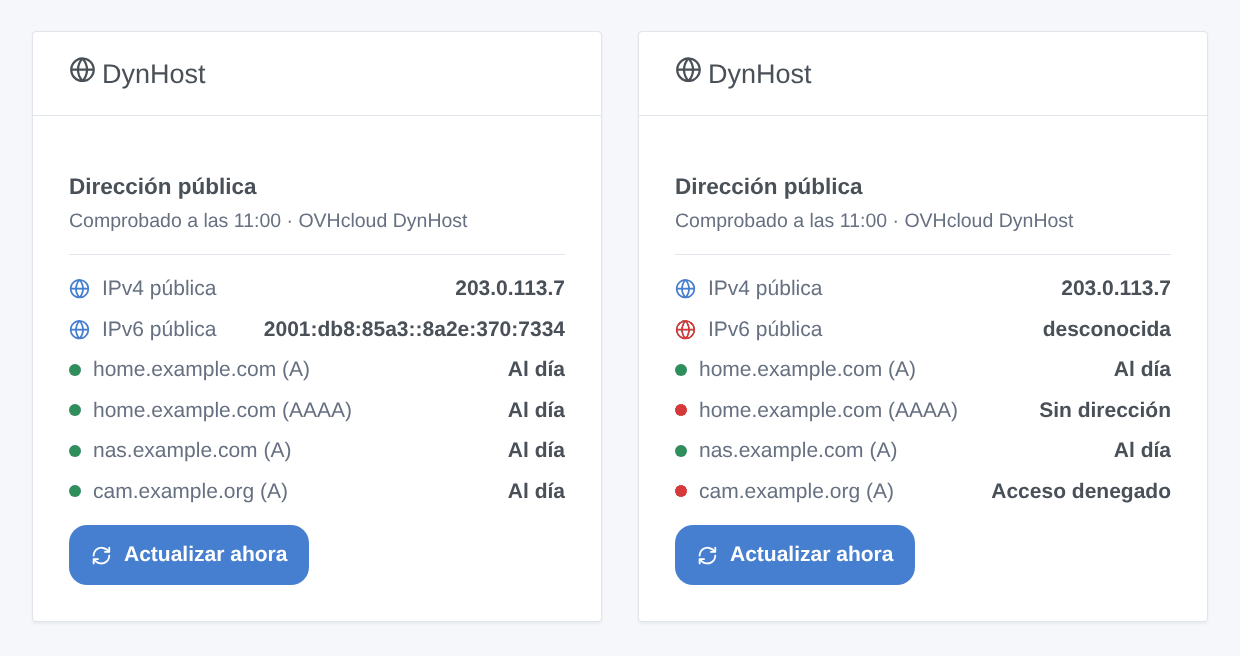
DynHost muestra la IPv4 pública (y la IPv6), luego cada registro con su estado, la hora de la última comprobación y un botón Actualizar ahora.
Escenas
Disparadores:
- Dirección pública cambiada: con la dirección anterior y la nueva; filtro: IPv4 o IPv6.
- Registro actualizado: OVHcloud apuntó un nombre a una nueva dirección; filtros: nombre, IPv4 o IPv6.
- Fallo de actualización: una vez por error, no en cada comprobación; filtros: nombre, error (identificador rechazado, nombre desconocido, bloqueado, OVHcloud inaccesible, dirección pública desconocida…).
Acciones:
- Actualizar ahora: un nombre o todos, incluso si ya están al día (como máximo una vez por minuto y registro); devuelve los recuentos y un resumen. Nunca lanza un disparador.
- Leer la dirección pública: la IPv4 y la IPv6 públicas, para ponerlas en un mensaje.
Ejemplos:
- «Dirección pública cambiada» → enviar «Nueva dirección: {{triggerEvent.data.ip}}» a tu teléfono.
- «Fallo de actualización», error «identificador rechazado» → avisarte para revisar la contraseña DynHost.
- Cada mañana → «leer la dirección pública» → escribirla en un mensaje.
Transporte
Solo cloud: la dirección pública se lee en api.ipify.org, ipv4.icanhazip.com y v4.ident.me (el siguiente si uno falla; sus equivalentes IPv6 para IPv6), y los registros se envían a dns.eu.ovhapis.com por HTTPS con tu identificador DynHost. Esos servicios solo ven la dirección de tu casa. Nada más sale de tu red.
Solución de problemas
- Identificador o contraseña rechazados: el identificador es
dominio-sufijo(ejemplo.es-casa), y la contraseña la de este identificador. Tras un rechazo, la integración no insiste (OVHcloud bloquea a los clientes que insisten): corrige la configuración y vuelve a intentarlo enseguida. - Ningún registro DynHost para este nombre: el DynHost no existe, o el identificador solo cubre otro subdominio. Crea el DynHost en la pestaña, o un identificador con el subdominio
*. - Bloqueado: demasiadas actualizaciones: OVHcloud rechazó actualizaciones demasiado frecuentes. Espera, y evita que otro cliente (router, ddclient) actualice el mismo nombre.
- IPv6 pública desconocida: el Docker de Gladys no tiene acceso IPv6 a internet. Deja solo IPv4 para este nombre.
- El nombre apunta a la dirección correcta pero la casa no responde: tu proveedor quizá comparta una IPv4 entre varios hogares (CGNAT); pide una IPv4 completa, o usa IPv6.
- Para informar de un problema, indica las versiones de Gladys y de la integración y las líneas del botón Diagnóstico.
Parámetros de configuración
Estos son los parámetros que OVHcloud DynHost te pide en su pantalla de configuración en Gladys.
| Parámetro | Tipo | Obligatorio | Descripción |
|---|---|---|---|
| OVHcloud DynHost | section | No | DynHost mantiene un nombre de tu dominio OVHcloud (casa.ejemplo.es) apuntando a la dirección pública de tu casa, aunque tu proveedor de internet la cambie. En el área de cliente de OVHcloud, abre tu dominio → DynHost: crea un identificador («Gestionar los accesos») y luego un registro DynHost para el nombre. Introduce abajo el nombre, el identificador y su contraseña y pulsa «Probar la conexión». La contraseña se queda en Gladys y solo va a OVHcloud. Sin relación con OVHcloud. |
| Primer nombre | section | No | |
| Nombre DynHost | string | Sí | El nombre completo, como en la pestaña DynHost: casa.ejemplo.es, o ejemplo.es para el propio dominio. |
| Identificador DynHost | string | Sí | El identificador de «Gestionar los accesos»: el dominio, un guion y el sufijo elegido (ejemplo.es-casa). |
| Contraseña | secret | Sí | La contraseña de este identificador DynHost (no la de tu cuenta OVHcloud). |
| Registros que actualizar | select | No | El IPv6 necesita un registro DynHost de tipo AAAA para el nombre y una conexión IPv6 hasta el contenedor. |
| Segundo nombre (opcional) | section | No | Deja vacíos el identificador y la contraseña para usar los del primer nombre: un identificador creado con el subdominio * cubre todos los nombres del dominio. |
| Nombre DynHost | string | No | El nombre completo, como en la pestaña DynHost: casa.ejemplo.es, o ejemplo.es para el propio dominio. |
| Identificador DynHost | string | No | El identificador de «Gestionar los accesos»: el dominio, un guion y el sufijo elegido (ejemplo.es-casa). |
| Contraseña | secret | No | La contraseña de este identificador DynHost (no la de tu cuenta OVHcloud). |
| Registros que actualizar | select | No | El IPv6 necesita un registro DynHost de tipo AAAA para el nombre y una conexión IPv6 hasta el contenedor. |
| Tercer nombre (opcional) | section | No | |
| Nombre DynHost | string | No | El nombre completo, como en la pestaña DynHost: casa.ejemplo.es, o ejemplo.es para el propio dominio. |
| Identificador DynHost | string | No | El identificador de «Gestionar los accesos»: el dominio, un guion y el sufijo elegido (ejemplo.es-casa). |
| Contraseña | secret | No | La contraseña de este identificador DynHost (no la de tu cuenta OVHcloud). |
| Registros que actualizar | select | No | El IPv6 necesita un registro DynHost de tipo AAAA para el nombre y una conexión IPv6 hasta el contenedor. |
| Opciones | section | No | |
| Comprobación de la dirección pública | select | No | Cada cuánto se lee la dirección pública. Solo se llama a OVHcloud cuando un registro debe cambiar. |
| Idioma de los textos | select | No | Idioma de los nombres de dispositivos, del estado y de los resúmenes de escena. Automático sigue el idioma de tu panel. |
Cómo instalar OVHcloud DynHost en Gladys
- En Gladys, abre Integraciones: OVHcloud DynHost aparece en el catálogo junto a las integraciones nativas, con una insignia de comunidad.
- Haz clic en Instalar. Gladys descarga la imagen Docker (
ghcr.io/william-de71/gladys-ovhcloud-dynhost:0.1.0), la ejecuta en un entorno aislado del núcleo y genera la interfaz de la integración (dispositivos, descubrimiento y configuración). - Abre la pantalla de Configuración de la integración, rellena los parámetros y guarda.
- También puedes instalarla directamente desde la URL de su repositorio: https://github.com/William-De71/gladys-ovhcloud-dynhost.
OVHcloud DynHost requiere Gladys >=5.3.0. El catálogo de Gladys se actualiza cada hora, así que una nueva versión está disponible como máximo una hora después de publicarse.
¿Todavía no usas Gladys? Es gratuito y de código abierto: sigue la guía de instalación para empezar.
Sobre las integraciones externas
OVHcloud DynHost es una integración externa: una integración comunitaria empaquetada como contenedor Docker y publicada en GitHub. Gladys la instala con un clic y la ejecuta en un entorno aislado del núcleo. La publica y mantiene William-De71, no el equipo principal de Gladys.
- Explorar todas las integraciones, nativas y de la comunidad
- Crear y publicar tu propia integración externa
- Código fuente en GitHub — fuente de esta documentación