Integración domótica Outlook Calendar, gratuita y de código abierto
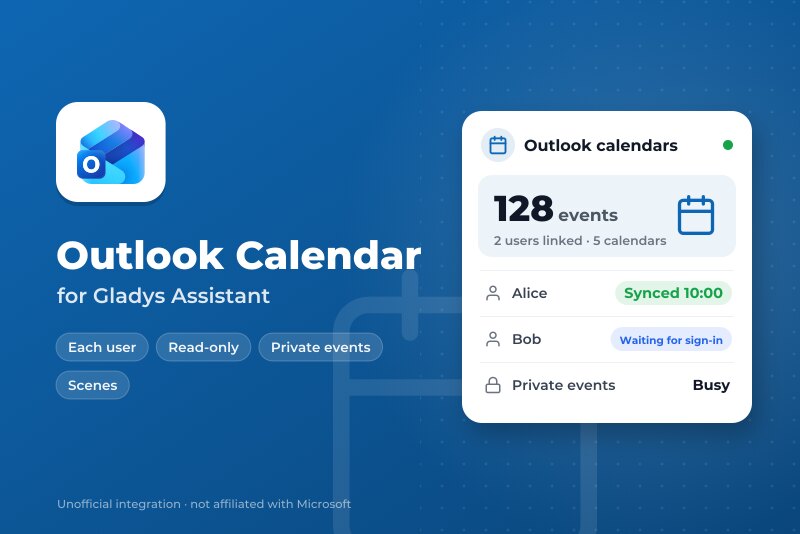
Sus calendarios de Outlook en Gladys, cada usuario con su cuenta de Microsoft.
Publicado por William-De71
- Dispositivos
- Versión 0.1.0
- Requiere Gladys >=5.3.0
- ★ 0
Presentación
Esta integración lleva sus calendarios de Outlook a Gladys — Outlook.com, Hotmail, Live o Microsoft 365 — a través de la API oficial Microsoft Graph, en solo lectura. Cada usuario de Gladys vincula su propia cuenta de Microsoft: sus calendarios siguen siendo suyos, privados hasta que los comparta con el hogar. Los eventos aparecen entonces en el calendario de Gladys, disparan escenas con «se acerca un evento», y el asistente puede leerlos.
Se gestionan los eventos periódicos, los de día completo, los calendarios compartidos con usted y los enlaces de reuniones en línea. Los eventos privados pueden mostrarse como «Ocupado» u omitirse, y las invitaciones rechazadas se omiten por defecto.
No afiliada a Microsoft. Todavía no probada con una cuenta real de Microsoft: sus comentarios son bienvenidos.
Requisitos previos
- Gladys Assistant 5.3.0 o posterior.
- Una cuenta de Microsoft con calendario: personal (Outlook.com, Hotmail, Live) o profesional (Microsoft 365).
- Una sola vez, para toda la casa: un registro de aplicación gratuito en Microsoft Entra, hecho por el administrador de Gladys (cualquier cuenta de Microsoft puede crear uno).
- Sus datos: Gladys lee en Microsoft los eventos de cada usuario; nunca se escribe nada en Outlook.
Crear el registro de aplicación
- Vaya a portal.azure.com → Microsoft Entra ID → Registros de aplicaciones → Nuevo registro (basta una cuenta personal de Microsoft).
- Nombre:
Gladys. Tipos de cuenta admitidos: Cuentas en cualquier directorio organizativo y cuentas personales de Microsoft. URI de redirección: déjelo vacío. Registrar. - Autenticación → Configuración avanzada → Permitir flujos de clientes públicos: Sí → Guardar.
- Permisos de API → Agregar un permiso → Microsoft Graph → Permisos delegados:
Calendars.Read,User.Read,offline_access→ Agregar permisos. - Copie el ID de aplicación (cliente) desde la página Información general.
Sin secreto de cliente ni dirección de redirección: los usuarios inician sesión con un código, desde cualquier dispositivo.
Configuración
| Campo o botón (administrador) | Por defecto | Función |
|---|---|---|
| ID de aplicación (cliente) | — | Obligatorio: el ID de su registro de aplicación |
| Inquilino (tenant) | common | common para cuentas personales y profesionales, consumers solo para personales, o su empresa |
| Sincronizar cada | 15 minutos | 5, 15, 30 minutos o 1 hora |
| Eventos por delante | 12 meses | 3, 6 o 12 meses; también se conservan los últimos 30 días |
| Comprobar el registro de aplicación | — | Pregunta a Microsoft si la aplicación acepta inicios de sesión y, si no, dice qué falla |
| Sincronizar ahora | — | Vuelve a leer los calendarios de cada usuario vinculado |
| Campo (cada usuario, «Mis calendarios») | Por defecto | Función |
|---|---|---|
| Eventos privados | Mostrados como «Ocupado» | Mostrados como «Ocupado» (sin título ni lugar), con sus detalles, u omitidos |
| Invitaciones rechazadas | Omitidas | Omitidas o mostradas |
Uso
- El administrador: Integraciones → Outlook Calendar → Configuración: pegue el ID de aplicación, guarde, pulse Comprobar el registro de aplicación.
- Cada usuario: la misma página, bloque Mis calendarios → Activar.
- Sus calendarios llegan, privados; cada uno puede desactivarse o compartirse con el hogar desde el mismo bloque.
Vincular su cuenta
Gladys todavía no tiene un botón «Conectar» por usuario, así que el código de inicio de sesión llega en un calendario temporal, en su lista «Mis calendarios» (y como evento en su vista de calendario), con un nombre como:
Microsoft: escriba ABCD-EFGH en microsoft.com/devicelogin
Abra microsoft.com/devicelogin en cualquier ordenador o teléfono, escriba el código, inicie sesión con su cuenta de Microsoft y acepte los permisos (leer sus calendarios, mantener el acceso). En unos segundos, el calendario temporal desaparece y aparecen sus calendarios de Outlook. El código vale unos 15 minutos y se renueva solo durante una hora; después, guarde de nuevo «Mis calendarios» para obtener uno nuevo.
Para vincular otra cuenta de Microsoft, desactive «Mis calendarios» y vuelva a activarlo. Si Microsoft deja de aceptar el inicio de sesión (contraseña cambiada, acceso retirado, 90 días sin uso), el calendario temporal vuelve con un código nuevo.
Widget del panel
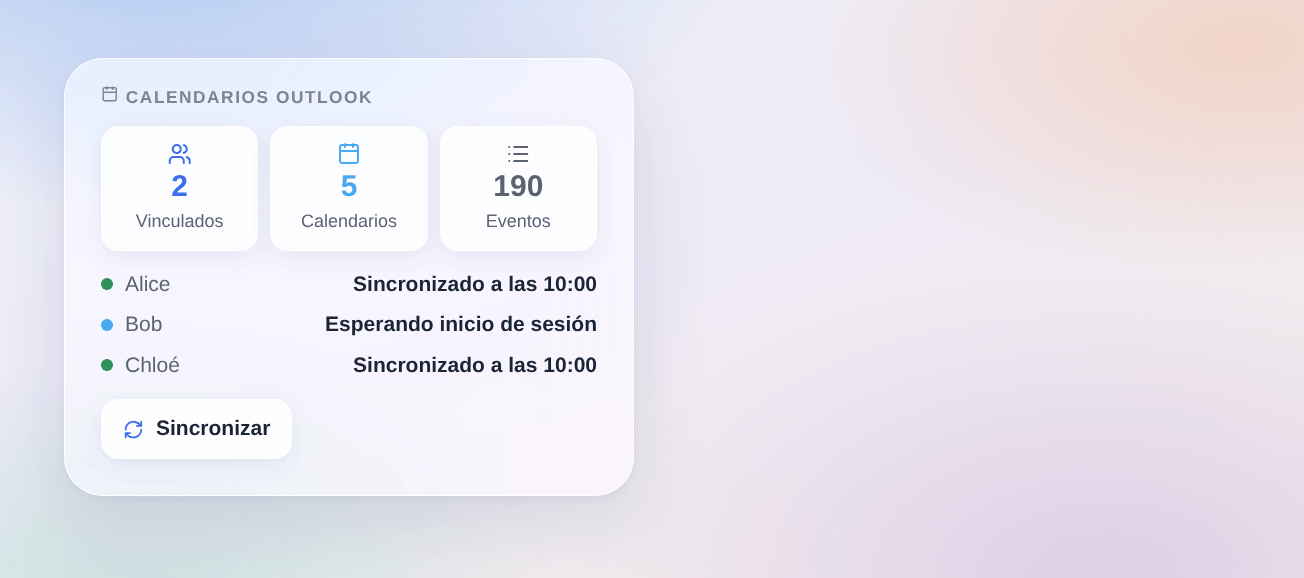
El widget Calendarios Outlook muestra cuántos usuarios están vinculados, los calendarios y eventos sincronizados, y una fila por usuario que ha activado «Mis calendarios»: sincronizado a qué hora, esperando inicio de sesión o con error. Solo nombres de pila: ni correo ni evento. Un botón sincroniza en el momento.
Escenas
Los propios eventos disparan escenas con el disparador de Gladys «Se acerca un evento del calendario» (en los calendarios compartidos). La integración añade:
- Disparador «Outlook: un usuario debe iniciar sesión»: un usuario ha activado «Mis calendarios» (
new) o Microsoft ya no acepta su inicio de sesión (revoked), con su nombre. - Disparador «Outlook: un usuario ha iniciado sesión»: con su nombre y su cuenta de Microsoft.
- Disparador «Outlook: la sincronización falla»: una vez por fallo y usuario (acceso denegado, sin buzón, limitado, Microsoft inaccesible, error de Microsoft).
- Disparador «Outlook: la sincronización vuelve a funcionar»: con los minutos de fallo.
- Acción «Outlook: sincronizar ahora»: antes de una escena que mira los eventos del día.
Ejemplos: cuando un usuario debe volver a iniciar sesión (revoked), enviarle un mensaje de Telegram «Tu vínculo de Outlook ha caducado, mira Mis calendarios»; cada mañana a las 7:00, sincronizar ahora y luego leer en voz alta los eventos del día.
Solución de problemas
- «Microsoft rechaza el registro de aplicación: AADSTS700016»: el ID de aplicación es incorrecto, o la aplicación se ha eliminado.
- «AADSTS7000218» o se pide un secreto de cliente: Permitir flujos de clientes públicos no está en Sí (paso 3).
- «AADSTS50020» o «AADSTS9002331»: los tipos de cuenta de la aplicación no coinciden con el inquilino: elija «cualquier directorio organizativo y cuentas personales de Microsoft», o ponga el inquilino en
consumers(solo personales) o el dominio de su empresa (solo profesionales). - No aparece el calendario temporal tras activar: recargue la página; si el administrador aún no ha introducido el ID de aplicación, el calendario temporal lo indica.
- «Código caducado, guarde Mis calendarios de nuevo»: nadie ha iniciado sesión en una hora: guarde «Mis calendarios» para obtener un código nuevo.
- Se rechaza una cuenta profesional: puede que su empresa exija que un administrador apruebe la aplicación (consentimiento del administrador) en Microsoft Entra.
- Un calendario compartido no tiene eventos: quizá la persona que lo compartió solo comparte la disponibilidad; un calendario que Microsoft no deja leer se omite.
- Registros: Ajustes → Supervisión, los registros de la integración. Nunca comparta un código ni un token.
Parámetros de configuración
Estos son los parámetros que Outlook Calendar te pide en su pantalla de configuración en Gladys.
| Parámetro | Tipo | Obligatorio | Descripción |
|---|---|---|---|
| Su registro de aplicación de Microsoft | section | No | Una vez, el administrador registra una aplicación gratuita en Microsoft Entra (portal.azure.com, Registros de aplicaciones, Nuevo registro): cuentas de cualquier directorio y cuentas personales de Microsoft, sin URI de redirección; luego Autenticación → Permitir flujos de clientes públicos: Sí; Permisos de API: Calendars.Read, User.Read, offline_access. Pegue abajo su ID de aplicación (cliente). Después, cada usuario vincula su propia cuenta desde «Mis calendarios». |
| ID de aplicación (cliente) | string | Sí | |
| Inquilino (tenant) | string | No | common: cuentas personales y profesionales (por defecto). consumers: solo cuentas personales. O el ID o el dominio de su organización, para cuentas profesionales de una sola organización. |
| Sincronizar cada | select | No | |
| Eventos por delante | select | No | Hasta dónde se copian los eventos en Gladys; también se conservan los últimos 30 días. |
Cómo instalar Outlook Calendar en Gladys
- En Gladys, abre Integraciones: Outlook Calendar aparece en el catálogo junto a las integraciones nativas, con una insignia de comunidad.
- Haz clic en Instalar. Gladys descarga la imagen Docker (
ghcr.io/william-de71/gladys-outlook-calendar:0.1.0), la ejecuta en un entorno aislado del núcleo y genera la interfaz de la integración (dispositivos, descubrimiento y configuración). - Abre la pantalla de Configuración de la integración, rellena los parámetros y guarda.
- También puedes instalarla directamente desde la URL de su repositorio: https://github.com/William-De71/gladys-outlook-calendar.
Outlook Calendar requiere Gladys >=5.3.0. El catálogo de Gladys se actualiza cada hora, así que una nueva versión está disponible como máximo una hora después de publicarse.
¿Todavía no usas Gladys? Es gratuito y de código abierto: sigue la guía de instalación para empezar.
Sobre las integraciones externas
Outlook Calendar es una integración externa: una integración comunitaria empaquetada como contenedor Docker y publicada en GitHub. Gladys la instala con un clic y la ejecuta en un entorno aislado del núcleo. La publica y mantiene William-De71, no el equipo principal de Gladys.
- Explorar todas las integraciones, nativas y de la comunidad
- Crear y publicar tu propia integración externa
- Código fuente en GitHub — fuente de esta documentación