Integración domótica OpenPlantBook, gratuita y de código abierto
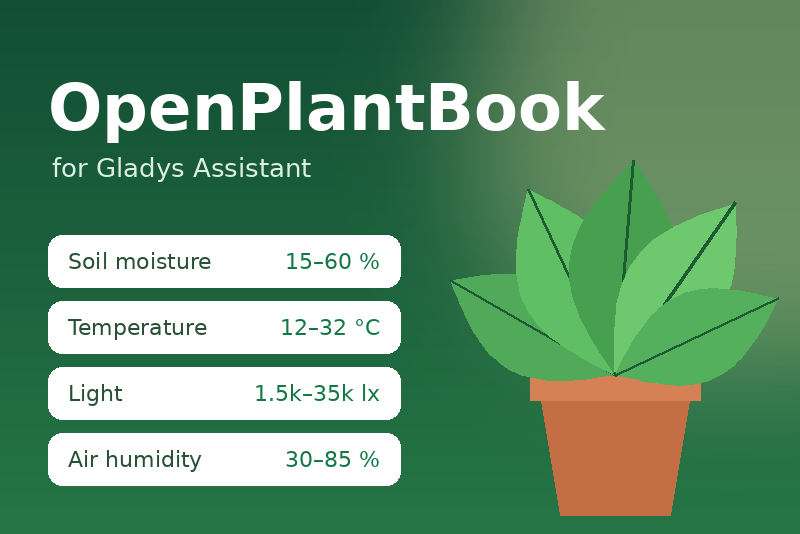
Base Open Plantbook: umbrales ideales de humedad, luz y temperatura por especie.
Publicado por gboulvin
- Dispositivos
- Versión 1.0.0
- Requiere Gladys >=5.1.0
- ★ 0
Esta integración trae a Gladys la base de datos de plantas Open Plantbook: para cada una de sus plantas, los rangos ideales de humedad del suelo, temperatura, luz y humedad del aire de su especie. Combínelos con sus propios sensores (sonda de humedad del suelo, sensor de temperatura o de luz) para saber cuándo una planta necesita agua, luz o un lugar más cálido.
Funciona en la nube: necesita una conexión a Internet y una cuenta gratuita de OpenPlantBook.
Qué obtiene
- Un dispositivo por planta, con ocho funciones de solo lectura: el mínimo y el máximo de humedad del suelo (%), temperatura (°C o °F), luz (lux) y humedad del aire (%). Utilizables en el panel y en las condiciones de escena.
- Disparadores de escena, acciones de escena y widgets, descritos más abajo (Gladys 5.1 o posterior).
Obtener sus credenciales de OpenPlantBook
- Cree una cuenta gratuita en open.plantbook.io.
- Abra la página API keys y genere una clave: obtendrá un client ID y un client secret.
Configuración
- Abra la pestaña Configuración de la integración.
- Pegue el client ID y el client secret.
- Pulse Probar la conexión para comprobarlos.
- Encuentre sus plantas con el botón Buscar una planta: escriba un nombre
común o científico (
monstera,albahaca,rosa...). La respuesta lista los identificadores OpenPlantBook, comomonstera deliciosa. - Copie los identificadores en el campo Plantas, separados por comas (30
plantas como máximo), por ejemplo
monstera deliciosa, ficus lyrata, ocimum basilicum. - Elija el idioma de los nombres de plantas (inglés, francés, alemán o español), la unidad de temperatura y, si lo desea, el intervalo de actualización (24 horas por defecto: los umbrales cambian poco).
- Guarde y añada las plantas desde la pestaña Descubrimiento.
Los umbrales se guardan en una caché local: tras un reinicio, o si OpenPlantBook no está disponible, los dispositivos conservan sus últimos valores.
Consejo: no asigne un dispositivo planta a una habitación. Lleva rangos de temperatura y humedad, no mediciones.
Acciones
- Probar la conexión: comprueba las credenciales.
- Buscar una planta: busca en la base OpenPlantBook y lista los identificadores que copiar en el campo Plantas.
- Actualizar todas las plantas ahora: vuelve a leer todas las plantas sin esperar al intervalo de actualización.
Escenas
La integración añade sus propias tarjetas al editor de escenas, en la categoría Integraciones.
Disparadores
- Umbrales de planta actualizados: los rangos ideales de una planta se
leyeron por primera vez o cambiaron en OpenPlantBook. Elija opcionalmente la
planta. Las acciones siguientes pueden usar
{{triggerEvent.data.plant_name}},{{triggerEvent.data.min_soil_moisture}},{{triggerEvent.data.max_temperature}}y los demás umbrales. - Fallo de sincronización OpenPlantBook: la lectura de OpenPlantBook empezó
a fallar (credenciales rechazadas, cuota alcanzada, identificador de planta
desconocido, servicio inaccesible). Un evento por avería, no uno por
intento. Variables:
reasonyerror.
Acciones
- Comprobar las condiciones de una planta: compara mediciones con los
rangos ideales de una planta. Rellene solo las mediciones que tenga; cada
campo acepta un valor o una variable de escena, por ejemplo el resultado de
una acción anterior «Obtener el último valor de un dispositivo». La
temperatura está en la unidad configurada. Devuelve:
in_range: verdadero cuando todas las mediciones están en su rango ideal;status:ok,too_dry(demasiado seco),too_wet(demasiado húmedo),too_cold(demasiado frío),too_hot(demasiado calor),too_dark(poca luz),too_bright(demasiada luz),air_too_dry(aire seco),air_too_humid(aire húmedo) ono_data(ninguna medición);issues_count: el número de mediciones fuera de rango;message: una frase lista para enviar, p. ej. «Monstera: suelo demasiado seco (8 %, mín. 15 %).»
- Obtener los rangos ideales de una planta: expone el nombre, el nombre científico, la categoría y todos los umbrales de una planta a las acciones siguientes.
- Actualizar los datos de OpenPlantBook: vuelve a leer todas las plantas ahora.
Ejemplo: notificación «riégame»
- Disparador: todos los días a las 18 h.
- Acción: obtener el último valor de su sensor de humedad del suelo.
- Acción Comprobar las condiciones de una planta: elija la planta y ponga la variable del paso anterior en Humedad del suelo.
- Condición:
in_rangees falso. - Acción: enviar un mensaje con la salida
message.
Panel
- Ficha de planta: la foto y los cuatro rangos ideales de la planta elegida en los ajustes del widget, con un botón Actualizar.
- Mis plantas: todas las plantas seguidas con su foto; toque una planta para ver sus rangos. Un botón Actualizar todo vuelve a leerlo todo.
Solución de problemas
- «OpenPlantBook rechazó las credenciales»: genere una nueva clave en la página API keys y vuelva a pegar ambos valores.
- Una planta sigue sin datos: compruebe su identificador con Buscar una planta; es el nombre científico en minúsculas.
- «Too many requests»: la API gratuita está limitada. Reduzca el número de plantas o aumente el intervalo de actualización.
- La integración registra todo lo que hace: consulte sus registros desde la
interfaz de Gladys, con
LOG_LEVEL=debugpara el detalle completo. Los secretos nunca se registran.
Los datos y fotos de las plantas provienen de Open Plantbook (https://open.plantbook.io/), un proyecto comunitario.
Parámetros de configuración
Estos son los parámetros que OpenPlantBook te pide en su pantalla de configuración en Gladys.
| Parámetro | Tipo | Obligatorio | Descripción |
|---|---|---|---|
| Conexión a OpenPlantBook | section | No | Cree una cuenta gratuita en open.plantbook.io, genere una clave de API (client ID + client secret) en la página API keys y péguelos abajo. Indique las plantas a seguir por su identificador OpenPlantBook (el nombre científico, p. ej. monstera deliciosa): el botón «Buscar una planta» de abajo las encuentra por usted. |
| Client ID | string | Sí | |
| Client secret | secret | Sí | |
| Plantas | string | No | Identificadores OpenPlantBook de sus plantas, separados por comas (30 como máximo). Se crea un dispositivo Gladys por planta. |
| Idioma de los nombres de plantas | select | No | Los nombres comunes, de dispositivos y funciones, y los mensajes de escena usan este idioma. |
| Unidad de temperatura | select | No | |
| Intervalo de actualización (horas) | number | No | Cada cuánto se vuelven a leer los umbrales de cada planta. Cambian poco: una vez al día basta. |
Cómo instalar OpenPlantBook en Gladys
- En Gladys, abre Integraciones: OpenPlantBook aparece en el catálogo junto a las integraciones nativas, con una insignia de comunidad.
- Haz clic en Instalar. Gladys descarga la imagen Docker (
ghcr.io/gboulvin/gladys-openplantbook:1.0.0), la ejecuta en un entorno aislado del núcleo y genera la interfaz de la integración (dispositivos, descubrimiento y configuración). - Abre la pantalla de Configuración de la integración, rellena los parámetros y guarda.
- También puedes instalarla directamente desde la URL de su repositorio: https://github.com/gboulvin/Gladys-Openplantbook.
OpenPlantBook requiere Gladys >=5.1.0. El catálogo de Gladys se actualiza cada hora, así que una nueva versión está disponible como máximo una hora después de publicarse.
¿Todavía no usas Gladys? Es gratuito y de código abierto: sigue la guía de instalación para empezar.
Sobre las integraciones externas
OpenPlantBook es una integración externa: una integración comunitaria empaquetada como contenedor Docker y publicada en GitHub. Gladys la instala con un clic y la ejecuta en un entorno aislado del núcleo. La publica y mantiene gboulvin, no el equipo principal de Gladys.
- Explorar todas las integraciones, nativas y de la comunidad
- Crear y publicar tu propia integración externa
- Código fuente en GitHub — fuente de esta documentación