Integración domótica OpenMediaVault, gratuita y de código abierto
NAS OpenMediaVault: sistema, discos y S.M.A.R.T., almacenamiento, servicios, rsync, escenas.
Publicado por William-De71
- Dispositivos
- Versión 0.1.0
- Requiere Gladys >=5.1.0
- ★ 0
Presentación
Esta integración lleva su NAS OpenMediaVault a Gladys, a través de su interfaz web en su red local:
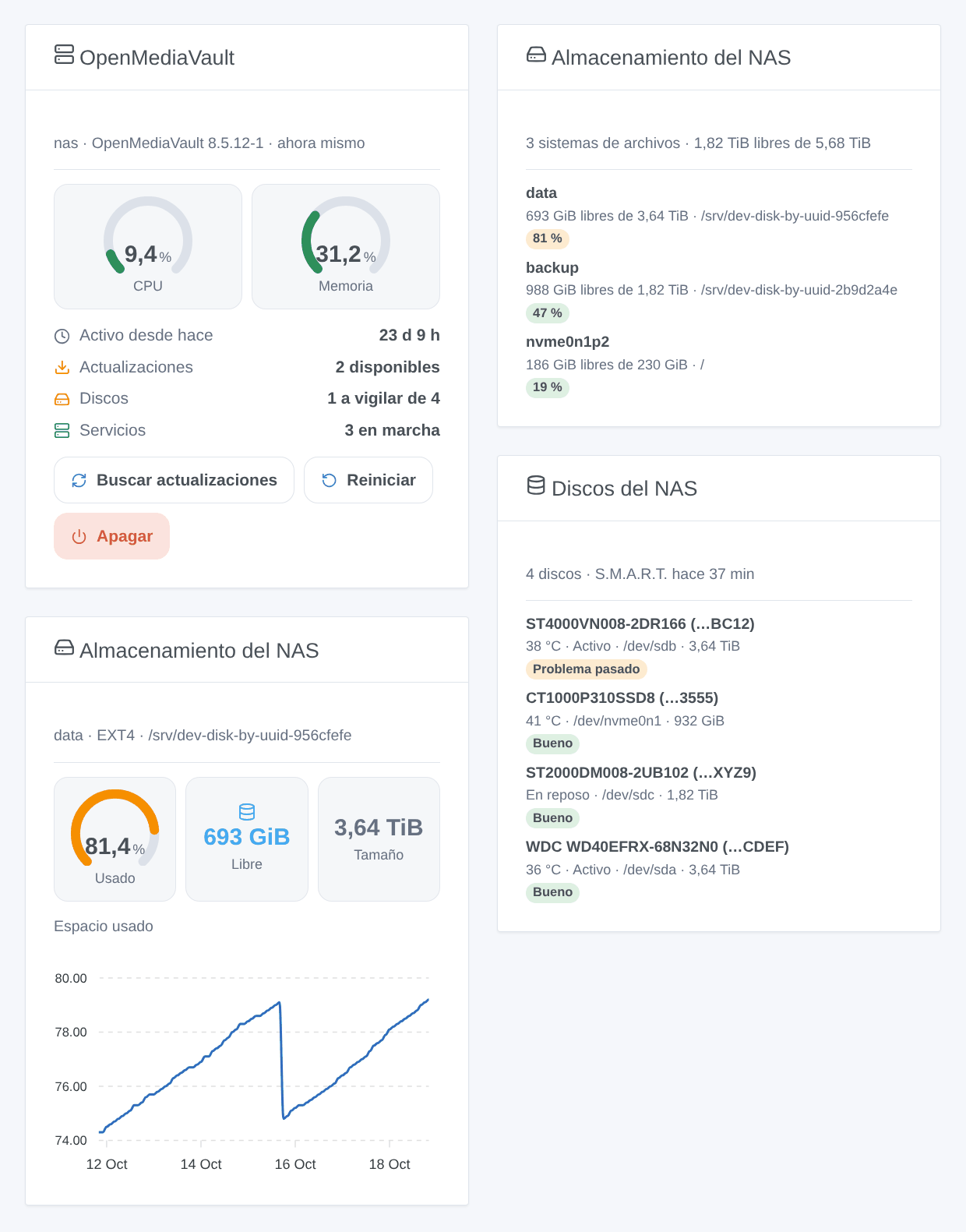
- un dispositivo NAS: uso de CPU y memoria, tiempo activo, paquetes por actualizar, versión;
- un dispositivo por disco: temperatura, reposo, salud S.M.A.R.T.;
- un dispositivo por sistema de archivos: espacio usado y espacio libre;
- un dispositivo por servicio activado (SMB/CIFS, NFS, SSH…): en marcha o no;
- escenas: NAS inaccesible o de vuelta, NAS reiniciado, actualizaciones disponibles, reinicio necesario, disco con fallos, sistema de archivos casi lleno o ausente, servicio detenido; y acciones para leer el estado, lanzar una tarea rsync, buscar actualizaciones, reiniciar o apagar el NAS;
- tres widgets del panel.
Todo se queda en su red: la integración solo habla con OpenMediaVault, nunca con una nube.
Requisitos previos
- Gladys Assistant 5.1.0 o posterior.
- OpenMediaVault 7 u 8 (probado en la 8.5), accesible desde la máquina de Gladys. OpenMediaVault 6 funciona, sin el reposo de los discos.
- Una cuenta de administrador de OpenMediaVault, sin doble autenticación: la cuenta
admin, o mejor un usuario dedicado a Gladys, miembro del grupo openmediavault-admin (Usuarios > Usuarios, cree el usuario y marque el grupo). OpenMediaVault no tiene un rol de solo lectura: cada lectura del NAS necesita el rol de administrador.
| Lo que lee la integración | Dónde lo muestra OpenMediaVault |
|---|---|
| CPU, memoria, actualizaciones | Panel, Sistema > Gestión de actualizaciones |
| Discos, reposo | Almacenamiento > Discos |
| Salud S.M.A.R.T. | Almacenamiento > S.M.A.R.T. > Dispositivos |
| Sistemas de archivos, umbral de aviso | Almacenamiento > Sistemas de archivos (umbral de aviso de uso) |
| Servicios | Diagnósticos > Servicios |
| Tareas rsync | Servicios > Rsync > Tareas |
Configuración
En Gladys, abra Integraciones > OpenMediaVault, instálela y rellene:
| Campo | Qué introducir |
|---|---|
| Dirección de OpenMediaVault | La dirección que escribe en su navegador, por ejemplo http://192.168.1.10 (añada el puerto si no es 80 ni 443). |
| Usuario | La cuenta de administrador, admin por defecto. |
| Contraseña | Su contraseña. No se vuelve a mostrar ni se escribe en los registros. |
| Verificar el certificado HTTPS | Solo para una dirección https://: déjelo desactivado con un certificado autofirmado. |
| Intervalo de lectura | De 15 a 240 segundos, 60 por defecto (CPU, memoria, sistemas de archivos, servicios). Los discos se leen cada 5 minutos. |
| Salud S.M.A.R.T. de los discos | Cuando ningún disco está en reposo (por defecto), cada hora aunque despierte un disco, o nunca. Vea más abajo. |
| Idioma de los textos | Idioma de los nombres, estados y resúmenes de escena; automático sigue su panel. |
Pulse Probar la conexión: Gladys muestra el nombre y la versión de su NAS.
OpenMediaVault escribe a su administrador en el primer inicio de sesión desde un navegador nuevo: recibe un correo así al iniciar la integración. La integración guarda la cookie con la que OpenMediaVault la reconoce, así que no llega un correo nuevo en cada reinicio.
Uso
Dispositivos
Abra Integraciones > OpenMediaVault > Descubrimiento: aparecen el NAS, sus discos, sus sistemas de archivos y sus servicios activados. Añada los que quiera, en la habitación que elija.
| Dispositivo | Funciones |
|---|---|
| NAS | Uso de CPU (%), uso de memoria (%), tiempo activo (días), actualizaciones, versión |
| Disco | Temperatura (°C), estado de energía (activo, en reposo), salud S.M.A.R.T. |
| Sistema de archivos | Espacio usado (%), espacio libre (GB) |
| Servicio | En ejecución (activo o inactivo) |
Un disco se reconoce por su número de serie: conserva su dispositivo en Gladys aunque Linux lo renombre (/dev/sda que pasa a /dev/sdb). Un lector de tarjetas o un disco virtual sin número de serie no se ofrece. Cada función es un estado: los comandos son acciones de escena.
Discos en reposo
Leer la salud S.M.A.R.T. de un disco lo despierta si duerme. Por defecto, la integración la lee cada hora, pero solo cuando ningún disco está en reposo: un NAS cuyos discos duermen por la noche nunca es despertado por Gladys. La temperatura y el estado de energía se leen cada 5 minutos sin despertar nunca un disco (un disco dormido no tiene temperatura). Con OpenMediaVault 6, que no indica el reposo, elija cada hora o nunca.
Widgets del panel
- OpenMediaVault: indicadores de CPU y memoria, tiempo activo, actualizaciones, discos, servicios, y los botones Buscar actualizaciones, Reiniciar y Apagar (estos dos con confirmación).
- Almacenamiento del NAS: la ocupación de cada sistema de archivos, el más lleno primero, uno ausente arriba. Elija un sistema de archivos en los ajustes para ver su indicador, su espacio libre y, una vez añadido su dispositivo, el historial de su ocupación.
- Discos del NAS: temperatura, reposo y salud S.M.A.R.T. de cada disco, los que fallan primero.
Escenas
Disparadores, en Escenas > Nueva escena > Disparador > OpenMediaVault:
| Disparador | Cuándo |
|---|---|
| NAS inaccesible o de vuelta | El NAS dejó de responder (dos lecturas seguidas) o vuelve a responder. No tras un reinicio pedido desde Gladys. |
| NAS reiniciado | Su tiempo activo volvió a cero: reinicio, corte de luz. |
| Actualizaciones disponibles | Aparecieron paquetes por actualizar, o aumentó su número. |
| Reinicio necesario | Una actualización necesita un reinicio. |
| Salud de un disco cambiada | La salud S.M.A.R.T. de un disco empeora, indica un problema pasado o vuelve a ser buena. |
| Sistema de archivos casi lleno | Un sistema de archivos supera, o vuelve a bajar de, su umbral de aviso fijado en OpenMediaVault (85 % por defecto). |
| Sistema de archivos ausente o de vuelta | Un sistema de archivos ya no está montado (disco USB desconectado), o vuelve a estarlo. |
| Servicio iniciado o detenido | Un servicio activado se inició o se detuvo. |
Acciones: leer el estado (CPU, memoria, sistema de archivos más lleno, disco más caliente, discos con fallos, servicios detenidos, actualizaciones y un resumen para un mensaje), lanzar una tarea rsync (por su comentario o su UUID; espera hasta 100 s e indica si terminó bien), buscar actualizaciones (no instala nada), reiniciar y apagar (con un retraso opcional).
Ejemplos:
- Cuando un disco empieza a fallar → enviarme
{{triggerEvent.data.summary}}por Telegram. - Cada noche a las 2 → lanzar la tarea rsync «Copia de fotos» y, si
statusno escompleted, avisarme. - Cuando el sistema de archivos «data» supera su umbral → avisarme con los
{{triggerEvent.data.free_gb}}GB restantes. - Cuando la casa está vacía una semana → apagar el NAS (Gladys no puede encenderlo de nuevo: prevea Wake-on-LAN, un enchufe inteligente o los ajustes de energía del NAS).
Transporte
Solo local: la integración habla con la interfaz web de OpenMediaVault en su red, como su navegador, y nada sale de su red. El catálogo muestra la insignia local.
Solución de problemas
- «OpenMediaVault rechazó el usuario o la contraseña»: compruébelos iniciando sesión en la interfaz web. La integración espera 10 minutos antes de reintentar; Probar la conexión lo intenta enseguida.
- «Esta cuenta no es administradora»: añada el usuario al grupo openmediavault-admin, o use
admin. - «Esta cuenta pide un segundo factor»: use una cuenta sin doble autenticación.
- «no responde»: compruebe la dirección y su puerto desde la máquina de Gladys. Si abre OpenMediaVault en
https://, escribahttps://. - La salud S.M.A.R.T. sigue «Sin leer»: un disco suele estar en reposo; elija cada hora en la configuración, o mire Almacenamiento > S.M.A.R.T. en OpenMediaVault.
- Falta un disco: OpenMediaVault no da su número de serie (algunas cajas USB). No se puede reconocer de forma fiable, así que no se ofrece.
- El disparador de ocupación nunca salta: ajuste el umbral de aviso de uso del sistema de archivos en Almacenamiento > Sistemas de archivos (0 lo desactiva).
- Registros: Ajustes > Supervisión, o los registros del contenedor. Para más detalles, añada la variable de entorno
DEBUG=gladys-integration-sdkal contenedor.
Parámetros de configuración
Estos son los parámetros que OpenMediaVault te pide en su pantalla de configuración en Gladys.
| Parámetro | Tipo | Obligatorio | Descripción |
|---|---|---|---|
| Cuenta de OpenMediaVault | section | No | La integración inicia sesión en la interfaz web de OpenMediaVault, como su navegador, y la lee cada minuto. Necesita un administrador: admin, o un usuario del grupo openmediavault-admin, sin doble autenticación. Todo se queda en su red. |
| Dirección de OpenMediaVault | string | Sí | La dirección que escribe en su navegador para abrir OpenMediaVault, con su puerto si no es 80 ni 443. |
| Usuario | string | Sí | Un administrador de OpenMediaVault. |
| Contraseña | secret | Sí | |
| Verificar el certificado HTTPS | boolean | No | Solo para una dirección https://. Déjelo desactivado con el certificado autofirmado de OpenMediaVault. |
| Opciones | section | No | OpenMediaVault escribe a su administrador en el primer inicio de sesión desde un navegador nuevo: recibirá un correo así al iniciar la integración. |
| Intervalo de lectura (segundos) | number | No | CPU, memoria, sistemas de archivos y servicios. Los discos se leen cada 5 minutos. |
| Salud S.M.A.R.T. de los discos | select | No | Se lee cada hora. Leerla despierta un disco en reposo: por defecto espera a que ningún disco duerma. |
| Idioma de los textos | select | No | Nombres de las funciones y resúmenes de las escenas. Automático: el idioma de su panel. |
Cómo instalar OpenMediaVault en Gladys
- En Gladys, abre Integraciones: OpenMediaVault aparece en el catálogo junto a las integraciones nativas, con una insignia de comunidad.
- Haz clic en Instalar. Gladys descarga la imagen Docker (
ghcr.io/william-de71/gladys-openmediavault:0.1.0), la ejecuta en un entorno aislado del núcleo y genera la interfaz de la integración (dispositivos, descubrimiento y configuración). - Abre la pantalla de Configuración de la integración, rellena los parámetros y guarda.
- También puedes instalarla directamente desde la URL de su repositorio: https://github.com/William-De71/gladys-openmediavault.
OpenMediaVault requiere Gladys >=5.1.0. El catálogo de Gladys se actualiza cada hora, así que una nueva versión está disponible como máximo una hora después de publicarse.
¿Todavía no usas Gladys? Es gratuito y de código abierto: sigue la guía de instalación para empezar.
Sobre las integraciones externas
OpenMediaVault es una integración externa: una integración comunitaria empaquetada como contenedor Docker y publicada en GitHub. Gladys la instala con un clic y la ejecuta en un entorno aislado del núcleo. La publica y mantiene William-De71, no el equipo principal de Gladys.
- Explorar todas las integraciones, nativas y de la comunidad
- Crear y publicar tu propia integración externa
- Código fuente en GitHub — fuente de esta documentación