Integración domótica MTA New York, gratuita y de código abierto
Metro de Nueva York (MTA): salidas en tiempo real y estado del servicio.
Publicado por William-De71
- Dispositivos
- Versión 0.1.0
- Requiere Gladys >=5.3.0
- ★ 0
Presentación
Esta integración trae el metro de Nueva York de la MTA, y el Staten Island Railway, a Gladys. Da los próximos trenes en tiempo real en las estaciones que elijas (tres en el formulario, hasta 10 más con un botón), filtrados por línea y dirección, como los relojes de cuenta atrás de los andenes. También sigue el estado del servicio de hasta seis líneas (servicio normal, aviso, obras programadas, servicio alterado, servicio suspendido), con las alertas de la MTA. Cada estación y cada línea se convierte en un dispositivo para mostrar en un panel y usar en escenas.
Los datos proceden de los datos abiertos oficiales de la MTA, sin cuenta ni clave: los flujos en tiempo real del metro (GTFS-RT), sus alertas de servicio y la lista oficial de estaciones (data.ny.gov). Los trenes de las estaciones seguidas se leen con una petición por grupo de líneas (A C E, B D F M, L…), cada minuto por defecto (cada 10 minutos mientras ninguna estación anuncie un tren en la próxima media hora). Las alertas se leen cada 5 minutos, cuando se sigue una línea.
La MTA lista cada tren de más o menos la próxima hora con sus paradas hasta la terminal. Un trayecto al que aún no se ha asignado tren se muestra, como en los relojes, pero marcado «(previsto)»: podría no circular. La MTA no da ningún retraso ni marca ningún tren suprimido: la integración no los inventa.
Es una integración en la nube: contacta con api-endpoint.mta.info y data.ny.gov. Nada más sale de tu red. Los datos se obtienen de los servidores de la MTA y se muestran tal cual: pueden ser inexactos o incompletos, y lo que ves puede no ser en tiempo real (se lee cada 30 segundos a 10 minutos). Esta integración comunitaria no está afiliada a la MTA, ni respaldada ni autorizada por ella.
Requisitos
- Gladys Assistant 5.3.0 o posterior.
- Nada más: los datos abiertos de la MTA no necesitan cuenta ni clave.
Configuración
| Campo | Qué escribir |
|---|---|
| Estación 1, 2, 3 | El nombre de la estación tal como aparece en ella («Times Sq-42 St», «Bedford Av») o uno de sus códigos de parada («R16»). |
| Línea | Solo esta línea: «A», «7», «Q», «S 42 St», «SIR». Vacío: todas las líneas de la estación. |
| Dirección | Un lado («Uptown», «Downtown», «Manhattan»: las palabras del andén) o palabras del destino. Vacío: ambos sentidos. |
| Líneas seguidas | Las líneas cuyo estado de servicio sigues, seis como máximo: «A, F, L, 7». |
| Lectura del tiempo real | Cada 30 segundos, minuto, 2 minutos o 5 minutos. |
| Idioma de los textos | Nombres de los dispositivos, resúmenes y salidas de las escenas. Los nombres de estaciones y las alertas quedan en inglés. |
Una estación reúne todas las líneas de su complejo: «Times Sq-42 St» da los 1 2 3, el 7, los N Q R W, el shuttle y los A C E de 42 St-Port Authority. Algunos nombres sirven a varias estaciones («86 St» está en seis líneas): indica también la línea, el nombre tal como lo escribe Buscar una estación («86 St (Q)») o un código de parada. Buscar una estación da las estaciones que contienen unas palabras, con su distrito, sus códigos de parada y sus líneas («86 St (Q) · Manhattan [Q04] → Q»). Probar la conexión vuelve a leer la lista de estaciones y lee al momento cada estación y cada línea.
Una dirección conserva un lado de la estación: «Uptown» / «Downtown», «N» / «S», o las palabras que la MTA escribe en el andén («Manhattan», «Queens», «Coney Island»). Otras palabras conservan los destinos que las contienen («Far Rockaway | Lefferts»).
Más estaciones que las tres del formulario (casa, trabajo, colegio…): Añadir una estación toma los mismos tres campos — estación, línea, dirección — y sigue hasta 10 más. Listar las estaciones muestra todas las estaciones seguidas, numeradas; Quitar una estación toma ese número (o el nombre). Las estaciones añadidas se guardan en la configuración de Gladys y siguen así sus copias de seguridad.
Uso
Dispositivos
En la pestaña Descubrir, crea los dispositivos que quieras:
- MTA <estación>: el próximo tren en texto («A → Far Rockaway-Mott Av · 3 min»), la espera del próximo tren y del siguiente (minutos);
- MTA Línea A, MTA 42 St Shuttle…: el estado del servicio en texto («Servicio alterado: Downtown F/M trains are running with delays…») y el número de alertas en curso.
Estado del servicio
La MTA publica alertas: un texto, las líneas afectadas, sus periodos y un tipo. El estado de una línea viene de su alerta en curso más grave: servicio suspendido, servicio alterado (retrasos, servicio reducido, desvíos imprevistos), obras programadas (las alertas «Planned - …», cada fin de semana en muchas líneas), aviso; servicio normal sin alerta. Una alerta que empieza en los próximos tres días se muestra como próxima.
Widgets del panel
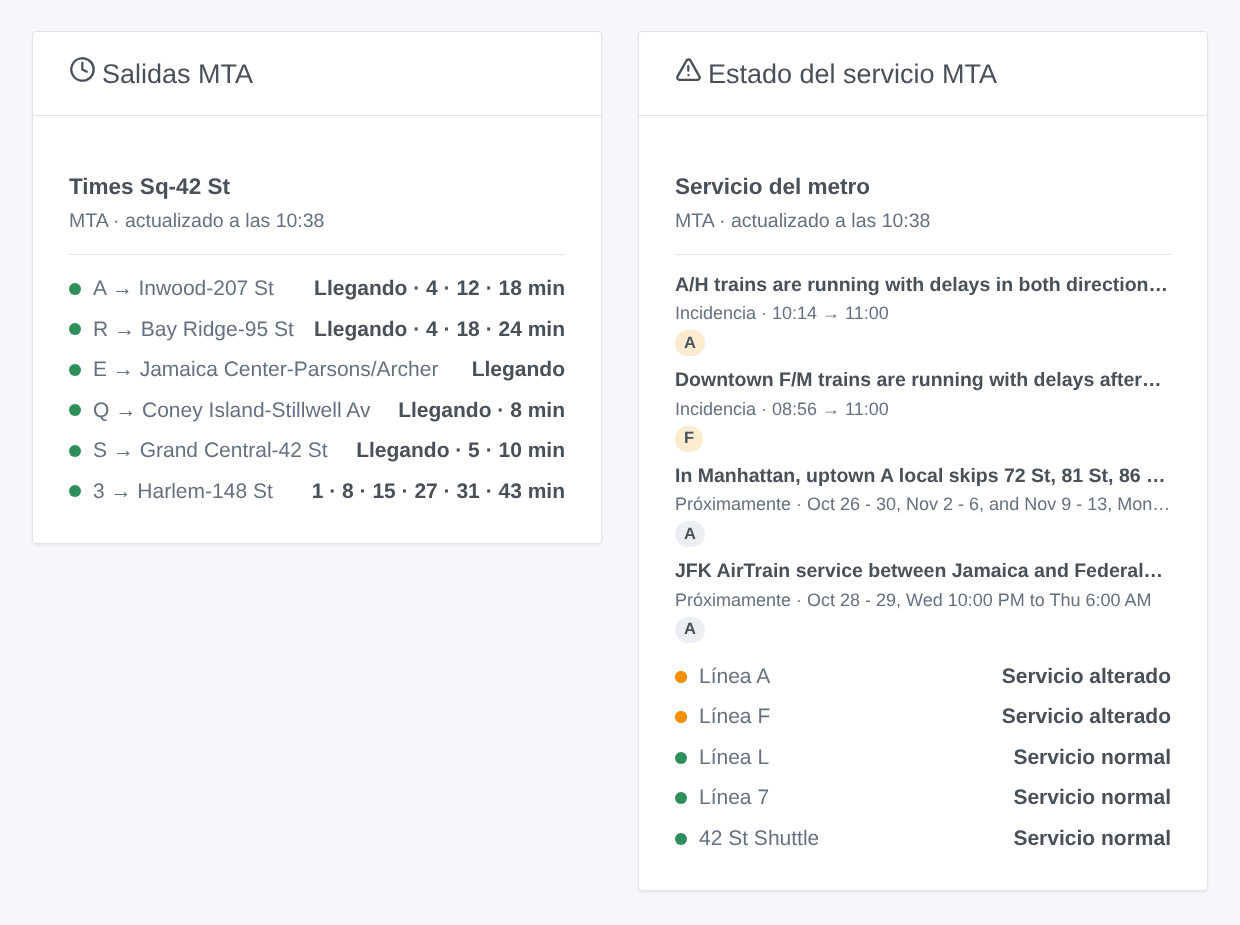
- Salidas MTA: los próximos trenes de una estación, compactos. Una fila por línea y destino, con sus próximos trenes seguidos («2 · 9 · 17 min»); en gris cuando el próximo tren solo está previsto. El ajuste Trayectos mostrados fija el número de filas. Elige una estación seguida, o escribe cualquier estación (y una línea) en los ajustes del widget. Con Varias estaciones, un widget muestra varios dispositivos de estación: los de una misma estación se reúnen bajo su nombre; para estaciones distintas, cada una empieza con una fila propia.
- Estado del servicio MTA: el estado de cada línea, luego las alertas en curso y las de los próximos tres días, con su horario. Toca una tarjeta para ver el texto completo. Las líneas seguidas, las escritas en los ajustes, o las líneas de tus estaciones si no sigues ninguna.
Escenas
Disparadores, una vez por cambio (la primera lectura solo sirve de referencia):
- MTA: tren en breve: un tren en una estación seguida sale dentro de 2, 3, 5, 10, 15 o 20 minutos.
- MTA: línea alterada: una línea seguida sufre retrasos, cambios o una suspensión imprevistos. Las obras programadas no lo activan.
- MTA: fin de la incidencia: ya no hay problemas imprevistos en la línea.
- MTA: nueva alerta: la MTA publica una alerta sobre una línea seguida, en curso o próxima (filtro: aviso, obras programadas, retrasos y cambios, suspensión).
Cada uno da una frase lista, {{triggerEvent.data.summary}}, y sus valores (línea, destino, lado, hora, título, texto, tipo, horario…). Las acciones MTA: próximos trenes y MTA: estado de una línea devuelven el mismo tipo de valores, para ponerlos en un mensaje o probarlos en una condición.
Ejemplos:
- Cuando el L hacia 8 Av sale de Bedford Av dentro de 5 minutos → poner en verde la lámpara de la entrada.
- Cuando la línea A está alterada → enviar el resumen a tu teléfono antes de salir.
- Cada día laborable a las 7:30 → leer los próximos trenes de tu estación y que los anuncie el altavoz de la cocina.
Transporte
Solo en la nube: los datos vienen de internet. Los flujos de las líneas de tus estaciones en cada lectura, las alertas cada 5 minutos, la lista de estaciones una vez por semana.
Solución de problemas
- «Desconocido o ambiguo»: usa Buscar una estación y copia el nombre tal como aparece («86 St (Q)») o un código de parada; para una línea, su letra o número («A», «7X»), «S 42 St», «Franklin shuttle», «Rockaway shuttle» o «SIR» (una «S» sola es uno de los tres shuttles).
- «(previsto)» tras un tren: aún no hay tren asignado a ese trayecto; podría no circular.
- Ningún tren en la dirección escrita: vacía la dirección para ver todos los trenes y copia las palabras del lado o del destino.
- Ningún tren en absoluto: algunas líneas no circulan a todas horas (el B los fines de semana, el Z fuera de las horas punta); el dispositivo se lee entonces cada 10 minutos.
- «Los datos abiertos de la MTA no responden»: la integración lo vuelve a intentar en cada lectura; un flujo caído un momento da su última lectura mientras tanto.
- Para avisar de un problema: pulsa Diagnóstico y copia las líneas que empiezan por «MTA diagnostic» de la pestaña Registros en un issue de GitHub o una respuesta en el foro, con las versiones de Gladys y de la integración.
Parámetros de configuración
Estos son los parámetros que MTA New York te pide en su pantalla de configuración en Gladys.
| Parámetro | Tipo | Obligatorio | Descripción |
|---|---|---|---|
| Datos abiertos de la MTA | section | No | Las salidas y el estado del servicio proceden de los datos abiertos oficiales de la MTA: los flujos en tiempo real del metro de Nueva York y del Staten Island Railway (GTFS-RT), y sus alertas de servicio. Sin cuenta ni clave: rellena tus estaciones y líneas abajo y pulsa «Probar la conexión». |
| Estación 1 | section | No | La estación donde tomas el metro: sus próximos trenes, según los flujos en tiempo real de la MTA, como los relojes de cuenta atrás. Escribe su nombre tal como aparece en la estación («Times Sq-42 St», «Bedford Av») o uno de sus códigos de parada («R16»): el botón «Buscar una estación» los da. Un nombre compartido por varias estaciones («86 St») necesita su línea. La línea solo conserva sus trenes («A», «7», «Q»). La dirección conserva un lado («Uptown», «Downtown», «Manhattan», las palabras escritas en el andén) o los destinos que contienen estas palabras («Far Rockaway | Lefferts»). |
| Estación | string | No | |
| Línea | string | No | Vacío para todas las líneas. |
| Dirección | string | No | Uptown, Downtown, o palabras del destino. Vacío para ambos sentidos. |
| Estación 2 | section | No | |
| Estación | string | No | |
| Línea | string | No | Vacío para todas las líneas. |
| Dirección | string | No | Uptown, Downtown, o palabras del destino. Vacío para ambos sentidos. |
| Estación 3 | section | No | Más estaciones (casa, trabajo, colegio…): el botón «Añadir una estación», bajo el formulario, sigue hasta 10 más, «Listar las estaciones» las muestra todas, numeradas, y «Quitar una estación» deja de seguir una. Los trenes de todas las estaciones llegan en una petición por grupo de líneas. |
| Estación | string | No | |
| Línea | string | No | Vacío para todas las líneas. |
| Dirección | string | No | Uptown, Downtown, o palabras del destino. Vacío para ambos sentidos. |
| Estado del servicio de las líneas | section | No | Las líneas cuyo estado de servicio sigues: un dispositivo por línea, con su estado (servicio normal, aviso, obras programadas, servicio alterado, servicio suspendido) deducido de las alertas de la MTA, y sus alertas en curso, leídas cada 5 minutos. |
| Líneas seguidas | string | No | Hasta 6, separadas por comas: «A», «7», «7X», «S 42 St», «SIR». |
| Opciones | section | No | |
| Lectura del tiempo real | select | No | Con qué frecuencia se leen los trenes de las estaciones seguidas: una petición por grupo de líneas (A C E, B D F M…). Mientras ninguna estación anuncie un tren en la próxima media hora, cada 10 minutos. |
| Idioma de los textos | select | No | Nombres de los dispositivos, resúmenes y salidas de las escenas. Automático: el idioma de tu panel, en cuanto se haya mostrado un widget de la MTA. Los nombres de estaciones y las alertas quedan en inglés. |
Cómo instalar MTA New York en Gladys
- En Gladys, abre Integraciones: MTA New York aparece en el catálogo junto a las integraciones nativas, con una insignia de comunidad.
- Haz clic en Instalar. Gladys descarga la imagen Docker (
ghcr.io/william-de71/gladys-mta-new-york:0.1.0), la ejecuta en un entorno aislado del núcleo y genera la interfaz de la integración (dispositivos, descubrimiento y configuración). - Abre la pantalla de Configuración de la integración, rellena los parámetros y guarda.
- También puedes instalarla directamente desde la URL de su repositorio: https://github.com/William-De71/gladys-mta-new-york.
MTA New York requiere Gladys >=5.3.0. El catálogo de Gladys se actualiza cada hora, así que una nueva versión está disponible como máximo una hora después de publicarse.
¿Todavía no usas Gladys? Es gratuito y de código abierto: sigue la guía de instalación para empezar.
Sobre las integraciones externas
MTA New York es una integración externa: una integración comunitaria empaquetada como contenedor Docker y publicada en GitHub. Gladys la instala con un clic y la ejecuta en un entorno aislado del núcleo. La publica y mantiene William-De71, no el equipo principal de Gladys.
- Explorar todas las integraciones, nativas y de la comunidad
- Crear y publicar tu propia integración externa
- Código fuente en GitHub — fuente de esta documentación