Integración domótica MOVA, gratuita y de código abierto
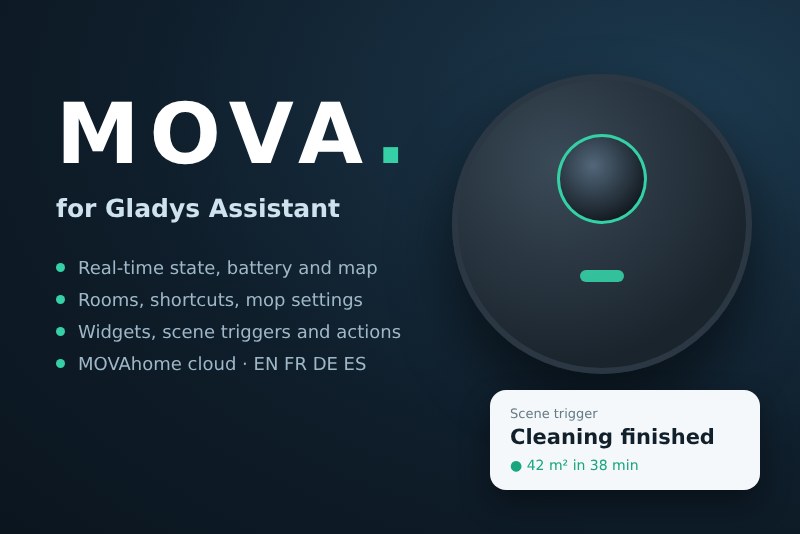
Robots aspiradores MOVA (MOVAhome): limpieza, fregado, habitaciones, atajos, mapa, escenas.
Publicado por gboulvin
- Dispositivos
- Versión 0.1.0
- Requiere Gladys >=5.1.0
- ★ 0
Controle los robots aspiradores de su cuenta MOVAhome desde Gladys Assistant.
Esta integración está pensada para los robots emparejados en la aplicación MOVAhome. Pasa por la nube MOVAhome, ya que estos robots no ofrecen ningún comando en la red local, y recibe sus cambios en tiempo real: una limpieza que termina, un error o una vuelta a la base aparecen de inmediato en Gladys.
Un robot MOVA emparejado en la aplicación Xiaomi Home (Mi Home) responde en otra nube: esta integración no lo admite.
Funciones
Para cada robot de su cuenta:
-
Estado — limpiando, en pausa, volviendo a la base, cargando, en la base, error.
-
Limpieza — iniciar una limpieza completa (o reanudar la que está en pausa) y detenerla. El robot limpia toda la vivienda con el Modo de limpieza y los ajustes actuales.
-
Volver a la base, Pausa / reanudar (una segunda pulsación vuelve a poner en marcha el robot) y Localizar el robot (emite un sonido).
-
Modo de limpieza — Aspirar, Fregar, Aspirar y fregar, Fregar después de aspirar o Personalizar la limpieza por habitación (cada habitación conserva los ajustes elegidos para ella en la aplicación), como en la aplicación. Se ofrece en los robots cuyas mopas se elevan.
-
Potencia de succión — Silencioso, Estándar, Intenso o Máx., y Potencia de succión máxima (solo para la próxima limpieza, como en la aplicación).
-
Humedad de la mopa — de 1 (ligeramente seca) a 32 (mojada).
-
Frecuencia de lavado de la mopa — Por superficie, Por tiempo o Por habitación, con dos controles deslizantes: la superficie (m²) entre dos lavados por superficie, y el tiempo (minutos) por tiempo. Cada control actúa cuando su frecuencia está elegida; si no, su valor se conserva para cuando lo esté. Cuanto más húmedas están las mopas, más a menudo se lavan: por encima de 26, no más de 20 m² o 20 minutos entre dos lavados.
-
Ruta de limpieza — Rápida, Estándar, Intensiva o Profunda, en los robots que tienen este ajuste. Un modo que solo aspira tiene únicamente Rápida y Estándar: pasar a uno de ellos devuelve una ruta Intensiva o Profunda a Estándar, como hace la aplicación.
-
Batería, y Error: el mensaje del robot en lenguaje claro («Cepillo principal bloqueado», «Depósito de agua limpia vacío»...), «Sin errores» en caso contrario.
-
Última limpieza - superficie y Última limpieza - duración — en m² y minutos, las de la limpieza en curso mientras tiene lugar, con su historial.
-
Habitación a limpiar — las habitaciones del mapa de su robot; elegir una inicia su limpieza, y la lista vuelve a «—» cuando la habitación está terminada.
-
Varias habitaciones — un interruptor Selección por habitación, y el botón Limpiar la selección, que limpia las habitaciones activadas, en el orden en que usted las activó, como en la aplicación. Para cambiar el orden, desactive las habitaciones y vuelva a activarlas en el orden deseado (activar una habitación ya activada no la mueve). La selección y su orden se conservan de una limpieza a otra, incluso cuando Gladys o la integración se reinician.
Los robots que ofrecen Personalizar la limpieza por habitación (y los de quinta generación) reciben las habitaciones en ese orden, pero no sus números de orden: enviarlos detiene a esos robots. Su firmware puede entonces seguir el orden de limpieza definido en la aplicación MOVAhome en lugar del suyo. Observe qué orden sigue su robot: si es el de la aplicación, defina allí el orden deseado.
-
Atajos — un botón por cada atajo creado en la aplicación MOVAhome. Conserva todos sus ajustes: habitaciones, orden, succión, caudal de agua, pasadas, fregado.
-
Consumibles — la vida útil restante, en porcentaje, de cada pieza de desgaste que su robot controla: cepillos, filtro, sensores, mopas y, según la estación, filtro del depósito, detergente, rasqueta... Solo se ofrecen las piezas que tiene su modelo, como en la aplicación.
Solo se ofrecen las funciones que su robot tiene realmente.
Los ajustes se aplican a la próxima limpieza, iniciada desde Gladys o desde la aplicación, salvo que CleanGenius esté activado en la aplicación: el robot elige entonces por sí mismo.
En el panel de control, Gladys muestra el nombre genérico de una función que es la única de su tipo: Modo de funcionamiento es la limpieza (Limpiar / Inactivo; Cartografiar no se admite) y Texto el mensaje de error. Puede cambiar el nombre de estas líneas en el cuadro del panel de control.
Widgets del panel de control
Con Gladys 5.1 o posterior, la integración ofrece cuatro widgets (Editar el panel de control → Añadir un widget). Cada uno muestra el robot elegido en sus ajustes, o el primer robot de la cuenta.
Los widgets de Gladys se leen y se tocan: por diseño, no tienen ni lista desplegable ni control deslizante. Para todos los ajustes con sus listas y sus controles deslizantes, añada junto al widget Robot aspirador un cuadro Dispositivos con las funciones de ajuste del robot (modo, succión, succión máxima, ruta, humedad, frecuencia e intervalos de lavado).
- Robot aspirador — el nombre y el estado del robot, el mapa de la vivienda (habitaciones en colores, recorrido del robot — en blanco donde ha aspirado, en azul donde solo ha fregado —, base en verde, robot en blanco por encima, rodeado de verde cuando está en su base), una lista y cuatro botones: Limpiar, Pausa, Volver a la base, Localizar. La lista indica la batería, la última limpieza (superficie y duración) y luego el desgaste de cada pieza, la más desgastada primero; cuando falta espacio, la pieza menos desgastada es la que se omite. El ajuste Lista del widget la convierte en la batería, los ajustes actuales (modo, succión, ruta, humedad), la última limpieza y la pieza más desgastada. Limpiar limpia toda la vivienda, o solo las habitaciones cuyo interruptor Selección está activado, en el orden en que se activaron: el botón se llama entonces Limpiar la selección. Un robot en pausa ofrece Reanudar. El recorrido es el de la limpieza en curso, o el de la última, tal como el robot lo envía con su mapa; un robot que no envía ninguno conserva solo el mapa. El mapa se vuelve a leer cada minuto durante una limpieza, cada 30 minutos en caso contrario, y solo mientras un panel de control lo muestra. Los nombres de las habitaciones no figuran en él.
- Ajuste del robot — un solo ajuste en botones grandes, con la opción actual marcada, para tenerlo a mano en una tableta: Modo de limpieza, Potencia de succión, Potencia de succión máxima, Ruta de limpieza, Humedad de la mopa (Ligeramente seca, Húmeda, Mojada) o Frecuencia de lavado de la mopa, elegido en los ajustes del widget. El modo Personalizar la limpieza por habitación, la humedad exacta y el intervalo de lavado se definen en el cuadro Dispositivos.
- Limpieza rápida — hasta cuatro botones. Sin ajustes, son los atajos de la aplicación MOVAhome; en caso contrario, escriba en Botón 1 a 4 el nombre de un atajo o de una habitación tal como lo muestra Gladys (mayúsculas y acentos no importan), varias habitaciones unidas por «+» («Cocina + Salón»), o «Limpiar la selección». Un nombre que no corresponde a nada se indica en el widget, con los nombres reconocidos. El botón de la tarea en curso aparece marcado. Práctico en una tableta de pared. Gladys muestra cuatro botones como máximo por widget: para tener más, añada una segunda Limpieza rápida y dé nombre a sus botones.
- Mantenimiento del robot — las tres piezas más desgastadas en forma de indicadores, y luego todas las piezas controladas, la más desgastada primero: en rojo por debajo del 10 %, en naranja por debajo del 30 %.
Configuración
- En la integración, cuadro Acciones, rellene Vincular la cuenta: el correo electrónico (o el número de teléfono) y la contraseña de su cuenta MOVAhome, luego su región — la elegida en la aplicación al crear la cuenta — y haga clic en el botón.
- Abra la pestaña Descubrir y añada sus robots a Gladys.
La contraseña solo sirve para iniciar sesión. Nunca se guarda: solo se conserva una huella, la que envía la propia aplicación MOVAhome, para volver a abrir la sesión sin pedirle nada. La acción Desvincular la cuenta lo borra todo.
Una cuenta creada con Google, Apple o un código recibido por SMS no tiene contraseña. Defina una primero en la aplicación MOVAhome (perfil, ajustes de la cuenta) y luego vincule la cuenta aquí.
El ajuste Idioma de los nombres elige el idioma de los nombres de las funciones, de las habitaciones y de los mensajes de error: francés, inglés, alemán o español. Los nombres de las funciones se fijan al crear el dispositivo. Los widgets del panel de control y los mensajes de esta página siguen el idioma de su cuenta de Gladys.
Cuando una actualización de la integración añade funciones, o cuando usted crea un atajo o una habitación en la aplicación, la pestaña Descubrir propone actualizar el dispositivo (las habitaciones y los atajos se vuelven a leer cada 6 horas, o de inmediato con Buscar).
En las escenas
Con Gladys 5.1 o posterior, la integración añade sus propias tarjetas al editor de escenas.
Disparadores — cada uno puede limitarse a un robot, o dejarse para cualquier robot:
- Limpieza iniciada — un robot inicia una tarea de limpieza, se haya iniciado desde donde se haya iniciado: Gladys, la aplicación, una programación o el botón del robot.
- Limpieza terminada — la tarea termina, completada o detenida. Una pausa, o una recarga en mitad de una limpieza, no la termina. Variables: la superficie limpiada (m²) y la duración (minutos), para un mensaje como «Limpieza hecha: {{triggerEvent.data.area}} m² en {{triggerEvent.data.duration}} min».
- Avería del robot — el robot informa de una avería que lo detiene (atascado, depósito ausente, rueda bloqueada…). Variables: el código de error y su descripción en lenguaje claro. Los recordatorios de la aplicación (limpiar los sensores, mopa sucia…) no lo disparan.
- Pieza por sustituir — una pieza de desgaste llega al 10 % de su vida útil. Variables: la pieza y su vida útil restante.
Acciones:
- Limpiar habitaciones — el robot y los nombres de las habitaciones tal como los muestra Gladys, separados por comas («Cocina, Salón»); mayúsculas y acentos no importan. Las habitaciones se limpian en el orden escrito, con los ajustes actuales.
- Ejecutar un atajo — el robot y el nombre de un atajo de la aplicación MOVAhome.
- Leer el estado del robot — proporciona a las acciones siguientes el estado en lenguaje claro, la batería, si el robot está limpiando o en su base, y su avería.
Un nombre que no corresponde a nada no detiene la escena: la acción responde iniciado = falso (y escribe el nombre en los registros de la integración), para que el resto de la escena pueda reaccionar.
Las funciones del dispositivo siguen disponibles para las tarjetas habituales:
- Disparador sobre el estado o la batería del robot.
- Acción «Controlar un dispositivo»: Limpieza en Limpiar para poner en marcha el robot, Habitación a limpiar en una habitación, un botón de Atajo, Volver a la base.
- Varias habitaciones: active su Selección en el orden en que deben limpiarse, y luego pulse Limpiar la selección. El modo y los ajustes se definen de la misma manera, antes de empezar.
Informar de un problema
La acción Diagnóstico muestra lo que la integración ve de sus robots: modelo, firmware, valores brutos, lectura del mapa. Pegue su resultado en un mensaje del foro de Gladys o en una issue de GitHub. No contiene ni correo electrónico, ni identificador, ni nombre de habitación.
Limitaciones
- El modo de limpieza y los ajustes de la mopa solo se ofrecen a los modelos cuya codificación conoce la integración (a partir de la tabla de modelos de la integración de Home Assistant): una escritura errónea cambiaría sus ajustes. Un atajo de la aplicación cubre los demás casos.
- La creación del mapa se inicia desde la aplicación MOVAhome, no desde Gladys.
- Los robots de las aplicaciones Dreamehome y Trouver no se admiten: viven en otras nubes. Solo se gestionan los robots aspiradores, no los demás dispositivos MOVA de la cuenta (cortacéspedes, aspiradoras escoba…).
- Esta integración se escribió sin un robot a mano, a partir del protocolo de la integración de referencia de Home Assistant y de la integración Dreame de la tienda de Gladys: sus comentarios (y el resultado del Diagnóstico) permiten validarla modelo por modelo.
Parámetros de configuración
Estos son los parámetros que MOVA te pide en su pantalla de configuración en Gladys.
| Parámetro | Tipo | Obligatorio | Descripción |
|---|---|---|---|
| Cuenta MOVAhome | section | No | Vincule la cuenta a la que están asociados sus robots, en el cuadro Acciones de abajo: su correo electrónico (o número de teléfono), su contraseña y su región. La contraseña solo sirve para iniciar sesión: se conserva una huella para volver a conectarse en segundo plano, nunca la contraseña en sí. Una cuenta creada con Google, Apple o un código recibido por SMS no tiene contraseña: defina una primero en la aplicación MOVAhome. |
| Idioma de los nombres | select | No | Idioma de los nombres de las funciones, de las habitaciones y de los textos de error. Los nombres de las funciones se fijan al crear un dispositivo: para cambiarlos tras una modificación, elimine el dispositivo y vuelva a añadirlo. |
Cómo instalar MOVA en Gladys
- En Gladys, abre Integraciones: MOVA aparece en el catálogo junto a las integraciones nativas, con una insignia de comunidad.
- Haz clic en Instalar. Gladys descarga la imagen Docker (
ghcr.io/gboulvin/gladys-mova:0.1.0), la ejecuta en un entorno aislado del núcleo y genera la interfaz de la integración (dispositivos, descubrimiento y configuración). - Abre la pantalla de Configuración de la integración, rellena los parámetros y guarda.
- También puedes instalarla directamente desde la URL de su repositorio: https://github.com/gboulvin/Gladys-Mova.
MOVA requiere Gladys >=5.1.0. El catálogo de Gladys se actualiza cada hora, así que una nueva versión está disponible como máximo una hora después de publicarse.
¿Todavía no usas Gladys? Es gratuito y de código abierto: sigue la guía de instalación para empezar.
Sobre las integraciones externas
MOVA es una integración externa: una integración comunitaria empaquetada como contenedor Docker y publicada en GitHub. Gladys la instala con un clic y la ejecuta en un entorno aislado del núcleo. La publica y mantiene gboulvin, no el equipo principal de Gladys.
- Explorar todas las integraciones, nativas y de la comunidad
- Crear y publicar tu propia integración externa
- Código fuente en GitHub — fuente de esta documentación