Integración domótica Mobile Alerts, gratuita y de código abierto
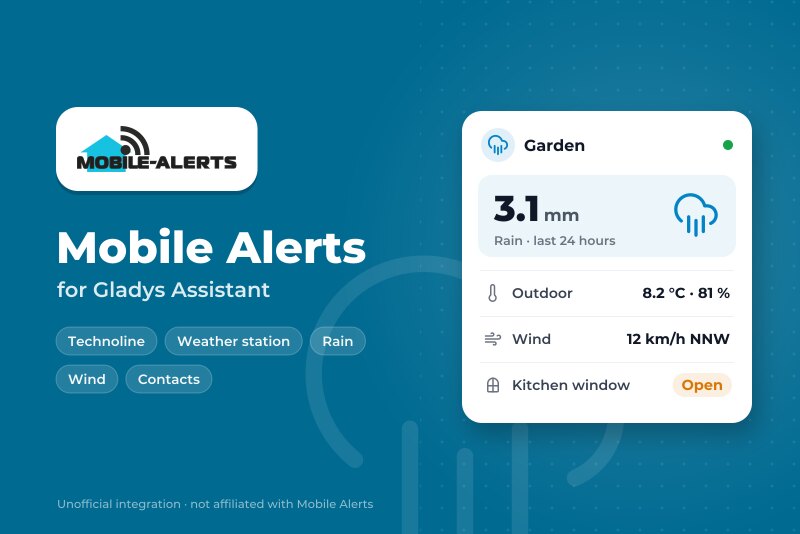
Sensores Mobile Alerts: temperatura, humedad, lluvia, viento, contactos de ventana, botones.
Publicado por William-De71
- Dispositivos
- Versión 0.1.0
- Requiere Gladys >=5.3.0
- ★ 0
Presentación
Esta integración lleva sus sensores Mobile Alerts (vendidos por Technoline, La Crosse, ELV…) a Gladys: termohigrómetros, pluviómetros, anemómetros, contactos de ventana, interruptores inalámbricos, detectores de alarma. Los sensores envían sus mediciones a través de la pasarela Mobile Alerts al servidor Mobile Alerts; la integración las lee allí con la API REST oficial, gracias a los identificadores de sus sensores. No hace falta ninguna cuenta.
Cada sensor se convierte en un dispositivo de Gladys con lo que mide. Los desencadenantes de escena reaccionan a una tecla pulsada en un interruptor inalámbrico, al comienzo de una lluvia, a las alertas configuradas en la app Mobile Alerts y a un sensor que deja de emitir. Dos widgets muestran todos los sensores de un vistazo, y la lluvia y el viento.
Datos proporcionados por Mobile Alerts. Esta integración no está afiliada a Mobile Alerts.
Requisitos
- Gladys Assistant 5.3.0 o posterior.
- Sensores Mobile Alerts configurados con una pasarela Mobile Alerts en la app Mobile Alerts: si la app muestra sus valores, la integración puede leerlos.
Encontrar el identificador de un sensor
El identificador tiene 12 caracteres (cifras y letras de la A a la F), por ejemplo 0E7EA4A71203. Está impreso en la etiqueta del sensor, junto a su código QR, y la app lo muestra en el detalle del sensor. Sus dos primeros caracteres indican el tipo de sensor: 08 un pluviómetro, 0B un anemómetro, 10 un contacto de ventana, 15 un interruptor inalámbrico…
Encontrar el Phone ID (opcional)
La app muestra su Phone ID en sus ajustes. Indíquelo solo si quiere las alertas configuradas en la app (temperatura demasiado alta, ventana abierta demasiado tiempo, lluvia intensa…) como desencadenantes de escena, y las alarmas de humo de un detector de alarma.
Configuración
| Campo | Función |
|---|---|
| Identificadores de los sensores | El identificador de cada sensor, separados por comas o saltos de línea; hasta 50. |
| Phone ID de la app | Opcional: añade las alertas de la app y las alarmas de humo. |
| Leer cada | 1, 2 (por defecto), 5 o 10 minutos. |
| Idioma de los textos | Nombres de los dispositivos y textos de las escenas; automático por defecto. |
Guarde y pulse Leer ahora: el resultado muestra los valores de cada sensor, o lo que ha fallado.
Uso
Dispositivos
En Descubrir, cada sensor que respondió se propone como «Mobile Alerts tipo 4 últimos caracteres de su identificador», con lo que mide: temperaturas, humedades, calidad del aire, presión, lluvia de la última hora y de las últimas 24 horas, lloviendo, velocidad, ráfagas y dirección del viento, ventana (1 cerrada, 0 abierta), humo, botones 1 a 4, pila baja. Cree los que quiera.
Widgets del panel
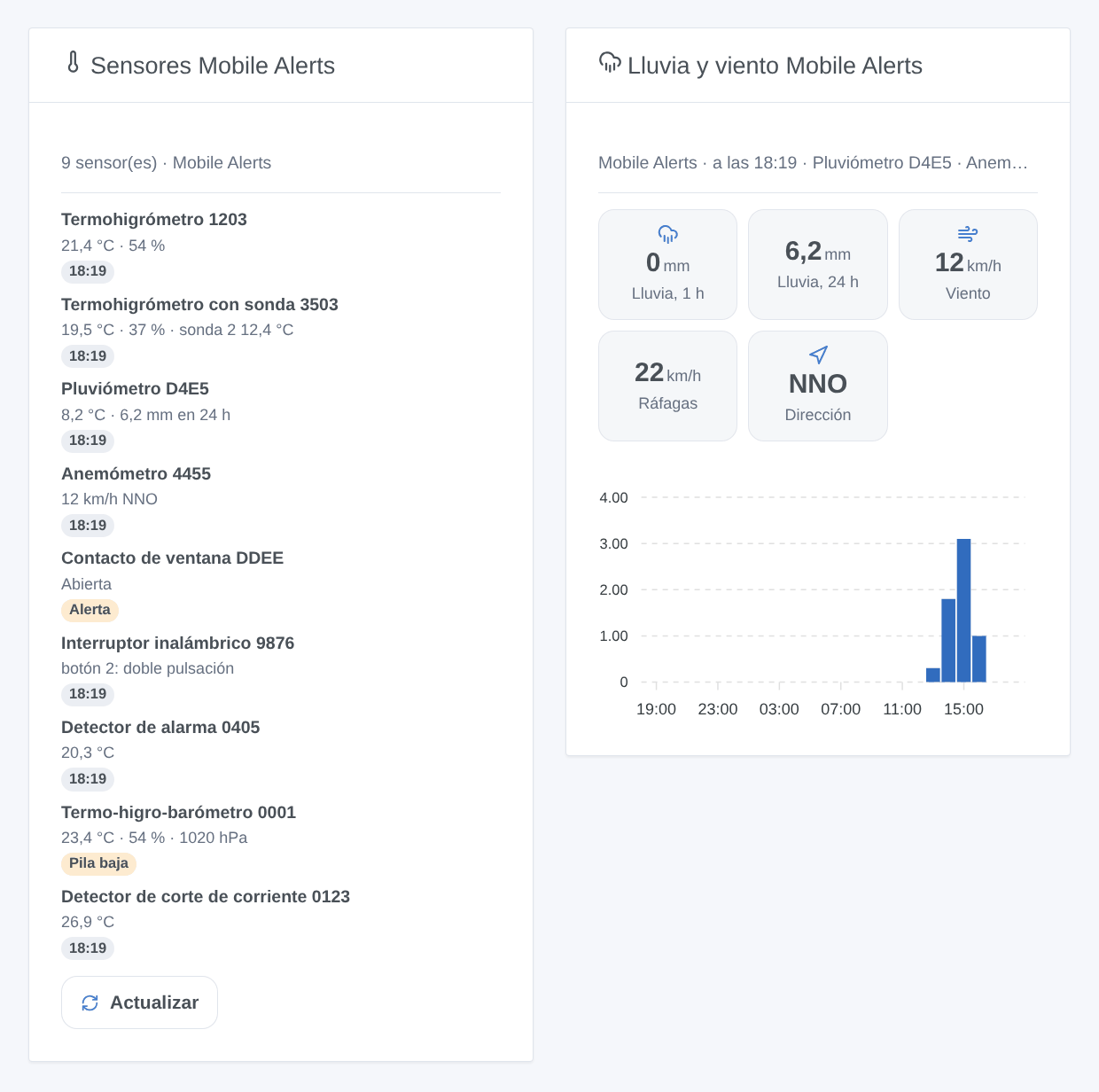
- Sensores Mobile Alerts: cada sensor con sus valores principales y una insignia (sin señal, humo, pila baja, alerta de la app, o la hora de la medición), y un botón Actualizar.
- Lluvia y viento Mobile Alerts: lluvia de la última hora y de las últimas 24 horas, viento, ráfagas y dirección (en km/h), y la lluvia de cada una de las últimas 24 horas. Elija el pluviómetro y el anemómetro, o déjelo vacío para los primeros.
Escenas
Desencadenantes:
- Botón pulsado: una tecla de un interruptor inalámbrico, con la pulsación (corta, doble, larga). Se ve en la siguiente lectura.
- Empieza a llover: lluvia tras al menos una hora sin ella.
- Alerta de la app: una alerta configurada en la app empieza o termina (requiere el Phone ID).
- Sensor sin señal o de vuelta: nada recibido desde hace 3 horas, o de nuevo.
Acción: leer un sensor da sus valores y una frase summary para un mensaje.
Ejemplos: cuando se pulsa dos veces el botón 1 → la escena «Película»; cuando empieza a llover → cerrar la ventana del tejado; cuando la ventana de la cocina se queda abierta demasiado tiempo → un mensaje.
Transporte
Solo nube: la integración contacta con el servidor Mobile Alerts (www.data199.com) por HTTPS con los identificadores de sus sensores. La pasarela no tiene API local.
Solución de problemas
- «El sensor …XXXX es desconocido para el servidor Mobile Alerts»: compruebe el identificador en la etiqueta. Un sensor nuevo debe enviar primero una medición por la pasarela (véalo en la app). Luego pulse Leer ahora.
- «El servidor Mobile Alerts bloqueó esta dirección 15 minutos»: el servidor bloquea una dirección tras 5 peticiones no válidas en 15 minutos. La integración espera y vuelve a empezar sola; corrija mientras tanto los identificadores erróneos.
- «El Phone ID fue rechazado»: cópielo de nuevo desde los ajustes de la app. Las mediciones siguen llegando sin él.
- Una pulsación llega con retraso: el servidor solo la recibe con el siguiente mensaje de radio, y la integración lee cada 1 a 10 minutos: elija 1 minuto para los interruptores.
- Todavía no hay lluvia: la lluvia se calcula a partir de dos mediciones del pluviómetro: aparecerá tras la próxima.
- Si no, pulse Diagnóstico y copie las líneas «Mobile Alerts diagnostic» de los registros en una issue: nunca contienen un identificador completo ni el Phone ID.
Parámetros de configuración
Estos son los parámetros que Mobile Alerts te pide en su pantalla de configuración en Gladys.
| Parámetro | Tipo | Obligatorio | Descripción |
|---|---|---|---|
| Sensores Mobile Alerts | section | No | Sus sensores envían sus mediciones a través de la pasarela Mobile Alerts al servidor Mobile Alerts; la integración las lee allí con la API REST oficial, sin ninguna cuenta. Indique el identificador de cada sensor: 12 caracteres, impresos en la etiqueta del sensor y mostrados en la app Mobile Alerts (Sensores y luego el sensor). Hasta 50, separados por comas o saltos de línea. |
| Identificadores de los sensores | string | Sí | |
| Alertas de la app (opcional) | section | No | Con el Phone ID de la app Mobile Alerts, el servidor añade a las mediciones las alertas configuradas en la app (temperatura, humedad, lluvia, viento, ventana, humo…): se convierten en desencadenantes de escena, y las alarmas de humo de un detector de alarma en una función. La app muestra el Phone ID en sus Ajustes. Si no, déjelo vacío. |
| Phone ID de la app | secret | No | |
| Opciones | section | No | Un sensor envía una medición cada 7 minutos aproximadamente, un contacto de ventana o un interruptor al instante. El servidor permite 3 peticiones por minuto y sensor: cada minuto queda dentro del límite. |
| Leer cada | select | No | |
| Idioma de los textos | select | No | Nombres de los dispositivos y textos de las escenas. Automático: el idioma del panel. |
Cómo instalar Mobile Alerts en Gladys
- En Gladys, abre Integraciones: Mobile Alerts aparece en el catálogo junto a las integraciones nativas, con una insignia de comunidad.
- Haz clic en Instalar. Gladys descarga la imagen Docker (
ghcr.io/william-de71/gladys-mobile-alerts:0.1.0), la ejecuta en un entorno aislado del núcleo y genera la interfaz de la integración (dispositivos, descubrimiento y configuración). - Abre la pantalla de Configuración de la integración, rellena los parámetros y guarda.
- También puedes instalarla directamente desde la URL de su repositorio: https://github.com/William-De71/gladys-mobile-alerts.
Mobile Alerts requiere Gladys >=5.3.0. El catálogo de Gladys se actualiza cada hora, así que una nueva versión está disponible como máximo una hora después de publicarse.
¿Todavía no usas Gladys? Es gratuito y de código abierto: sigue la guía de instalación para empezar.
Sobre las integraciones externas
Mobile Alerts es una integración externa: una integración comunitaria empaquetada como contenedor Docker y publicada en GitHub. Gladys la instala con un clic y la ejecuta en un entorno aislado del núcleo. La publica y mantiene William-De71, no el equipo principal de Gladys.
- Explorar todas las integraciones, nativas y de la comunidad
- Crear y publicar tu propia integración externa
- Código fuente en GitHub — fuente de esta documentación