Integración domótica Kaiterra, gratuita y de código abierto
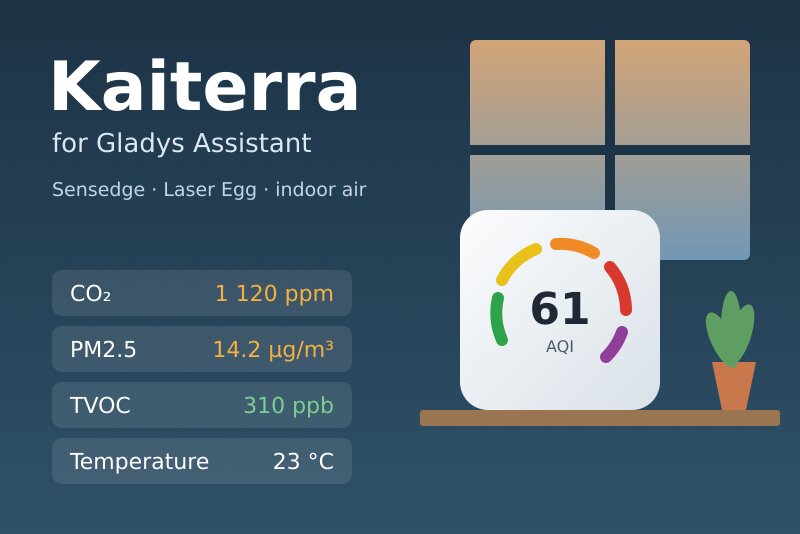
Aire interior de Kaiterra Sensedge y Laser Egg: AQI, PM2,5, CO₂, COVT, temperatura y humedad.
Publicado por William-De71
- Dispositivos
- Versión 0.1.0
- Requiere Gladys >=5.3.0
- ★ 0
Presentación
Kaiterra fabrica medidores de calidad del aire interior: el Sensedge y el Sensedge Mini para oficinas y viviendas, y la familia Laser Egg. Según el modelo y sus módulos, miden las partículas (PM1, PM2,5, PM10), el CO₂, los compuestos orgánicos volátiles (COVT), la temperatura, la humedad y a veces la presión, el NO₂, el ozono, el CO, la luminosidad y el movimiento. Cada dispositivo envía una medición por minuto a la nube de Kaiterra.
Esta integración los lleva a Gladys mediante la API oficial de Kaiterra: un dispositivo por medidor, desencadenantes de escena cuando el aire empeora, cuando un valor supera su referencia o cuando un medidor se desconecta, una acción de escena y dos widgets de panel. Solo lee: no se cambia nada en sus dispositivos.
El AQI mostrado es el índice estadounidense de calidad del aire de las partículas (el de las apps de Kaiterra), calculado a partir de las PM2,5 (umbrales de 2024) y las PM10: buena (0-50), moderada (51-100), dañina para grupos sensibles (101-150), dañina (151-200), muy dañina (201-300), peligrosa (301-500). El nivel siempre se deduce del valor.
Requisitos previos
- Gladys Assistant 5.3.0 o posterior (palabras clave del catálogo). Las instancias anteriores no pueden instalar la integración.
- Uno o varios dispositivos Kaiterra, configurados en la app Kaiterra y conectados a Internet.
- Una clave de API de Kaiterra y el identificador de cada dispositivo (abajo).
Obtener una clave de API
- Inicie sesión en app.kaiterra.com con la cuenta a la que pertenecen sus dispositivos.
- Abra Account Settings (ajustes de la cuenta), luego API Keys, y haga clic en Generate API Key. Copie la clave.
Un dispositivo de una organización solo se puede leer con una clave creada por un miembro de esa organización.
Encontrar el identificador de un dispositivo
La API no puede listar sus dispositivos: la integración necesita el identificador único (UDID) de cada uno, 32 dígitos hexadecimales como 46048117-86a7-488e-9c58-708f3470ee11. La app móvil Kaiterra lo muestra en los ajustes del dispositivo; un Sensedge también lo muestra en sus propios ajustes. Trátelo como una contraseña: no lo publique nunca.
Configuración
| Campo | Qué introducir |
|---|---|
| Clave de API | La clave de su cuenta Kaiterra. Guardada como secreto, nunca se vuelve a mostrar ni se escribe en los registros. |
| Identificadores de los dispositivos (UDID) | El identificador de cada dispositivo, con o sin guiones, separados por comas, espacios o saltos de línea. Hasta 20. |
| Referencia de CO₂ (ppm) | Por encima, el CO₂ activa el desencadenante «valor de referencia superado» y se vuelve naranja. 1000 por defecto. |
| Referencia de COVT (ppb) | Lo mismo para los compuestos orgánicos volátiles. 500 por defecto. |
| Idioma de los textos | Nombres de los dispositivos y textos para las escenas. Automático: el idioma del último widget mostrado. |
Dos botones completan la pantalla: Leer ahora (comprueba la clave y lee ahora cada dispositivo, con su nombre y sus módulos de sensores) y Diagnóstico (el estado de la integración en sus registros, sin la clave ni los identificadores de los dispositivos).
Las demás referencias son los valores guía 2021 de la OMS:
| Contaminante | Referencia | Base del valor de la OMS |
|---|---|---|
| PM2,5 | 15 µg/m³ | media de 24 horas |
| PM10 | 45 µg/m³ | media de 24 horas |
| NO₂ | 25 µg/m³ | media de 24 horas |
| Ozono | 100 µg/m³ | media de 8 horas |
| CO | 3,5 ppm | media de 24 h (4 mg/m³) |
La integración los compara con la última medición, como hace un medidor: una indicación, no una medición reglamentaria.
Uso
Dispositivos
Abra la pestaña Descubrir de la integración y cree un dispositivo por medidor («Kaiterra Office»), con el nombre de la app Kaiterra. Cada dispositivo ofrece lo que mide el medidor:
- Índice de calidad del aire (AQI) y Calidad del aire, su nivel como texto;
- PM2,5 y PM10 (µg/m³), CO₂ (ppm), Compuestos orgánicos volátiles (COVT) (ppb);
- Temperatura (°C, convertida desde °F si hace falta), Humedad (%);
- cuando el medidor los tiene: Presión atmosférica (hPa), Dióxido de nitrógeno (NO₂) y Ozono (O₃) (convertidos de ppb a µg/m³), Luminosidad (lx), Movimiento, Punto de rocío.
Un valor que el medidor no envió conserva el último: no se inventa ningún 0. Una funcionalidad ofrecida no desaparece nunca. Las PM1 y el CO no tienen categoría en Gladys: están en la acción de escena.
La integración lee todos los dispositivos con una solicitud por minuto. Lee los nombres y los módulos de sensores cada 6 horas, y los promedios horarios de las últimas 24 horas cada 30 minutos.
Widgets del panel
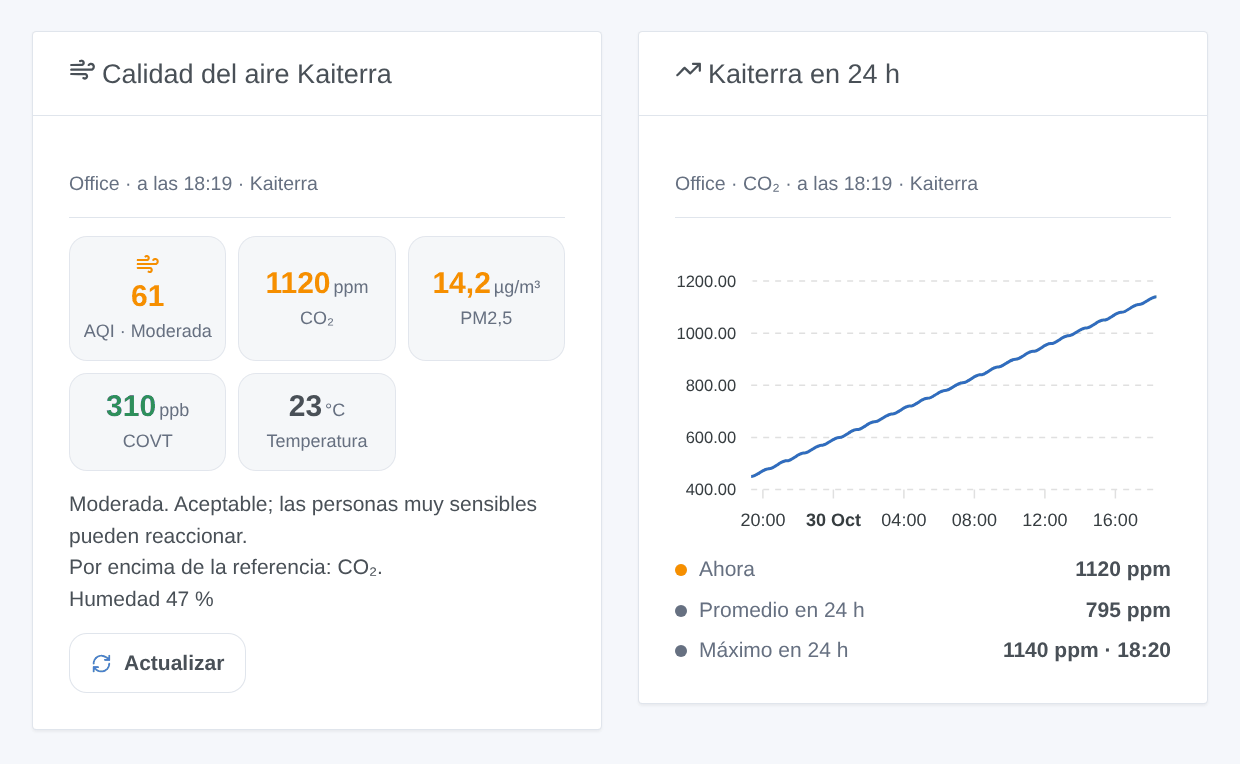
- Calidad del aire Kaiterra: el AQI en el color de su nivel, luego el CO₂, las PM2,5, los COVT y la temperatura (o lo que mide el medidor), en verde por debajo del 90 % de su referencia, en naranja hasta el doble, en rojo por encima; el consejo del nivel, los valores por encima de su referencia, la humedad, un medidor desconectado o un módulo desgastado; y un botón Actualizar.
- Kaiterra en 24 h: una medida (CO₂, AQI, PM2,5, PM10, COVT, temperatura o humedad) en promedios horarios de las últimas 24 horas, con el valor actual, el promedio y la hora más alta.
Ambos tienen el ajuste Dispositivo (el primero por defecto).
Escenas
Desencadenantes:
- Kaiterra: cambio de calidad del aire: el nivel AQI cambia y se mantiene 5 minutos. Filtros: dispositivo, nuevo nivel (uno o varios), sentido (empeora, mejora). Variables:
aqi,level,level_name,previous_level,direction,pm25,pm10,name. - Kaiterra: valor de referencia superado: CO₂, COVT, PM2,5, PM10, NO₂, ozono o CO permanece por encima de su referencia durante 5 minutos. Filtros: dispositivo, contaminante. Variables:
pollutant_name,value,unit,limit,percent. - Kaiterra: vuelta a la normalidad: ese valor permanece por debajo del 90 % de su referencia durante 5 minutos. Mismos filtros y variables.
- Kaiterra: dispositivo desconectado o de vuelta: un medidor no envía nuevas mediciones durante 15 minutos, o vuelve a hacerlo. Filtros: dispositivo, estado. Variables:
state,last_seen,minutes. - Kaiterra: módulo de sensor desgastado: a un módulo de sensor de un Sensedge le queda menos del 10 % de vida útil. Variables:
module,bay,lifetime.
Acción: Kaiterra: leer el aire de un dispositivo: el AQI y su nivel, todos los valores, la hora de la medición, conectado o no, y una frase summary lista para usar. Nunca activa un desencadenante.
Ejemplos:
- Cuando el CO₂ de la oficina supera su referencia → enviar
Abra una ventana: CO₂ {{triggerEvent.data.value}} ppma su teléfono; cuando vuelve a la normalidad → una breve confirmación. - Cuando la calidad del aire se vuelve dañina → poner el purificador a toda velocidad; cuando vuelve a ser buena → volver al modo automático.
- Cuando un dispositivo se desconecta → una notificación para comprobar su Wi-Fi.
Transporte
Nube ("transports": ["cloud"]): la integración contacta con api.kaiterra.com por HTTPS con su clave y los identificadores de sus dispositivos; Kaiterra ya tiene sus mediciones. Nada más sale de su red. Las últimas mediciones, el historial de las últimas 24 horas y lo que los desencadenantes ya anunciaron se guardan en el volumen /data de la integración: un reinicio no activa nada dos veces.
Solución de problemas
- Kaiterra rechazó la clave de API: cópiela de nuevo desde app.kaiterra.com (sin espacios) y guarde la configuración.
- Dispositivo N: Kaiterra no conoce este identificador: compruebe el identificador en la app Kaiterra; la posición N es el orden de los identificadores en la configuración.
- Dispositivo N: pertenece a una organización de la que esta clave no forma parte: cree la clave con una cuenta de esa organización.
- No es un identificador de dispositivo: un identificador tiene 32 dígitos hexadecimales; un nombre o un número de serie no lo es.
- Un dispositivo parece desconectado: no ha enviado nada desde hace 15 minutos. Compruebe su alimentación y su Wi-Fi en la app Kaiterra.
- ¿Sigue bloqueado?: pulse Diagnóstico y abra una issue en GitHub con las versiones de Gladys y de la integración, y las líneas «Kaiterra diagnostic» de los registros (añada
DEBUG=gladys-integration-sdken modo desarrollador).
Datos proporcionados por Kaiterra. Esta integración comunitaria no está afiliada a Kaiterra.
Parámetros de configuración
Estos son los parámetros que Kaiterra te pide en su pantalla de configuración en Gladys.
| Parámetro | Tipo | Obligatorio | Descripción |
|---|---|---|---|
| Clave de API de Kaiterra | section | No | La integración lee sus dispositivos Kaiterra a través de la API oficial de Kaiterra. Inicie sesión en app.kaiterra.com con la cuenta de sus dispositivos, abra los ajustes de la cuenta (Account Settings), luego API Keys, y haga clic en Generate API Key. Copie la clave aquí. |
| Clave de API | secret | Sí | |
| Dispositivos | section | No | La API no puede listar sus dispositivos: indique el identificador único (UDID) de cada uno. La app Kaiterra lo muestra en los ajustes del dispositivo, un Sensedge en sus propios ajustes. Hasta 20 dispositivos, separados por comas o saltos de línea. |
| Identificadores de los dispositivos (UDID) | string | Sí | |
| Valores de referencia | section | No | Los desencadenantes de escena y los colores del widget comparan cada valor con una referencia: las guías de la OMS para las partículas, el NO₂, el ozono y el CO, y los valores de abajo para el CO₂ y los COVT, que no tienen. |
| Referencia de CO₂ (ppm) | number | No | 1000 ppm por defecto: por encima, la habitación necesita aire fresco. |
| Referencia de COVT (ppb) | number | No | 500 ppb por defecto. |
| Idioma de los textos | select | No | Nombres de los dispositivos y textos de las escenas. Automático: el idioma del panel. |
Cómo instalar Kaiterra en Gladys
- En Gladys, abre Integraciones: Kaiterra aparece en el catálogo junto a las integraciones nativas, con una insignia de comunidad.
- Haz clic en Instalar. Gladys descarga la imagen Docker (
ghcr.io/william-de71/gladys-kaiterra:0.1.0), la ejecuta en un entorno aislado del núcleo y genera la interfaz de la integración (dispositivos, descubrimiento y configuración). - Abre la pantalla de Configuración de la integración, rellena los parámetros y guarda.
- También puedes instalarla directamente desde la URL de su repositorio: https://github.com/William-De71/gladys-kaiterra.
Kaiterra requiere Gladys >=5.3.0. El catálogo de Gladys se actualiza cada hora, así que una nueva versión está disponible como máximo una hora después de publicarse.
¿Todavía no usas Gladys? Es gratuito y de código abierto: sigue la guía de instalación para empezar.
Sobre las integraciones externas
Kaiterra es una integración externa: una integración comunitaria empaquetada como contenedor Docker y publicada en GitHub. Gladys la instala con un clic y la ejecuta en un entorno aislado del núcleo. La publica y mantiene William-De71, no el equipo principal de Gladys.
- Explorar todas las integraciones, nativas y de la comunidad
- Crear y publicar tu propia integración externa
- Código fuente en GitHub — fuente de esta documentación