Integración domótica hOn, gratuita y de código abierto
Electrodomésticos Haier, Candy y Hoover de la app hOn: lavadoras, secadoras, aire, neveras.
Publicado por William-De71
- Dispositivos
- Versión 0.3.1
- Requiere Gladys >=5.3.0
- ★ 0
Presentación
Esta integración trae a Gladys los electrodomésticos Haier, Candy y Hoover de su app hOn: lavadoras, lavadoras secadoras, secadoras, lavavajillas, aires acondicionados, frigoríficos, congeladores, vinotecas y hornos. Sigue su estado, su fase y su tiempo restante en el panel, inicia un programa o pausa un ciclo desde Gladys, y sus escenas reaccionan cuando termina un ciclo, aparece un error o se acaba la sal.
Se comunica con la nube hOn con la cuenta de la app, mediante la misma interfaz no oficial que la app (Haier no publica ninguna API): sus electrodomésticos y sus estados pasan por los servidores de Haier, a través de Internet. Haier puede cambiar esta interfaz sin previo aviso.
Requisitos
- Gladys Assistant 5.3.0 o posterior.
- Una cuenta hOn (correo electrónico y contraseña) donde sus electrodomésticos ya están añadidos y conectados, en la app hOn. Inicie sesión una vez en la app si acaba de crear la cuenta o de cambiar la contraseña (condiciones que aceptar).
- Las cuentas con verificación en dos pasos por correo no son compatibles.
Configuración
Cuenta
Introduzca el correo electrónico y la contraseña de su cuenta hOn y guarde. Gladys guarda la contraseña y solo la envía a la nube hOn; la integración conserva la sesión (nunca la contraseña) para que un reinicio no vuelva a iniciar sesión: la nube hOn bloquea las cuentas que inician sesión con demasiada frecuencia.
Pulse Probar la conexión: el mensaje lista sus electrodomésticos y su estado. Si hOn rechaza la cuenta, la integración espera 15 minutos (y luego más) antes de reintentar; corrija el correo o la contraseña para reintentar en el acto.
Intervalo de actualización e idioma
- Intervalo de actualización: el estado de los electrodomésticos se lee cada 30 segundos, cada minuto (por defecto), cada 2 o 5 minutos.
- Idioma de los textos de los dispositivos: los nombres de las funciones y los estados de texto (estado de la máquina, fase) se escriben en este idioma, porque Gladys no envía el suyo con ellos.
Control remoto
Como en la app hOn, una lavadora, secadora o lavavajillas solo acepta un inicio, una pausa o una parada si el control remoto está activado en su panel: cárguela, cierre la puerta y pulse su tecla de control remoto o Wi-Fi. La función Control remoto del dispositivo indica si está activado. Los hornos son de solo lectura: no se inician a distancia desde Gladys.
Uso
Dispositivos
Abra la pestaña Descubrir de la integración: cada electrodoméstico de la cuenta aparece con las funciones que comunica. Añada los que quiera.
- Lavadoras, lavadoras secadoras, secadoras, lavavajillas: Estado (en marcha, en pausa, terminado, inicio diferido…), Fase (lavado, aclarado, centrifugado, secado…), Programa (elija uno para iniciarlo), Tiempo restante, Pausa, Puerta, Control remoto, Consumo de energía y Consumo de agua (modelos que los comunican), Error, y en los lavavajillas Reponer sal y Reponer abrillantador.
- Aires acondicionados: Encendido/apagado, Modo, Consigna, Velocidad del ventilador, Oscilación, temperaturas interior y exterior.
- Frigoríficos, congeladores, vinotecas: temperatura y consigna de cada zona, puertas, superfrío, supercongelación, modos vacaciones y automático y una lista Modo (iniciados como en la app hOn), temperatura y humedad ambiente.
- Hornos y demás tipos: estado, temperaturas, tiempo restante, error.
Cada electrodoméstico lleva una insignia nube, o inaccesible cuando no está conectado a la nube hOn. Los nombres de programa son los de la nube hOn, en inglés.
Widgets
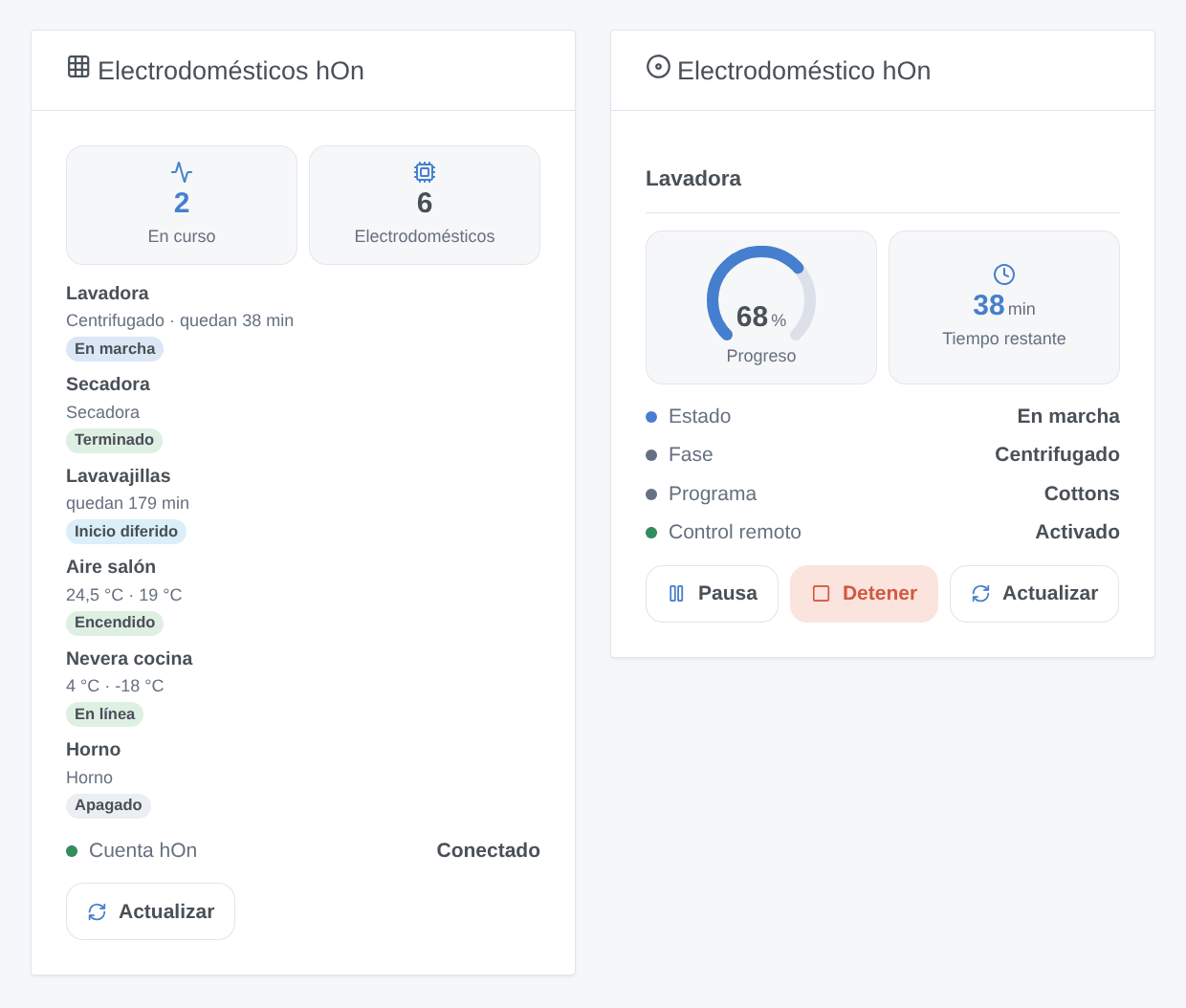
- Electrodomésticos hOn: cada electrodoméstico con su estado, su fase y su tiempo restante (o sus temperaturas), y un botón Actualizar. Ajuste: todos o solo los que están en marcha.
- Electrodoméstico hOn: un electrodoméstico (ajuste): estado, fase, programa, control remoto, progreso del ciclo, tiempo restante, temperaturas (las consignas de un frigorífico que no las informa) y los botones Pausa, Reanudar, Detener (con confirmación) o Encender / Apagar.
Disparadores de escena
- Empieza un ciclo hOn y Termina un ciclo hOn (filtros: electrodoméstico, tipo): variables nombre, tipo, programa, minutos restantes o duración.
- Un electrodoméstico hOn indica un error: variable código de error.
- Un electrodoméstico hOn necesita recarga: sal, abrillantador, detergente o suavizante.
- Un electrodoméstico hOn se desconecta / vuelve a conectarse.
- Se rechaza la cuenta hOn: Gladys deja de recibir los estados.
Un ciclo iniciado o detenido por una acción de escena no activa estos disparadores (sin bucle).
Acciones de escena
- Iniciar un programa hOn: electrodoméstico, nombre del programa (del botón Listar los programas de la configuración, p. ej.
cottons), inicio diferido opcional en minutos. Salidas: programa, duración estimada. - Pausar, reanudar o detener un ciclo hOn.
- Leer el estado de un electrodoméstico hOn: salidas estado de la máquina, fase, programa, minutos restantes, conectado, código de error, para una condición o un mensaje.
Ejemplos de escenas
- Cuando termina el ciclo de la lavadora → enviar «La ropa está lista ({{triggerEvent.data.duration_minutes}} min)» a la familia.
- Cuando el lavavajillas necesita sal → añadir «sal» a la notificación de la lista de la compra.
- Cada día laborable a las 13 h, si la electricidad es barata → Iniciar un programa hOn
eco_40_60en la lavadora cargada por la mañana (control remoto activado).
Solución de problemas
- «hOn rechazó el correo electrónico o la contraseña»: compruébelos en la app hOn. El mismo mensaje aparece cuando la cuenta ha iniciado sesión demasiadas veces: espere, la integración reintenta sola. Las cuentas con verificación en dos pasos por correo no pueden iniciar sesión.
- Ningún electrodoméstico: añádalos primero en la app hOn y pulse Probar la conexión.
- «El control remoto está desactivado»: actívelo en el panel del electrodoméstico; en la mayoría de los modelos se desactiva al final del ciclo.
- Una orden se acepta pero no pasa nada: el electrodoméstico la aplica en unos segundos; se vuelve a leer 5 y 20 segundos después. Compruebe la puerta y el control remoto.
- Falta una función: las funciones siguen lo que el modelo comunica a la nube hOn; abra una issue con el tipo y el modelo.
- Registros: la pestaña Registros de la integración. Para un informe, pulse Diagnóstico en la configuración y copie las líneas que empiezan por
hOn diagnostic(el correo, la dirección MAC, el número de serie y el apodo se omiten). Issues: https://github.com/William-De71/gladys-hon/issues
Parámetros de configuración
Estos son los parámetros que hOn te pide en su pantalla de configuración en Gladys.
| Parámetro | Tipo | Obligatorio | Descripción |
|---|---|---|---|
| Conectar Gladys a su cuenta hOn | section | No | Use la cuenta de la aplicación móvil hOn, donde ya ha añadido sus electrodomésticos Haier, Candy o Hoover. Gladys se comunica con la nube hOn (una API no oficial, la de la aplicación): sus electrodomésticos y sus estados pasan por los servidores de Haier. Después, añádalos desde la pestaña Descubrir. |
| Correo electrónico de hOn | string | Sí | |
| Contraseña de hOn | secret | Sí | Gladys lo guarda y solo lo envía a la nube hOn. Las cuentas con verificación en dos pasos por correo no son compatibles. |
| Intervalo de actualización | select | No | Con qué frecuencia se lee el estado de los electrodomésticos en la nube hOn. |
| Idioma de los textos de los dispositivos | select | No | Nombres de las funciones y estados de texto (estado de la máquina, fase). Gladys no envía su idioma con ellos. |
| Iniciar un programa desde Gladys | section | No | Como en la app hOn, una lavadora, secadora o lavavajillas solo acepta un inicio, una pausa o una parada si el control remoto está activado en su panel (cárguela, cierre la puerta y pulse la tecla de control remoto o Wi-Fi). La función «Control remoto» del dispositivo lo indica. |
Cómo instalar hOn en Gladys
- En Gladys, abre Integraciones: hOn aparece en el catálogo junto a las integraciones nativas, con una insignia de comunidad.
- Haz clic en Instalar. Gladys descarga la imagen Docker (
ghcr.io/william-de71/gladys-hon:0.3.1), la ejecuta en un entorno aislado del núcleo y genera la interfaz de la integración (dispositivos, descubrimiento y configuración). - Abre la pantalla de Configuración de la integración, rellena los parámetros y guarda.
- También puedes instalarla directamente desde la URL de su repositorio: https://github.com/William-De71/gladys-hon.
hOn requiere Gladys >=5.3.0. El catálogo de Gladys se actualiza cada hora, así que una nueva versión está disponible como máximo una hora después de publicarse.
¿Todavía no usas Gladys? Es gratuito y de código abierto: sigue la guía de instalación para empezar.
Sobre las integraciones externas
hOn es una integración externa: una integración comunitaria empaquetada como contenedor Docker y publicada en GitHub. Gladys la instala con un clic y la ejecuta en un entorno aislado del núcleo. La publica y mantiene William-De71, no el equipo principal de Gladys.
- Explorar todas las integraciones, nativas y de la comunidad
- Crear y publicar tu propia integración externa
- Código fuente en GitHub — fuente de esta documentación