Integración domótica GitLab, gratuita y de código abierto
Sigue proyectos de GitLab: versiones, issues, merge requests, pipelines, escenas y widgets.
Publicado por William-De71
- Dispositivos
- Versión 0.1.0
- Requiere Gladys >=5.3.0
- ★ 0
Presentación
Esta integración sigue proyectos de GitLab en Gladys, en gitlab.com o en su propio GitLab autoalojado: sus versiones, issues, merge requests, pipelines y estrellas se convierten en dispositivos, desencadenantes de escena y widgets. Lee la API REST v4 oficial de GitLab con un token de acceso de solo lectura, y nunca escribe en GitLab.
Cada proyecto seguido se convierte en un dispositivo, junto a un dispositivo para su cuenta. Los desencadenantes de escena reaccionan a una nueva versión, issue, merge request, commit o estrella, y al final del pipeline de la rama por defecto.
GitLab es una marca de GitLab Inc. Esta integración no está afiliada a GitLab.
Requisitos
- Gladys Assistant 5.3.0 o posterior.
- Una cuenta en gitlab.com o en un GitLab autoalojado.
- Un token de acceso con el alcance
read_api: en GitLab, abra Preferencias → Tokens de acceso, añada un token, marque solo read_api y cópielo. También sirve un token de acceso de grupo o de proyecto conread_api.
Configuración
| Campo | Función |
|---|---|
| Dirección de la instancia de GitLab | https://gitlab.com por defecto, o la dirección de su GitLab autoalojado. |
| Token de acceso | El token con el alcance read_api. |
| Proyectos a seguir | grupo/proyecto (subgrupos incluidos) o su enlace; grupo/* y grupo/prefijo*; 30 como máximo. |
| Intervalo de lectura (s) | 60 a 3600 segundos, 120 por defecto; también el retraso de los desencadenantes. |
| Idioma de los textos | Nombres de los dispositivos, resúmenes y salidas de las escenas; automático por defecto. |
Guarde y pulse Probar la conexión: el resultado nombra la cuenta del token y dice cuántos proyectos se leyeron.
Uso
Dispositivos
En Descubrir, cree el dispositivo «GitLab @usuario» (seguidores, seguidos, proyectos) y un dispositivo «GitLab grupo/proyecto» por proyecto: estrellas, forks, issues abiertas, merge requests abiertas y fusionadas, última versión, tag, commit, issue y merge request, y el pipeline de la rama por defecto (Correcto, Fallido, Cancelado, En curso).
Desencadenantes de escena
Todos filtran por proyecto (déjelo vacío para cualquiera):
- Versión publicada: una versión futura cuenta en su fecha.
- Issue abierta, Merge request abierta (variable
draft). - Nuevo commit en la rama por defecto.
- Nueva estrella.
- Pipeline terminado: correcto, fallido o cancelado (filtro: resultado).
Cada evento da el proyecto, el elemento (número, título, autor, enlace) y una frase summary. La primera lectura tras un arranque o un nuevo token sirve de referencia: no se activa nada.
Acción de escena
Leer un proyecto da sus contadores, su última versión y su último commit, su pipeline y una frase summary. Un contador desconocido vale -1.
Widgets
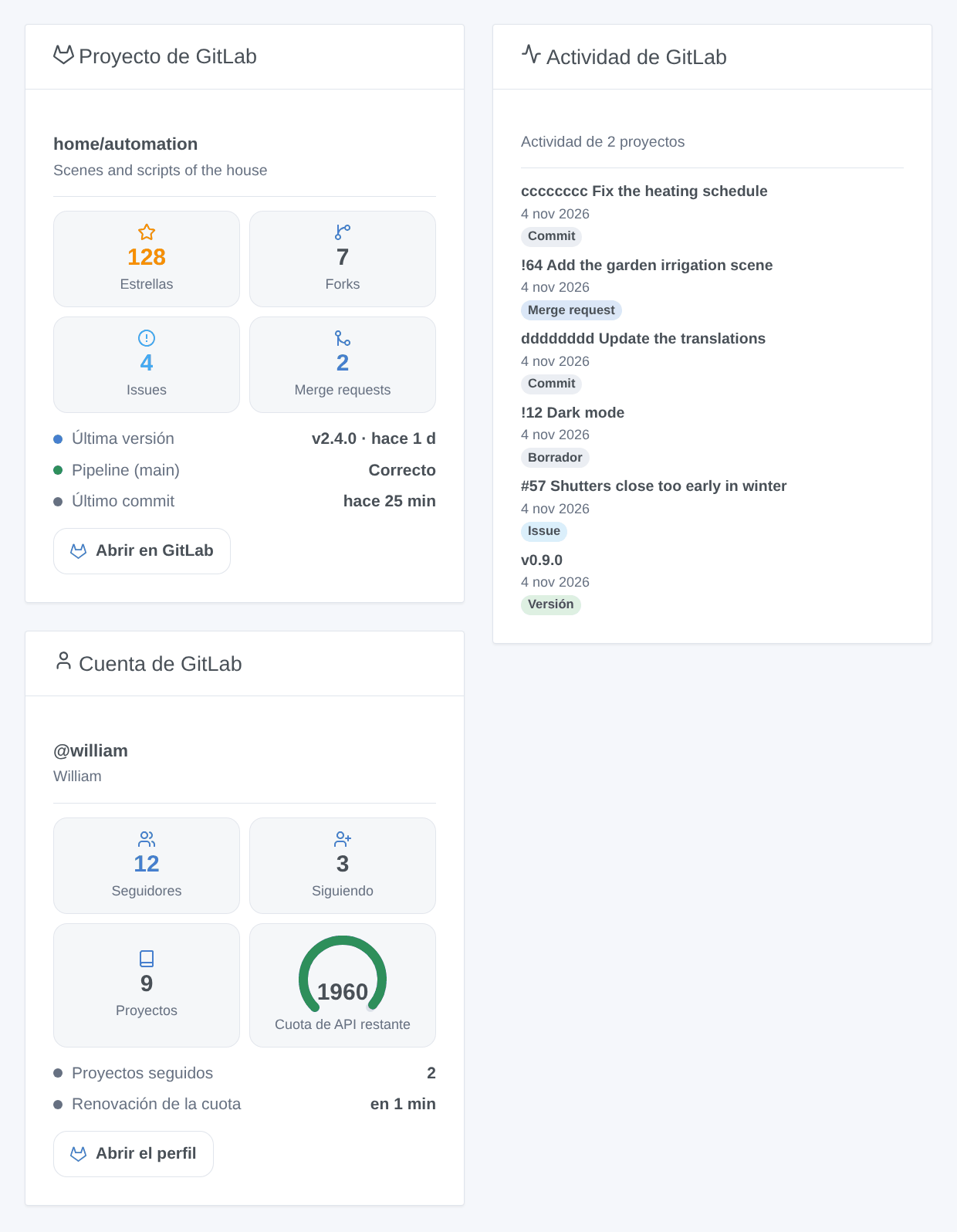
- Proyecto GitLab: estrellas, forks, issues, merge requests, última versión, pipeline, último commit, un enlace.
- Actividad GitLab: las últimas versiones, issues, merge requests y commits de todos los proyectos (o de uno), de la más reciente a la más antigua.
- Cuenta GitLab: seguidores, seguidos, proyectos y la cuota de API restante en gitlab.com.
Solución de problemas
- «GitLab rechazó el token»: el token es erróneo, ha caducado o se ha revocado: cree uno nuevo.
- «GitLab denegó el acceso con este token»: al token le falta el alcance
read_api. - «No encontrados o no visibles para el token»: compruebe la ruta (
grupo/subgrupo/proyecto) y que el token ve el proyecto (un proyecto privado necesita el token de un miembro). - «No se puede contactar con GitLab en esta dirección»: compruebe la dirección de su instancia y que Gladys puede alcanzarla.
- Sin pipeline ni merge requests: el proyecto los tiene desactivados o aún no tiene pipeline en su rama por defecto; estas funciones simplemente se omiten.
- Informe de un problema con las versiones de Gladys y de la integración y sus registros; nunca pegue su token.
Parámetros de configuración
Estos son los parámetros que GitLab te pide en su pantalla de configuración en Gladys.
| Parámetro | Tipo | Obligatorio | Descripción |
|---|---|---|---|
| Acceso a GitLab | section | No | La integración lee gitlab.com o tu propio GitLab con un token de acceso. En GitLab, abre Preferencias y luego Tokens de acceso, y añade un token personal solo con el alcance read_api (solo lectura). También sirve un token de acceso de grupo o de proyecto con read_api. Copia el token aquí. |
| Dirección de la instancia de GitLab | string | No | https://gitlab.com, o la dirección de tu GitLab autoalojado (https://gitlab.example.com). |
| Token de acceso | secret | Sí | Empieza por glpat- (personal o de proyecto) o glgat- (grupo), con el alcance read_api. |
| Proyectos | section | No | Cada proyecto seguido se convierte en un dispositivo en la pestaña Descubrir, junto a un dispositivo para tu cuenta. Los disparadores de escena y los widgets los eligen por dispositivo. |
| Proyectos a seguir | string | No | grupo/proyecto (subgrupos incluidos: grupo/subgrupo/proyecto) o su enlace, separados por comas (30 como máximo). grupo/* sigue todos los proyectos de un grupo o de un usuario, grupo/gladys-* los que empiezan por gladys-. |
| Intervalo de lectura (s) | number | No | Cada cuánto se lee GitLab, entre 60 y 3600 segundos. Es también el retardo de los disparadores de escena. |
| Idioma de los textos | select | No | Nombres de los dispositivos, resúmenes y salidas de las escenas. Automático: el idioma de tu panel, en cuanto se haya mostrado un widget de GitLab. |
Cómo instalar GitLab en Gladys
- En Gladys, abre Integraciones: GitLab aparece en el catálogo junto a las integraciones nativas, con una insignia de comunidad.
- Haz clic en Instalar. Gladys descarga la imagen Docker (
ghcr.io/william-de71/gladys-gitlab:0.1.0), la ejecuta en un entorno aislado del núcleo y genera la interfaz de la integración (dispositivos, descubrimiento y configuración). - Abre la pantalla de Configuración de la integración, rellena los parámetros y guarda.
- También puedes instalarla directamente desde la URL de su repositorio: https://github.com/William-De71/gladys-gitlab.
GitLab requiere Gladys >=5.3.0. El catálogo de Gladys se actualiza cada hora, así que una nueva versión está disponible como máximo una hora después de publicarse.
¿Todavía no usas Gladys? Es gratuito y de código abierto: sigue la guía de instalación para empezar.
Sobre las integraciones externas
GitLab es una integración externa: una integración comunitaria empaquetada como contenedor Docker y publicada en GitHub. Gladys la instala con un clic y la ejecuta en un entorno aislado del núcleo. La publica y mantiene William-De71, no el equipo principal de Gladys.
- Explorar todas las integraciones, nativas y de la comunidad
- Crear y publicar tu propia integración externa
- Código fuente en GitHub — fuente de esta documentación