Integración domótica Flipr, gratuita y de código abierto
Analizador de piscina Flipr y Hub: temperatura, pH, cloro, filtración, escenas, widget.
Publicado por William-De71
- Dispositivos
- Versión 0.2.0
- Requiere Gladys >=5.3.0
- ★ 0
Presentación
Esta integración trae a Gladys su analizador de piscina conectado Flipr y el Flipr Hub:
- un dispositivo por analizador: temperatura del agua, pH, cloro, redox (ORP), batería, y la valoración del pH y del cloro que da Flipr (demasiado bajo, algo bajo, ideal, algo alto, demasiado alto);
- un dispositivo por Hub: filtración encendida o apagada y modo de filtración (automático, manual, programación), ambos controlables desde Gladys;
- disparadores de escena (nueva medida, valoración del agua cambiada, sin medida desde hace 24 horas, filtración conmutada por el Hub) y acciones de escena (leer la última medida, cambiar el modo de filtración);
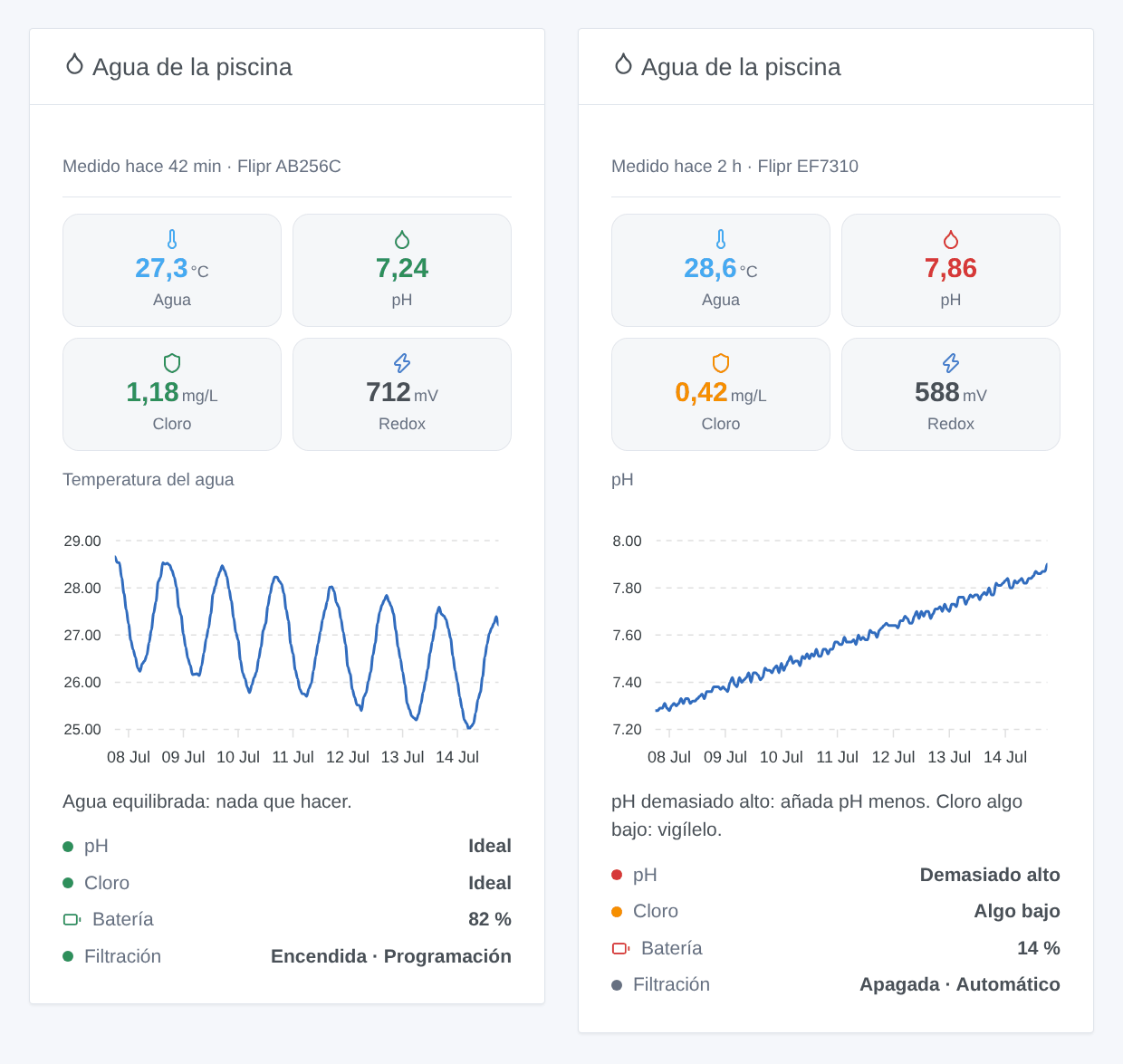
- un widget de panel «Agua de la piscina».
Flipr no tiene API local: el analizador envía sus medidas a la nube de Flipr aproximadamente una vez por hora, y la integración las lee allí con su cuenta Flipr (transporte en la nube). Su correo y su contraseña solo van a la nube de Flipr, como con la aplicación Flipr.
Requisitos
- Gladys Assistant 5.3.0 o posterior.
- Un analizador Flipr (Start, AnalysR…) que ya funcione en la aplicación móvil Flipr, y opcionalmente un Flipr Hub.
- El correo y la contraseña de su cuenta Flipr.
Configuración
- Integraciones → Flipr → Configuración.
- Rellene los campos y guarde.
| Campo | Descripción |
|---|---|
| Correo electrónico | El correo de su cuenta Flipr. |
| Contraseña | Su contraseña, guardada como secreto y nunca vuelta a mostrar. |
| Intervalo de lectura (min) | De 5 a 60 minutos, 15 por defecto. El analizador mide aproximadamente una vez por hora: no hace falta ir más rápido. |
| Idioma de los textos | Nombres de las funciones, valoraciones y resúmenes de las escenas. Automático: el idioma de su panel. |
Probar la conexión inicia sesión en Flipr e indica cuántos analizadores y Hubs tiene la cuenta.
Uso
Dispositivos
Dispositivos → Flipr → Descubrir, y añada el analizador («Flipr AB256C») y el Hub («Flipr Hub CD256C»). Sus valores aparecen en la siguiente lectura.
| Dispositivo | Funciones |
|---|---|
| Analizador | Temperatura del agua, pH, cloro (mg/L), redox (mV), batería, estado del pH y del cloro |
| Flipr Hub | Filtración (encendida/apagada), modo de filtración (automático, manual, programación) |
Encender o apagar la filtración pone el Hub en modo manual, como hace la aplicación Flipr. Elija de nuevo «Automático» o «Programación» para devolver el control al Hub.
Escenas
Disparadores:
- Flipr: nueva medida: cada nueva medida, con todos sus valores como variables.
- Flipr: valoración del agua cambiada: el pH o el cloro cambió de valoración. Filtre por el parámetro y la nueva valoración («Demasiado bajo» y «Demasiado alto» para una alerta).
- Flipr: sin medida desde hace 24 horas: pila agotada, modo invierno, red. Se dispara una vez.
- Flipr Hub: filtración conmutada: el Hub arrancó o paró la bomba por sí mismo (programación, modo automático, aplicación Flipr). No se dispara con los comandos enviados desde Gladys.
Acciones:
- Flipr: leer la última medida: temperatura, pH, cloro, redox, batería, valoraciones y una frase lista.
- Flipr Hub: cambiar el modo de filtración: automático, manual o programación.
Ejemplos:
- Cuando la valoración del agua pase a «Demasiado bajo» o «Demasiado alto» → enviar un mensaje con
{{triggerEvent.data.summary}}. - Cuando no haya medida desde hace 24 horas → recordarme revisar el Flipr.
- Cada tarde a las 20:00 → leer la última medida y enviar su resumen.
Widget
Panel → Editar → añada Agua de la piscina. Elija el analizador, el Hub, el gráfico (temperatura, pH, cloro, redox o ninguno) y su periodo. El gráfico muestra el historial que guarda Gladys: aparece en cuanto se añade el dispositivo del analizador.
Solución de problemas
- «Flipr rechazó el correo o la contraseña»: compruébelos en la aplicación Flipr y luego en la configuración.
- Ningún dispositivo en Descubrir: la cuenta no tiene analizador ni Hub, o Flipr aún no se ha leído: use «Probar la conexión».
- «Aún sin medida»: el Flipr está en modo invierno o sin calibrar; vuelve a medir una vez en el agua y calibrado en la aplicación Flipr.
- Valores algo retrasados: Flipr mide aproximadamente una vez por hora, y la integración lee la nube cada 15 minutos por defecto.
- «La nube de Flipr no responde» o «Flipr limita las peticiones»: la integración lo vuelve a intentar en la siguiente lectura. La empresa detrás de Flipr fue liquidada en 2025 y el servicio vuelve a funcionar desde 2026: si el problema persiste, compruebe que la aplicación Flipr sigue funcionando.
- Registros: añada la variable de entorno
DEBUG=gladys-integration-sdky abra una issue en GitHub con las versiones de Gladys y de la integración y los registros (la contraseña nunca aparece en ellos).
La API utilizada es la de la aplicación Flipr: Flipr no publica ninguna documentación oficial de ella, y puede cambiar sin previo aviso.
Parámetros de configuración
Estos son los parámetros que Flipr te pide en su pantalla de configuración en Gladys.
| Parámetro | Tipo | Obligatorio | Descripción |
|---|---|---|---|
| Cuenta Flipr | section | No | Introduzca el correo y la contraseña que usa en la aplicación Flipr. La integración lee sus medidas en la nube de Flipr, como hace la aplicación: ningún dato va a otro sitio. |
| Correo electrónico | string | Sí | |
| Contraseña | secret | Sí | |
| Opciones | section | No | Un analizador Flipr envía una medida aproximadamente una vez por hora. Cada lectura cuesta una petición por módulo a la nube de Flipr: no tiene sentido leerla cada pocos minutos. |
| Intervalo de lectura (min) | number | No | De 5 a 60 minutos, 15 por defecto. |
| Idioma de los textos | select | No | Nombres de las funciones, modos de filtración, valoraciones del agua y resúmenes de las escenas. Automático: el idioma de su panel, en cuanto se haya mostrado el widget de Flipr. |
Cómo instalar Flipr en Gladys
- En Gladys, abre Integraciones: Flipr aparece en el catálogo junto a las integraciones nativas, con una insignia de comunidad.
- Haz clic en Instalar. Gladys descarga la imagen Docker (
ghcr.io/william-de71/gladys-flipr:0.2.0), la ejecuta en un entorno aislado del núcleo y genera la interfaz de la integración (dispositivos, descubrimiento y configuración). - Abre la pantalla de Configuración de la integración, rellena los parámetros y guarda.
- También puedes instalarla directamente desde la URL de su repositorio: https://github.com/William-De71/gladys-flipr.
Flipr requiere Gladys >=5.3.0. El catálogo de Gladys se actualiza cada hora, así que una nueva versión está disponible como máximo una hora después de publicarse.
¿Todavía no usas Gladys? Es gratuito y de código abierto: sigue la guía de instalación para empezar.
Sobre las integraciones externas
Flipr es una integración externa: una integración comunitaria empaquetada como contenedor Docker y publicada en GitHub. Gladys la instala con un clic y la ejecuta en un entorno aislado del núcleo. La publica y mantiene William-De71, no el equipo principal de Gladys.
- Explorar todas las integraciones, nativas y de la comunidad
- Crear y publicar tu propia integración externa
- Código fuente en GitHub — fuente de esta documentación