Integración domótica Fail2Ban, gratuita y de código abierto
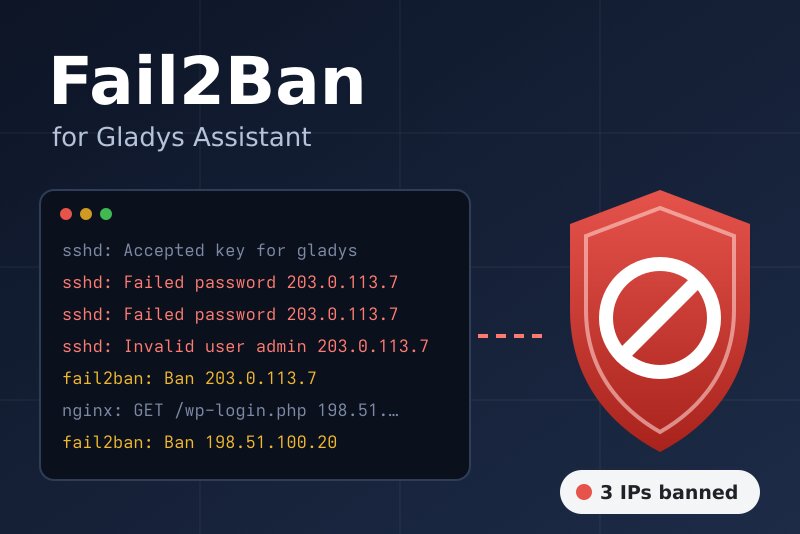
Fail2Ban por SSH: jails, IP bloqueadas, bloquear y desbloquear desde escenas y widgets.
Publicado por William-De71
- Dispositivos
- Versión 0.1.0
- Requiere Gladys >=5.2.0
- ★ 0
Presentación
Fail2Ban vigila los registros de un servidor y bloquea las direcciones que prueban demasiadas contraseñas. Esta integración lo lleva a Gladys: las IP bloqueadas y los fallos de cada jail como dispositivos, un disparador de escena cuando una IP se bloquea o se desbloquea o cuando Fail2Ban deja de responder, acciones de escena para bloquear, desbloquear o comprobar una dirección, y dos widgets de panel con botones Bloquear y Desbloquear.
Fail2Ban solo responde en la máquina que protege (un socket Unix). Por eso la integración se conecta a esa máquina por SSH y ejecuta allí fail2ban-client, como usted haría en un terminal. Funciona con Fail2Ban 0.10 a 1.1, instalado como paquete o en Docker, en la máquina de Gladys o en cualquier otra máquina accesible por SSH.
Requisitos
- Gladys Assistant 5.2.0 o posterior (los botones de widget con formulario). Las instancias más antiguas no pueden instalar la integración.
- Una máquina con Fail2Ban y un servidor SSH, y su dirección en su red.
- Un usuario SSH autorizado a ejecutar
fail2ban-clientsin contraseña (ver más abajo).
Preparar el servidor
Ejecute estos comandos en el servidor Fail2Ban, como root (Debian, Ubuntu, Raspberry Pi OS; adapte la ruta de fail2ban-client con command -v fail2ban-client):
## 1. Un usuario dedicado, sin contraseña propia
adduser --disabled-password --gecos "" gladys

## 2. Permitirle ejecutar fail2ban-client como root, y nada más
echo 'gladys ALL=(root) NOPASSWD: /usr/bin/fail2ban-client' > /etc/sudoers.d/gladys-fail2ban
chmod 440 /etc/sudoers.d/gladys-fail2ban

## 3. Preparar su authorized_keys
install -d -m 700 -o gladys -g gladys /home/gladys/.ssh
Después, en Gladys, rellene la configuración (más abajo), guarde y haga clic en Mostrar la clave pública. Añada la línea obtenida a /home/gladys/.ssh/authorized_keys (propietario gladys, permisos 600). Empieza por restrict, que prohíbe a esa clave las redirecciones de puertos y los terminales. Por último, haga clic en Probar la conexión.
- Fail2Ban en Docker (por ejemplo
crazymax/fail2ban): ponga el comandodocker exec fail2ban fail2ban-client. El usuario SSH debe poder ejecutar ese comando (sudoers, o el grupodocker, que equivale a root). - Conexión como root: ponga el comando
fail2ban-client. - Contraseña en lugar de clave: elija la autenticación Contraseña. Una clave es más segura.
Configuración
| Campo | Qué introducir |
|---|---|
| Dirección del servidor | Su dirección IP o nombre de host en su red: 192.168.1.10. No localhost, que es el contenedor de la integración. |
| Puerto SSH | 22, salvo que su servidor SSH escuche en otro puerto. |
| Usuario SSH | El usuario preparado arriba: gladys. |
| Autenticación | Clave de la integración (recomendado) o Contraseña. |
| Contraseña SSH | Solo con la autenticación por contraseña. Guardada como secreto, nunca se vuelve a mostrar ni se registra. |
| Comando fail2ban-client | sudo -n fail2ban-client por defecto. La integración añade ella misma los argumentos, protegidos. |
| Clave de host | Opcional: la huella SHA256 del servidor (ssh-keygen -lf /etc/ssh/ssh_host_ed25519_key.pub). Vacío: se conserva la primera. |
| Jails a seguir | sshd, recidive para ofrecer solo esas jails como dispositivos. Vacío: todas las jails. |
| Intervalo de lectura | Cada 30 segundos, minuto, 2 minutos o 5 minutos. |
| Idioma de los textos | Nombres de los dispositivos y textos pasados a las escenas. Automático: el idioma del último widget mostrado. |
La pantalla de configuración tiene también cuatro botones: Probar la conexión, Mostrar la clave pública, Olvidar la clave de host (tras reinstalar el servidor: la siguiente conexión confía en la nueva clave) y Diagnóstico (el estado de la integración en sus registros, sin ningún secreto).
Uso
Dispositivos
Abra la pestaña Descubrir de la integración y cree los dispositivos que desee:
- Fail2Ban <servidor>: IP bloqueadas (todas las jails), fallos actuales, bloqueos desde el arranque de Fail2Ban, jails activas.
- Fail2Ban jail <nombre>, uno por jail: IP bloqueadas, fallos actuales, bloqueos y fallos desde el arranque de Fail2Ban, última IP bloqueada.
Los contadores conservan su historial: un gráfico de las IP bloqueadas de sshd durante una semana muestra las oleadas de ataques. Los contadores «desde el arranque» vuelven a cero cuando Fail2Ban se reinicia.
Widgets del panel
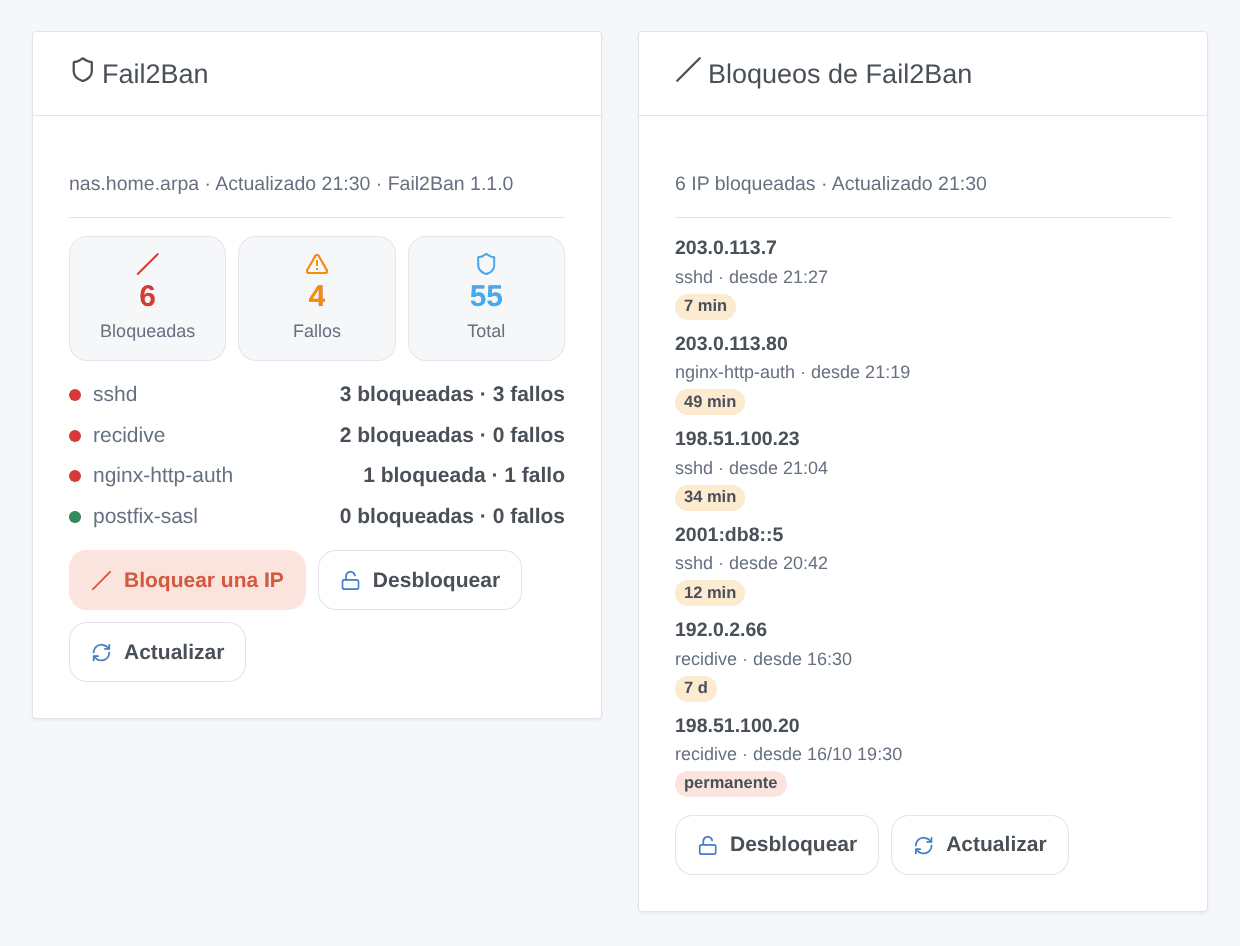
- Fail2Ban: las IP bloqueadas, los fallos, el total de bloqueos, una fila por jail (roja con bloqueos, naranja con fallos), y los botones Bloquear una IP (dirección y jail), Desbloquear (dirección, una jail o todas) y Actualizar.
- Bloqueos de Fail2Ban: los últimos bloqueos, del más reciente al más antiguo, con su jail, desde cuándo y lo que queda del bloqueo (o «permanente»). Un toque muestra el detalle. Desbloquear ofrece las direcciones listadas. Ajustes: una sola jail, número de bloqueos mostrados (1 a 8).
Escenas
Disparadores:
- Fail2Ban: IP bloqueada: una IP entra en la lista de bloqueadas de una jail. Filtros: jail, dirección (la suya, para enterarse enseguida). Variables:
ip,jail,banned_count,total_banned,ban_seconds,permanent,until,server. - Fail2Ban: IP desbloqueada: su bloqueo caducó o alguien lo levantó. Filtros: jail, dirección.
- Fail2Ban: servidor inaccesible: Fail2Ban deja de responder. Filtro: motivo (servidor inaccesible, Fail2Ban detenido, inicio de sesión SSH rechazado, clave de host cambiada, permisos denegados, otro). Un servidor que no responde se declara caído a la segunda lectura fallida seguida: un reinicio no dispara la alerta.
- Fail2Ban: servidor de vuelta: vuelve a responder.
Acciones: bloquear una IP (una dirección o una red como 192.0.2.0/24, en una jail), desbloquear una IP (en una jail o en todas), comprobar una IP (bloqueada o no, y en qué jails), leer un resumen (contadores y una frase lista).
Ejemplos:
- Cuando se bloquea una IP en
recidive→ enviar{{triggerEvent.data.ip}} bloqueada hasta {{triggerEvent.data.until}}a su teléfono. - Cuando la IP bloqueada es su propia dirección pública → desbloquearla enseguida y enviarse un mensaje.
- Cada lunes a las 8:00 → leer un resumen y enviar la salida
summarypor mensaje.
Los bloqueos y desbloqueos hechos por Gladys (acciones de escena y botones de los widgets) no disparan nada: una escena no puede entrar en bucle con su propia acción. Un bloqueo más corto que el intervalo de lectura puede empezar y terminar entre dos lecturas: en ese caso no hay disparador.
Transporte
Local ("transports": ["local"]): la integración se conecta directamente al servidor indicado, nada pasa por una nube. Si ese servidor está fuera de casa (un VPS), la conexión SSH atraviesa internet, cifrada. En el servidor solo se ejecutan los comandos de fail2ban-client; la clave privada de la integración se queda en su volumen /data.
Solución de problemas
- Sin conexión SSH: compruebe la dirección (la de la máquina en la red local, ni
localhostni127.0.0.1) y el puerto, y que el servidor acepte SSH desde la máquina de Gladys. - SSH rechazó al usuario: falta la clave pública en
authorized_keys, o el archivo tiene permisos incorrectos (chmod 600, propietario el usuario). Consulte/var/log/auth.logen el servidor. - sudo pide una contraseña: falta la regla sudoers, o indica otra ruta (
command -v fail2ban-client). Pruebe en el servidor:sudo -u gladys sudo -n fail2ban-client ping. - Permission denied to socket:
fail2ban-clientse ejecuta sin root: mantengasudo -nen el comando. - La clave de host cambió: normal tras una reinstalación: haga clic en Olvidar la clave de host. Si no, averigüe el motivo antes de continuar.
- Horas desplazadas una o dos horas: la integración lee las horas de Fail2Ban en la zona horaria de Gladys, y se corrige con el primer bloqueo que ve producirse.
- Si el problema persiste: haga clic en Diagnóstico y abra una incidencia en GitHub con las versiones de Gladys, de la integración y de Fail2Ban, y las líneas «Fail2Ban diagnostic» de los registros (añada
DEBUG=gladys-integration-sdken modo desarrollador).
Parámetros de configuración
Estos son los parámetros que Fail2Ban te pide en su pantalla de configuración en Gladys.
| Parámetro | Tipo | Obligatorio | Descripción |
|---|---|---|---|
| Servidor Fail2Ban | section | No | Fail2Ban solo responde en la máquina que protege. La integración se conecta a ella por SSH y ejecuta allí fail2ban-client. Indique la dirección de esa máquina en la red local (no localhost: es el contenedor de la integración, aunque Fail2Ban se ejecute en la máquina de Gladys) y un usuario autorizado a ejecutar fail2ban-client. |
| Dirección del servidor | string | Sí | Dirección IP o nombre de host de la máquina que ejecuta Fail2Ban. |
| Puerto SSH | number | No | |
| Usuario SSH | string | Sí | Lo mejor es un usuario dedicado, autorizado solo a ejecutar fail2ban-client (ver la documentación). |
| Autenticación | select | No | |
| Contraseña SSH | secret | No | Solo con la autenticación «Contraseña». |
| Clave y permisos | section | No | Con la clave de la integración, guarde este formulario, haga clic en «Mostrar la clave pública» más abajo y añada la línea obtenida al archivo ~/.ssh/authorized_keys del usuario SSH. fail2ban-client necesita permisos de root: permítalo sin contraseña con una regla sudoers como «gladys ALL=(root) NOPASSWD: /usr/bin/fail2ban-client». Para Fail2Ban en Docker, use el comando «docker exec fail2ban fail2ban-client». |
| Comando fail2ban-client | string | No | Cómo llamar a fail2ban-client en el servidor. La integración añade y protege sus argumentos. |
| Clave de host | string | No | Huella SHA256 de la clave SSH del servidor (ssh-keygen -lf /etc/ssh/ssh_host_ed25519_key.pub). Vacío: se confía en la clave vista en la primera conexión y se guarda. |
| Opciones | section | No | Qué jails se ofrecen como dispositivos y cada cuánto se lee Fail2Ban. Un bloqueo más corto que el intervalo puede escapar a las escenas. |
| Jails a seguir | string | No | Nombres de jails separados por comas. Vacío: todas las jails del servidor. |
| Intervalo de lectura | select | No | |
| Idioma de los textos | select | No | Nombres de los dispositivos y textos pasados a las escenas. Automático: el idioma del último widget mostrado. |
Cómo instalar Fail2Ban en Gladys
- En Gladys, abre Integraciones: Fail2Ban aparece en el catálogo junto a las integraciones nativas, con una insignia de comunidad.
- Haz clic en Instalar. Gladys descarga la imagen Docker (
ghcr.io/william-de71/gladys-fail2ban:0.1.0), la ejecuta en un entorno aislado del núcleo y genera la interfaz de la integración (dispositivos, descubrimiento y configuración). - Abre la pantalla de Configuración de la integración, rellena los parámetros y guarda.
- También puedes instalarla directamente desde la URL de su repositorio: https://github.com/William-De71/gladys-fail2ban.
Fail2Ban requiere Gladys >=5.2.0. El catálogo de Gladys se actualiza cada hora, así que una nueva versión está disponible como máximo una hora después de publicarse.
¿Todavía no usas Gladys? Es gratuito y de código abierto: sigue la guía de instalación para empezar.
Sobre las integraciones externas
Fail2Ban es una integración externa: una integración comunitaria empaquetada como contenedor Docker y publicada en GitHub. Gladys la instala con un clic y la ejecuta en un entorno aislado del núcleo. La publica y mantiene William-De71, no el equipo principal de Gladys.
- Explorar todas las integraciones, nativas y de la comunidad
- Crear y publicar tu propia integración externa
- Código fuente en GitHub — fuente de esta documentación