Integración domótica ESC/POS ticket printers, gratuita y de código abierto
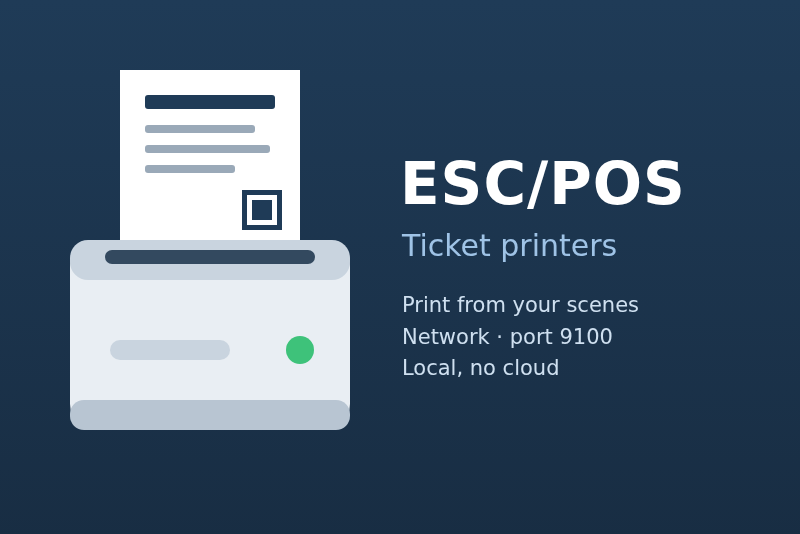
Imprima notas, listas y resúmenes desde sus escenas en una impresora de tickets ESC/POS en red.
Publicado por guim31
- Dispositivos
- Versión 1.0.0
- Requiere Gladys >=5.2.0
- ★ 0
Imprima desde sus escenas en una impresora térmica de tickets de la red: el resumen del día, una lista de la compra, una nota para la familia. Todo se queda en su red local.
Desarrollada sin el hardware: sus comentarios son bienvenidos. La integración se ha probado con una impresora simulada, no con una real.
Qué obtiene
- Una acción de escena Imprimir un ticket: un texto con variables de escena, opcionalmente con título (grande, doble altura o negrita), la fecha y la hora, un código QR, y luego el corte del papel.
- Un dispositivo por impresora: Accesible, Papel casi agotado, Sin papel, un texto Estado (lista, papel, tapa abierta, error, inaccesible) y el número de Tickets impresos por Gladys. La impresora se comprueba una vez por minuto.
- Un disparador de escena Ticket no impreso, para recibir un aviso cuando una escena no ha podido imprimir.
- Un widget del panel Impresora de tickets, con un botón para imprimir una nota escrita en el panel.
Antes de empezar
- Una impresora térmica de tickets que hable ESC/POS en la red (puerto TCP directo 9100): Epson TM-T20/T88, Xprinter, Munbyn, Rongta, HOIN… Las Star funcionan en su modo de emulación ESC/POS. Las impresoras solo USB o Bluetooth no son compatibles.
- Una dirección IP fija para la impresora (una reserva DHCP en su router). La mayoría imprime su dirección si mantiene pulsado el botón de avance de papel al encenderla.
- Gladys 5.2 o posterior.
Configuración
- En Integraciones → Impresoras de tickets ESC/POS → Configuración,
indique las direcciones de las impresoras, separadas por comas:
192.168.1.50, o192.168.1.51:9101para otro puerto. - Elija el ancho del papel: 58 mm imprime 32 caracteres por línea, 80 mm imprime 48 (o 42 en algunos modelos: elíjalo si las líneas del ticket de prueba salen cortadas).
- Deje activado Cortar el papel tras cada ticket si la impresora tiene cortador.
- Guarde, abra la pestaña Descubrimiento y añada las impresoras.
- Haga clic en Imprimir un ticket de prueba: cada impresora configurada imprime un título, la fecha, los acentos de los cuatro idiomas y un código QR.
Preguntar a la impresora el estado del papel usa los comandos de estado en tiempo real (DLE EOT). La mayoría de las impresoras responde; cuando una no responde, el estado indica «papel no indicado» y las funciones de papel quedan vacías. Desactívelo solo si una impresora imprime caracteres extraños.
El idioma de los textos de la integración fija los nombres de los dispositivos, la fecha y el ticket de prueba, y los mensajes de error.
Escenas
Imprimir un ticket (acción): elija la impresora y escriba el texto. El
campo tiene una sola línea: escriba \n donde deba empezar una nueva línea,
por ejemplo Leche\nPan\n{{triggerEvent.data.name}}. Opcional: un título y
su estilo, la fecha y la hora, un código QR (un enlace o un texto, 500 bytes
como máximo). La acción devuelve el número de tickets impresos en esta
impresora.
Si la impresora está inaccesible, sin papel o con la tapa abierta, no se imprime nada, la acción falla (en rojo en el registro de la escena) y se lanza el disparador Ticket no impreso, como máximo una vez por impresora cada 15 minutos. Sus variables dan el nombre de la impresora, el motivo y el mensaje de error: una escena puede entonces avisarle por otro canal.
Las funciones de la impresora también sirven como disparadores y condiciones habituales: por ejemplo «Sin papel pasa a 1» → enviar un mensaje.
Panel
El widget Impresora de tickets muestra los tickets impresos hoy y en total, y el estado de las impresoras. Con una impresora elegida en sus ajustes, ofrece también dos botones, cada uno se puede ocultar:
- Imprimir una nota: se abre un formulario en el panel, escriba un título y un texto, el ticket se imprime con la fecha.
- Ticket de prueba.
Acentos y páginas de códigos
Una impresora de tickets no tiene fuentes para cada idioma: imprime con una tabla de caracteres (página de códigos). La integración convierte el texto a la tabla elegida:
- PC858 (por defecto) sirve para Epson y la mayoría de los clones: acentos franceses, alemanes, españoles y el símbolo del euro.
- Si el ticket de prueba imprime letras incorrectas, pruebe PC850 y luego WPC1252.
- Sin acentos imprime letras simples (é → e): funciona en todas las impresoras.
Los caracteres que faltan en una tabla se escriben de la forma más parecida
(’ → ', œ → oe, € → EUR); los emojis y los demás alfabetos se imprimen como
?.
Límites
- Solo texto: ni imágenes ni logotipos.
- Una única configuración para todas las impresoras (ancho, página de códigos, corte).
- Cuando la impresora indica el estado del papel, no se envía nada mientras falte papel o la tapa esté abierta. Una impresora que no lo indica (o con la opción de estado desactivada) guarda el ticket y lo imprime al recargarla.
- Las impresoras no se descubren automáticamente: las impresoras ESC/POS no se anuncian en la red.
Solución de problemas
- La impresora sigue «Inaccesible»: compruebe su dirección (página de
prueba de la impresora), que está en la misma red y que el puerto 9100
está abierto (
nc -vz 192.168.1.50 9100desde otro ordenador). - No se imprime nada, sin error: algunas impresoras solo aceptan una conexión a la vez: cierre las demás aplicaciones que la usan.
- Acentos incorrectos: cambie la página de códigos e imprima un ticket de prueba.
- Líneas cortadas o demasiado cortas: cambie el ancho del papel.
- El código QR se imprime como texto, o el papel no se corta: algunos clones muy baratos no tienen estos comandos; desactive el corte y deje el código QR vacío.
- Registros: en la página de la integración;
LOG_LEVEL=debugmuestra cada comprobación.
Parámetros de configuración
Estos son los parámetros que ESC/POS ticket printers te pide en su pantalla de configuración en Gladys.
| Parámetro | Tipo | Obligatorio | Descripción |
|---|---|---|---|
| Sus impresoras de tickets | section | No | Las impresoras térmicas de tickets en red que hablan ESC/POS por el puerto TCP directo 9100: Epson TM, Xprinter, Munbyn, Rongta, HOIN y Star en modo ESC/POS. Asigne a cada impresora una dirección IP fija en su router, indíquela a continuación, añada las impresoras en la pestaña Descubrimiento e imprima un ticket de prueba. |
| Direcciones de las impresoras | string | Sí | Una o varias direcciones separadas por comas, puerto 9100 salvo indicación (host:puerto). |
| Ancho del papel | select | No | Fija los caracteres por línea. La mayoría de las impresoras de 80 mm imprimen 48; algunas, 42. |
| Página de códigos (acentos) | select | No | La tabla de caracteres de la impresora. PC858 sirve para la mayoría; si el ticket de prueba imprime mal los acentos, pruebe PC850 y luego WPC1252. |
| Cortar el papel tras cada ticket | boolean | No | Desactívelo en una impresora sin cortador: el papel sale entonces para cortarlo a mano. |
| Preguntar a la impresora el estado del papel | boolean | No | Estado en tiempo real (DLE EOT): papel, tapa. Desactívelo si una impresora imprime caracteres extraños. |
| Idioma de los textos de la integración | select | No | Para los nombres de los dispositivos, la fecha y el ticket de prueba, y los mensajes de error. |
Cómo instalar ESC/POS ticket printers en Gladys
- En Gladys, abre Integraciones: ESC/POS ticket printers aparece en el catálogo junto a las integraciones nativas, con una insignia de comunidad.
- Haz clic en Instalar. Gladys descarga la imagen Docker (
ghcr.io/guim31/gladys-escpos:1.0.0), la ejecuta en un entorno aislado del núcleo y genera la interfaz de la integración (dispositivos, descubrimiento y configuración). - Abre la pantalla de Configuración de la integración, rellena los parámetros y guarda.
- También puedes instalarla directamente desde la URL de su repositorio: https://github.com/guim31/gladys-escpos.
ESC/POS ticket printers requiere Gladys >=5.2.0. El catálogo de Gladys se actualiza cada hora, así que una nueva versión está disponible como máximo una hora después de publicarse.
¿Todavía no usas Gladys? Es gratuito y de código abierto: sigue la guía de instalación para empezar.
Sobre las integraciones externas
ESC/POS ticket printers es una integración externa: una integración comunitaria empaquetada como contenedor Docker y publicada en GitHub. Gladys la instala con un clic y la ejecuta en un entorno aislado del núcleo. La publica y mantiene guim31, no el equipo principal de Gladys.
- Explorar todas las integraciones, nativas y de la comunidad
- Crear y publicar tu propia integración externa
- Código fuente en GitHub — fuente de esta documentación