Integración domótica Divoom Pixoo, gratuita y de código abierto
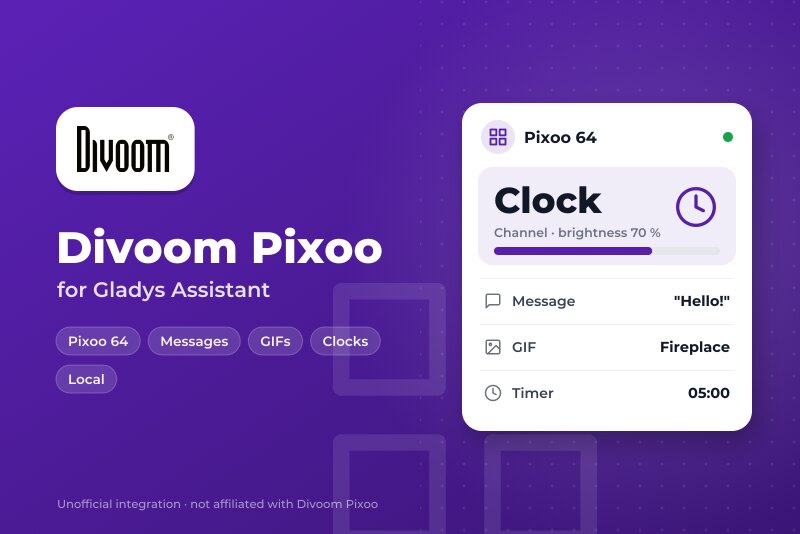
Pantalla de píxeles Divoom Pixoo 64 en local: pantalla, mensajes, GIF, relojes y herramientas.
Publicado por William-De71
- Dispositivos
- Versión 0.1.0
- Requiere Gladys >=5.3.0
- ★ 0
Presentación
Esta integración controla la pantalla de píxeles Divoom Pixoo 64 desde Gladys, mediante su API local oficial (HTTP en la red local, sin cuenta ni emparejamiento). Cada Pixoo se convierte en un dispositivo de Gladys: pantalla encendida/apagada, brillo, canal y un texto mostrado en la pantalla. Las acciones de escena muestran mensajes, GIF, esferas de reloj y las herramientas del Pixoo (temporizador, cronómetro, marcador, sonómetro, zumbador); un widget del panel reúne lo esencial.
Las órdenes y los estados se quedan en la red local. Solo la búsqueda puede preguntar al servicio oficial de Divoom qué pantallas se conectan desde su dirección de Internet, como hace la app Divoom (se puede desactivar). Sin relación con Divoom. Todavía no probada con un Pixoo real: las peticiones siguen la documentación oficial de Divoom; sus comentarios son bienvenidos.
Requisitos previos
- Gladys Assistant 5.3.0 o posterior.
- Un Divoom Pixoo 64 configurado con la app Divoom, en la misma red que Gladys (no una red de invitados), con el firmware al día. Otras pantallas wifi de Divoom pueden funcionar en parte.
- Idealmente, una dirección IP fija para el Pixoo en su router.
Configuración
- Instale la integración desde la tienda y abra su configuración.
- Deje activado Encontrar las pantallas con el servicio Divoom, o desactívelo y escriba las direcciones IP de sus pantallas (separadas por comas).
- Elija la actualización del estado (30 segundos por defecto) y el idioma de los textos de los dispositivos.
- Pulse Buscar y probar las pantallas: el mensaje lista cada Pixoo encontrado, con su dirección y su brillo.
- Abra la pestaña Descubrir y añada sus pantallas.
Uso
Cada Pixoo tiene cuatro funciones:
| Función | Tipo | Qué hace |
|---|---|---|
| Pantalla | luz, encendido/apagado | Enciende o apaga la pantalla (una escena «apagar las luces» también lo hace) |
| Brillo | luz, 0 a 100 | Brillo de la pantalla |
| Canal | lista | Esferas, Galería en la nube, Visualizador o Personalizado |
| Mensaje | texto | Escriba un texto en el panel: aparece en la pantalla, blanco sobre negro |
Los cambios hechos en el aparato o en la app Divoom se leen en la siguiente actualización.
Widget del panel
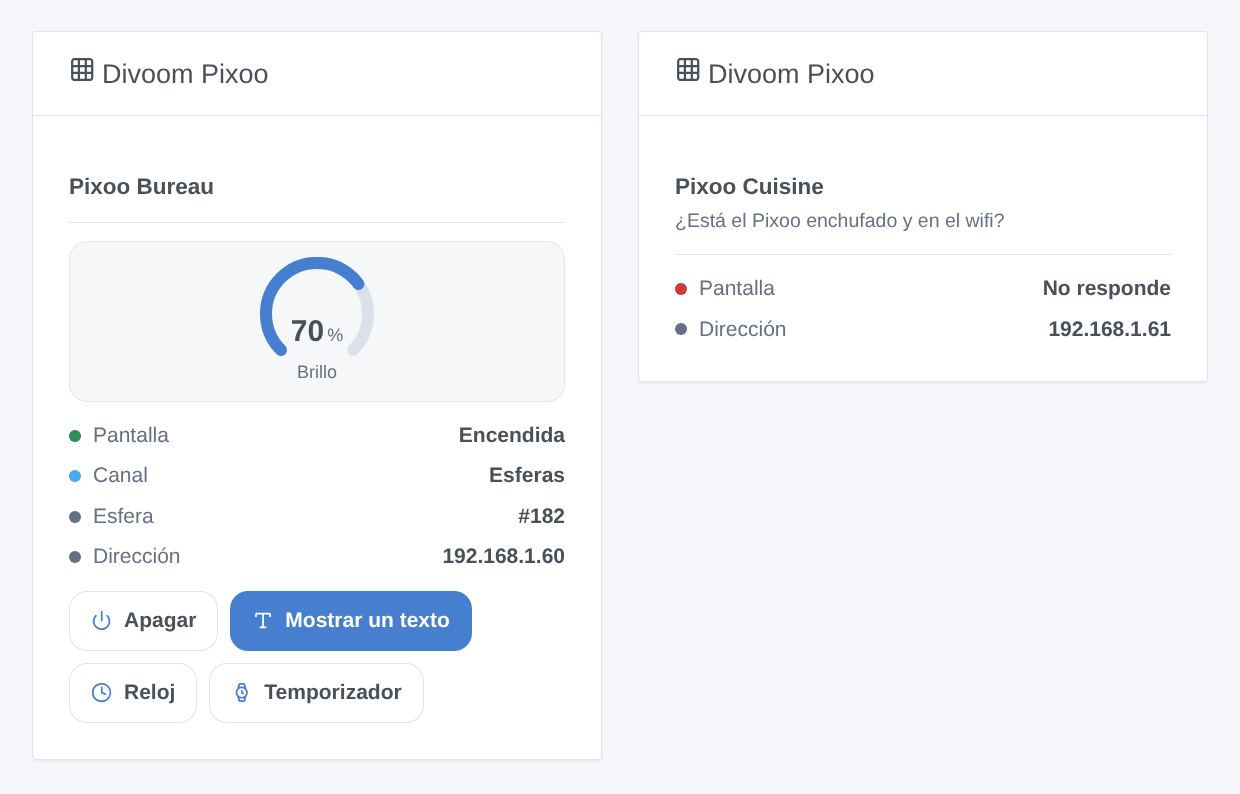
El widget Divoom Pixoo muestra una pantalla: estado, canal, número de la esfera actual, dirección y brillo, con cuatro botones: encender o apagar la pantalla, Mostrar un texto (texto, color, duración), Reloj y Temporizador (minutos).
Escenas
Acciones: Mostrar un mensaje (una o dos líneas, color del texto, fondo, desplazamiento, duración: 0 lo mantiene; si no, el Pixoo vuelve a lo que mostraba), Reproducir un GIF (dirección de un GIF de 16, 32 o 64 píxeles de ancho, descargado por el propio Pixoo), Mostrar una esfera (el widget muestra su número una vez elegida en la app Divoom), Temporizador, Cronómetro, Marcador, Sonómetro y Hacer sonar (10 segundos como máximo).
Desencadenantes: Pixoo: deja de responder (dos veces seguidas) y Pixoo: vuelve a responder, con el nombre y la dirección del dispositivo como variables.
Ejemplos:
- Cuando se abre el sensor del buzón → mostrar «Ha llegado el correo» en amarillo durante 60 segundos.
- Cada noche a las 23:00 → apagar la pantalla; a las 7:00 → encenderla y mostrar la esfera.
- Cuando termina la lavadora → mostrar «Colada lista» sobre fondo azul oscuro y hacer sonar 1 segundo.
Solución de problemas
- No se encuentra ningún Pixoo: compruebe que está enchufado y en la misma red que Gladys, luego escriba su dirección (app Divoom → ajustes del aparato) en la configuración y use Buscar y probar las pantallas. La búsqueda de Divoom no funciona detrás de una VPN o con varias conexiones a Internet.
- «rechazó la orden»: el firmware es probablemente demasiado antiguo para esta orden; actualícelo en la app Divoom.
- Un GIF no se reproduce: el Pixoo lo descarga él mismo y solo acepta GIF de 16, 32 o 64 píxeles de ancho; el http simple funciona mejor.
- Para informar de un problema, indique las versiones de Gladys y de la integración, el mensaje del botón de prueba y los registros (añada
DEBUG=gladys-integration-sdken modo desarrollador): abrir una issue.
Parámetros de configuración
Estos son los parámetros que Divoom Pixoo te pide en su pantalla de configuración en Gladys.
| Parámetro | Tipo | Obligatorio | Descripción |
|---|---|---|---|
| Antes de empezar | section | No | Para el Divoom Pixoo 64, mediante su API local oficial (HTTP, sin cuenta ni emparejamiento). Configúrelo primero en la app Divoom, en la misma red que Gladys, y actualice su firmware. Después abra la pestaña Descubrir. Las órdenes y los estados se quedan en la red local. |
| Encontrar las pantallas con el servicio Divoom | boolean | No | El Pixoo no se anuncia en la red: como la app Divoom, la búsqueda pregunta al servicio oficial de Divoom qué pantallas se conectan desde su dirección de Internet (su dirección local y su MAC). No se envía nada aparte de la propia petición. Desactívela para usar solo direcciones escritas. |
| Direcciones IP (opcional) | string | No | Para un Pixoo que la búsqueda de Divoom no encuentra (búsqueda desactivada, VPN, varias conexiones a Internet). Sepárelas con comas. Asigne al Pixoo una dirección fija en su router. |
| Actualización del estado | select | No | Con qué frecuencia se pregunta a cada Pixoo por su pantalla, su brillo y su canal (cambios hechos en la app Divoom o en el aparato). |
| Idioma de los textos de los dispositivos | select | No | Nombres de las funciones y de los canales en la pestaña Descubrir y mensajes de error de las escenas. Gladys no envía su idioma con ellos. |
| ¿No se encuentra un Pixoo? | section | No | Compruebe que el Pixoo está enchufado y en la misma red que Gladys (no una red de invitados), luego escriba su dirección (visible en la app Divoom, ajustes del aparato) en el campo de arriba y use «Buscar y probar las pantallas». |
Cómo instalar Divoom Pixoo en Gladys
- En Gladys, abre Integraciones: Divoom Pixoo aparece en el catálogo junto a las integraciones nativas, con una insignia de comunidad.
- Haz clic en Instalar. Gladys descarga la imagen Docker (
ghcr.io/william-de71/gladys-divoom-pixoo:0.1.0), la ejecuta en un entorno aislado del núcleo y genera la interfaz de la integración (dispositivos, descubrimiento y configuración). - Abre la pantalla de Configuración de la integración, rellena los parámetros y guarda.
- También puedes instalarla directamente desde la URL de su repositorio: https://github.com/William-De71/gladys-divoom-pixoo.
Divoom Pixoo requiere Gladys >=5.3.0. El catálogo de Gladys se actualiza cada hora, así que una nueva versión está disponible como máximo una hora después de publicarse.
¿Todavía no usas Gladys? Es gratuito y de código abierto: sigue la guía de instalación para empezar.
Sobre las integraciones externas
Divoom Pixoo es una integración externa: una integración comunitaria empaquetada como contenedor Docker y publicada en GitHub. Gladys la instala con un clic y la ejecuta en un entorno aislado del núcleo. La publica y mantiene William-De71, no el equipo principal de Gladys.
- Explorar todas las integraciones, nativas y de la comunidad
- Crear y publicar tu propia integración externa
- Código fuente en GitHub — fuente de esta documentación