Integración domótica Bose, gratuita y de código abierto
Altavoces y barras de sonido Bose (app Bose): reproducción, volumen, fuentes, sonido.
Publicado por William-De71
- Dispositivos
- Versión 0.1.0
- Requiere Gladys >=5.1.0
- ★ 0
Presentación
Esta integración lleva a Gladys sus altavoces y barras de sonido Bose recientes: encendido y espera, volumen y silencio, reproducir, pausa, anterior y siguiente, lo que suena, la fuente (TV, entrada óptica, sus presintonías), los ajustes de sonido (graves, agudos, central, envolvente, altura…), el modo diálogo y la batería de los altavoces portátiles. Los grupos multisala y las presintonías están disponibles en las escenas.
Está pensada para los altavoces configurados con la aplicación Bose (antes Bose Music): Smart Soundbar, Smart Ultra Soundbar, Soundbar 550/700/900, Smart Speaker, Home Speaker 300/500, Portable Smart Speaker, Music Amplifier. La antigua gama SoundTouch (SoundTouch 10/20/30, Wave SoundTouch…, configurada con la aplicación SoundTouch) usa otro protocolo: para esos, use la integración Bose SoundTouch de la tienda.
Funcionamiento: los altavoces se controlan en su red local (un WebSocket en el puerto 8082) y avisan ellos mismos de cada cambio, así que no se consulta nada en bucle. Pero Bose hace que solo acepten un token de la cuenta Bose a la que pertenecen: la integración inicia sesión con su correo y su contraseña para obtenerlo y luego lo renueva. Ese inicio de sesión es lo único que pasa por los servidores de Bose. Esta integración no es oficial ni tiene relación con Bose; el protocolo lo documentó la comunidad (proyecto pybose) y puede cambiar con una actualización de Bose.
Requisitos
- Gladys Assistant 5.1.0 o posterior.
- Altavoces configurados en la aplicación Bose y conectados a la misma red que Gladys.
- El correo y la contraseña de la cuenta Bose a la que pertenecen los altavoces. Una cuenta abierta con Google o Apple no tiene contraseña: defina una primero en la página de la cuenta Bose.
- Acceso a Internet para Gladys durante el inicio de sesión en la cuenta Bose (luego como mucho una vez por hora, para renovar el token).
- En la pantalla de instalación, acepte la detección de red (mDNS
_bose-passport._tcp), que permite a Gladys encontrar los altavoces.
Configuración
Cuenta Bose
Rellene Correo de la cuenta Bose y Contraseña de la cuenta Bose, guarde y pulse Probar la cuenta y buscar los altavoces: el mensaje lista cada altavoz encontrado con su modelo, su dirección y si responde. Gladys guarda la contraseña como secreto, nunca se vuelve a mostrar ni se escribe en los registros; el token se guarda en la carpeta /data de la integración.
Si Bose rechaza el correo o la contraseña, la integración lo indica y no vuelve a intentarlo hasta que los cambie (los intentos repetidos podrían bloquear la cuenta).
Altavoces e idioma
- Direcciones IP de los altavoces: solo para un altavoz que la búsqueda automática no encuentra (otra subred, una red que filtra el multicast), separadas por comas. Dé a sus altavoces una dirección fija en el router: un altavoz cuya dirección cambió se vuelve a encontrar por su GUID, pero antes con una dirección fija.
- Volver a buscar en la red: cada hora (por defecto), cada 15 minutos o nunca. Un altavoz que deja de responder provoca una búsqueda de todos modos.
- Idioma de los textos: nombres de las funciones, de las fuentes y de las presintonías, y mensajes de error de las escenas, porque Gladys no envía su idioma con ellos.
Uso
Dispositivos
Abra la pestaña Descubrir de la integración y añada sus altavoces. Un altavoz tiene estas funciones, según el modelo:
- Encendido, Volumen (0 a 100), Silencio.
- Reproducir, Pausa, Anterior, Siguiente y Estado de reproducción: la caja Música del panel los usa.
- Fuente: TV, óptica, entrada analógica o AUX cuando la barra de sonido las tiene, y sus presintonías («Presintonía 2 · FIP»). Otra indica una fuente que Gladys no puede elegir por sí misma (Spotify, AirPlay, Bluetooth…).
- Reproduciendo y Artista.
- Graves, Agudos y, en las barras de sonido, Central, Envolvente, Altura, Subwoofer: los valores brutos del altavoz, normalmente de −100 a +100 en pasos de 10.
- Modo diálogo en las barras de sonido que lo tienen.
- Batería y Cargando en los altavoces portátiles.
Cualquier cambio hecho en la aplicación Bose, con el mando o en el altavoz aparece en Gladys en menos de un segundo.
Transporte
El catálogo muestra la insignia local: las órdenes y los estados nunca salen de su red. Los servidores de Bose solo se contactan para iniciar sesión y renovar el token. Cada altavoz muestra local cuando está conectado y inaccesible cuando no responde.
Widgets
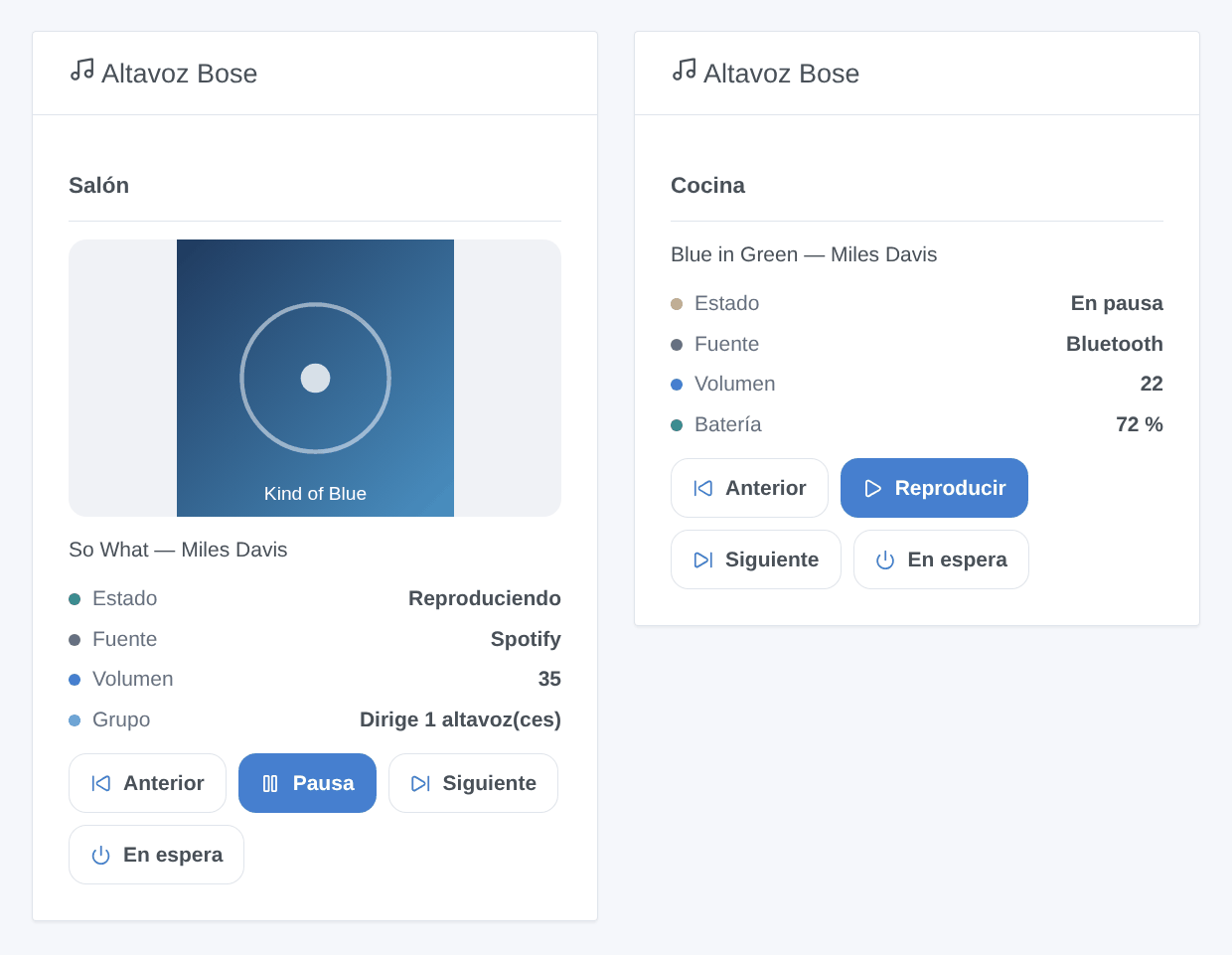
Altavoz Bose: un altavoz elegido en los ajustes, con lo que suena y su carátula cuando el servicio de música la proporciona, su estado, fuente, volumen, batería y grupo, y los botones Anterior, Reproducir / Pausa, Siguiente y En espera (Encender en espera). Una carátula de más de 300 KB no se muestra.
Disparadores de escena
- Un altavoz Bose empieza a reproducir y Un altavoz Bose deja de reproducir (pausa, parada, espera): variables
device_name,title,artist,source. - Un altavoz Bose cambia de fuente, filtrable por la nueva fuente (TV, óptica, una presintonía…): variables
source,source_name(Spotify, TV…),previous_source. - Un altavoz Bose deja de responder durante más de un minuto: variables
device_name,address.
No se envía ningún evento en los cinco segundos siguientes a una acción de escena sobre el altavoz: una escena nunca se lanza a sí misma.
Acciones de escena
- Reproducir una presintonía en un altavoz Bose: presintonía 1 a 6 guardada en la aplicación Bose; enciende el altavoz. Devuelve
preset_name. - Agrupar altavoces Bose: los demás altavoces reproducen en sincronía lo que suena en el principal; se añaden si ya dirige un grupo. Devuelve
group_size. - Sacar un altavoz Bose de su grupo: un altavoz que sigue vuelve a sonar solo; el altavoz principal disuelve todo el grupo.
Ejemplos de escenas
- Cada día laborable a las 7 h → Reproducir una presintonía en un altavoz Bose (cocina, presintonía 1: la radio de la mañana) y poner su volumen a 25.
- Un altavoz Bose cambia de fuente a
tv(salón) → bajar las luces del salón y cerrar las persianas. - Cuando la última persona sale de casa → Sacar un altavoz Bose de su grupo y poner los altavoces en espera; Un altavoz Bose deja de responder → enviar una notificación.
Solución de problemas
- «Bose rechazó el correo o la contraseña»: compruébelos iniciando sesión en la aplicación Bose o en la página de la cuenta Bose. Una cuenta abierta con Google o Apple necesita primero una contraseña.
- «El servicio de inicio de sesión de Bose no responde como se esperaba»: puede que Bose haya cambiado sus páginas de inicio de sesión; la integración lo vuelve a intentar unos minutos después. Si persiste, abra una incidencia: esta parte procede de ingeniería inversa.
- No se encuentra ningún altavoz: compruebe que está configurado en la aplicación Bose (no en la aplicación SoundTouch) y en la misma red que Gladys (no una red de invitados), o escriba su dirección. Los altavoces SoundTouch necesitan la integración Bose SoundTouch.
- Se encuentra un altavoz pero rechaza el token: debe pertenecer a la misma cuenta Bose que el correo introducido.
- «Gladys rechazó la búsqueda en la red»: reinstale la integración aceptando su detección de red, o escriba la dirección del altavoz.
- No hay carátula en el widget: el servicio de música no la proporciona, o supera los 300 KB que acepta Gladys.
- Registros: la pestaña Registros de la integración; añada
DEBUG=gladys-integration-sdkal contenedor para ver el detalle. Informe de un problema en GitHub con su versión de Gladys, la versión de la integración, el modelo del altavoz y los registros (nunca contienen su contraseña ni su token).
Parámetros de configuración
Estos son los parámetros que Bose te pide en su pantalla de configuración en Gladys.
| Parámetro | Tipo | Obligatorio | Descripción |
|---|---|---|---|
| Su cuenta Bose | section | No | Para los altavoces y barras de sonido Bose recientes, configurados con la aplicación Bose (Smart Soundbar, Smart Ultra Soundbar, Soundbar 700/900, Home Speaker 500, Smart Speaker, Portable Smart Speaker, Music Amplifier). Se controlan en la red local, pero solo aceptan un token de la cuenta Bose a la que pertenecen: Gladys lo obtiene con su correo y su contraseña, y luego lo renueva. Solo este inicio de sesión pasa por los servidores de Bose. Los altavoces SoundTouch no se admiten aquí: use la integración Bose SoundTouch. Sin relación con Bose. |
| Correo de la cuenta Bose | string | Sí | La cuenta a la que pertenecen los altavoces en la aplicación Bose. |
| Contraseña de la cuenta Bose | secret | Sí | Solo sirve para obtener el token de Bose; nunca se vuelve a mostrar ni se escribe en los registros. Las cuentas abiertas con Google o Apple no tienen contraseña: defina una primero en la página de la cuenta Bose. |
| Encontrar sus altavoces | section | No | Los altavoces de la misma red que Gladys se encuentran automáticamente (mDNS): abra la pestaña Descubrir o use el botón de abajo. Si falta alguno (otra subred, multicast filtrado), escriba su dirección IP, que aparece en la aplicación Bose, en los ajustes del altavoz, Wi-Fi. |
| Direcciones IP de los altavoces | string | No | Opcional, separadas por comas. Solo para los altavoces que la búsqueda automática no encuentra. |
| Volver a buscar en la red | select | No | Para encontrar altavoces nuevos y direcciones cambiadas por el router. Un altavoz perdido se busca de todos modos. |
| Idioma de los textos | select | No | Nombres de las funciones, de las fuentes y de las presintonías, y mensajes de error de las escenas: Gladys no comunica su idioma a la integración para ellos. |
Cómo instalar Bose en Gladys
- En Gladys, abre Integraciones: Bose aparece en el catálogo junto a las integraciones nativas, con una insignia de comunidad.
- Haz clic en Instalar. Gladys descarga la imagen Docker (
ghcr.io/william-de71/gladys-bose:0.1.0), la ejecuta en un entorno aislado del núcleo y genera la interfaz de la integración (dispositivos, descubrimiento y configuración). - Abre la pantalla de Configuración de la integración, rellena los parámetros y guarda.
- También puedes instalarla directamente desde la URL de su repositorio: https://github.com/William-De71/gladys-bose.
Bose requiere Gladys >=5.1.0. El catálogo de Gladys se actualiza cada hora, así que una nueva versión está disponible como máximo una hora después de publicarse.
¿Todavía no usas Gladys? Es gratuito y de código abierto: sigue la guía de instalación para empezar.
Sobre las integraciones externas
Bose es una integración externa: una integración comunitaria empaquetada como contenedor Docker y publicada en GitHub. Gladys la instala con un clic y la ejecuta en un entorno aislado del núcleo. La publica y mantiene William-De71, no el equipo principal de Gladys.
- Explorar todas las integraciones, nativas y de la comunidad
- Crear y publicar tu propia integración externa
- Código fuente en GitHub — fuente de esta documentación