Integración domótica Amcrest / Dahua, gratuita y de código abierto
Cámaras, timbres y NVR Amcrest y Dahua: imágenes, detecciones al instante, PTZ.
Publicado por William-De71
- Dispositivos
- Versión 0.1.0
- Requiere Gladys >=5.1.0
- ★ 0
Presentación
Esta integración lleva a Gladys las cámaras, timbres y grabadores con firmware Dahua: Dahua, Amcrest, Lorex, Imou, EmpireTech y los numerosos modelos con otra marca que comparten la misma interfaz web. Todo ocurre en su red local: sin cuenta en la nube, ningún dato sale de su casa.
Cada cámara se convierte en un dispositivo de Gladys (un grabador da un dispositivo por cada cámara que graba):
| Función | Cuándo | Tipo Gladys |
|---|---|---|
| Imagen | siempre | camera / image |
| Vídeo en directo | siempre (RTSP, flujo principal o secundario) | widget de cámara |
| Movimiento | siempre | motion-sensor / binary |
| Persona, Vehículo | detección de movimiento inteligente (SMD) | motion-sensor / binary |
| Cruce de línea | existe una regla IVS «cruce de línea» | motion-sensor / binary |
| Intrusión | existe una regla IVS «intrusión» | motion-sensor / binary |
| Timbre | VTO, Amcrest AD110 / AD410, Imou DB61i… | doorbell / ring |
| Detección de movimiento | la cámara puede activarla o desactivarla | switch / binary |
| Cámara activada | modo privado (Amcrest, Imou) | camera / enabled |
| Mover, Posición | cámaras PTZ | camera / move, preset |
Las detecciones son instantáneas: la integración mantiene abierto el flujo de eventos de cada dispositivo, como hacen las aplicaciones oficiales.
Transporte: solo local. Las cámaras se alcanzan por su API HTTP (/cgi-bin) y por RTSP; nada pasa por la nube de la marca, y el catálogo muestra la insignia «local».
Requisitos
- Gladys 5.1.0 o posterior (widgets del panel, activadores y acciones de escena).
- Una cámara, un timbre o un grabador con firmware Dahua, accesible desde Gladys, con HTTP activado (lo está por defecto) y RTSP activado para el vídeo en directo.
- La cuenta que usa en su interfaz web (
adminen la mayoría de las instalaciones). - Para la detección de personas y vehículos: una cámara con detección de movimiento inteligente (SMD) o reglas IVS, activadas en su interfaz web (Evento → Smart Motion Detection, o Evento → IVS).
Configuración
- Instale la integración desde la tienda.
- Introduzca el usuario y la contraseña de sus cámaras y guarde.
- Abra la pestaña Descubrir y lance una búsqueda: los dispositivos de su red responden por sí mismos (descubrimiento DHIP, el protocolo de la herramienta ConfigTool de Dahua). Añada las cámaras que desee.
- Pulse Probar la conexión para ver, para cada dispositivo, su modelo, sus cámaras y lo que saben hacer.
| Campo | Por defecto | Uso |
|---|---|---|
| Usuario | admin | La cuenta de la interfaz web |
| Contraseña | — | Su contraseña. Cinco contraseñas erróneas bloquean la cuenta 30 minutos en la cámara |
| Actualización de imágenes | 60 | Una nueva imagen del panel cada N segundos (10 a 3600, 0 = solo a petición y en las detecciones) |
| Imagen en cada detección | sí | Una imagen cuando empieza un movimiento, una persona, un vehículo o una pulsación del timbre |
| Flujo del vídeo en directo | principal | Flujo principal (resolución completa) o secundario (más ligero) |
| Direcciones de los dispositivos | — | Para un dispositivo que la búsqueda no encuentra: 192.168.1.108, 192.168.1.20:8080, https://192.168.1.30 |
| Cuentas por dispositivo | — | Para un dispositivo con otra cuenta: dirección|usuario|contraseña, separadas por comas |
Un grabador (NVR, DVR, XVR) da un dispositivo por cada cámara activada en él; los timbres y las cámaras, un dispositivo cada uno.
Uso
Panel
Añada un bloque Cámara para la imagen y el vídeo en directo, y los widgets de la integración:
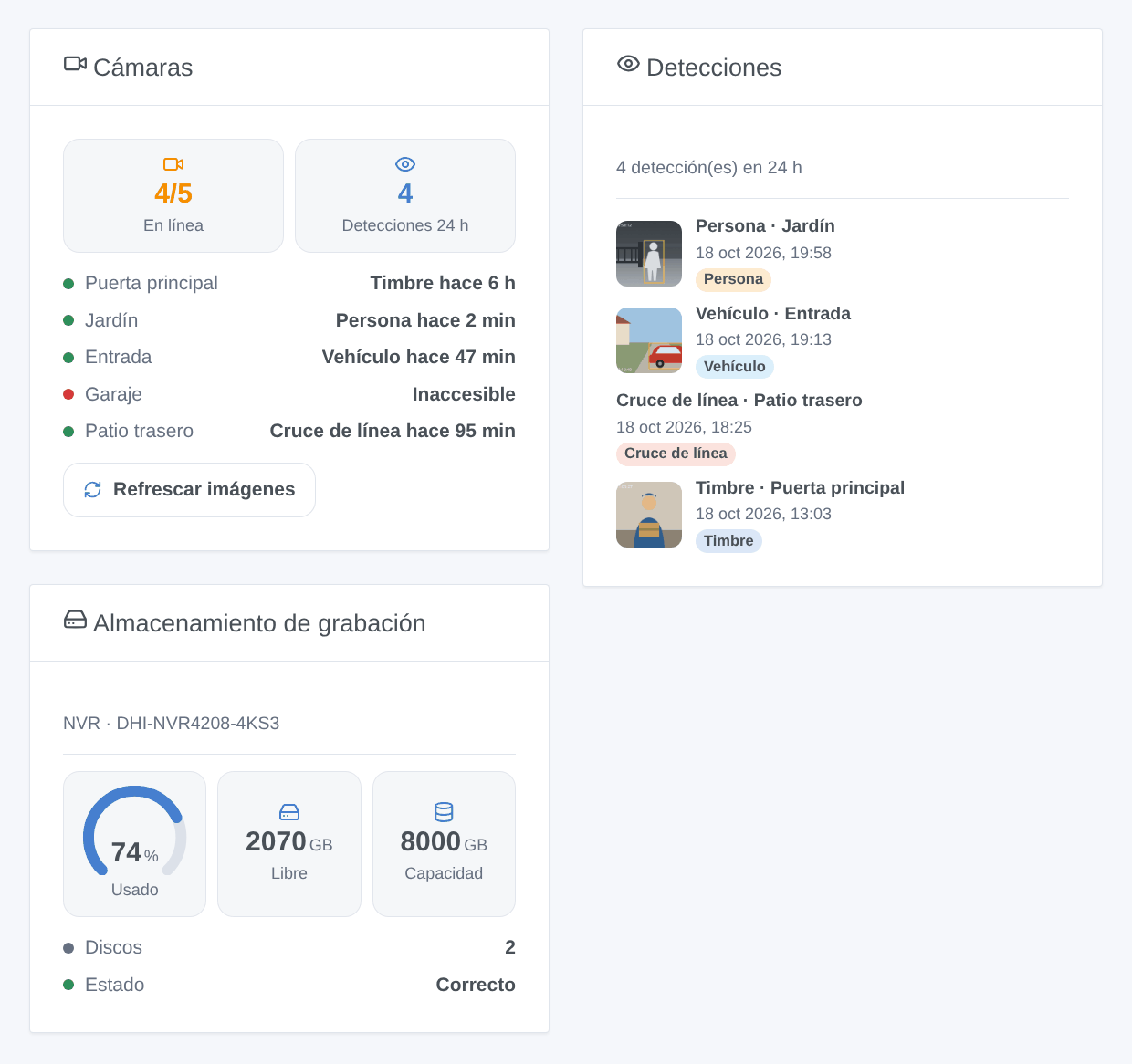
- Cámaras: cuántas cámaras envían sus eventos, las detecciones de las últimas 24 horas, el estado y la última detección de cada cámara, y un botón para refrescar todas las imágenes.
- Detecciones: las últimas detecciones, de la más reciente a la más antigua, con la imagen tomada en ese momento (todas las cámaras, o una).
- Almacenamiento de grabación: la tarjeta SD o los discos de una cámara o un grabador: usado, libre, capacidad, estado.
Escenas
Activadores:
- Detección: movimiento, persona, vehículo, línea cruzada, intrusión, sonido, sabotaje o timbre pulsado, filtrados por cámara y tipo. Variables: nombre de la cámara, tipo, nombre de la regla IVS, tipo de objeto.
- Alarma: vídeo perdido, entrada de alarma, fallo de almacenamiento, almacenamiento casi lleno, sin almacenamiento.
- Cámara inaccesible y Cámara recuperada.
Acciones:
- Tomar una imagen: una imagen reciente, lista para la acción «enviar la imagen de la cámara» que sigue.
- Modo de grabación: grabar siempre, seguir el horario de la cámara o no grabar.
- Abrir la puerta: la cerradura conectada a un videoportero Dahua (VTO).
- Reiniciar.
Ejemplos:
- Cuando se pulsa el timbre → tomar una imagen de la puerta principal → enviarla a la familia y encender la luz de la entrada.
- Cuando se detecta una persona en el jardín de noche y no hay nadie en casa → encender las luces del jardín y enviar la imagen.
- Cuando la última persona sale de casa → modo de grabación «grabar siempre»; cuando alguien llega → «horario de la cámara».
Solución de problemas
- «Contraseña rechazada»: compruebe la cuenta en la interfaz web de la cámara. Tras un rechazo, la integración espera diez minutos antes de volver a preguntar (la cámara bloquea la cuenta 30 minutos tras cinco fallos); corrija la contraseña y pulse Probar la conexión.
- La búsqueda no encuentra un dispositivo: el descubrimiento usa un broadcast UDP en el puerto 37810, que no atraviesa las VLAN ni algunos aislamientos Wi-Fi. Introduzca su dirección en Direcciones de los dispositivos.
- Una dirección no responde: quizá HTTP está desactivado o en otro puerto (Red → Puerto en la interfaz web); añada
:puerto, ohttps://si solo está activado HTTPS. - Sin vídeo en directo: RTSP debe estar activado (Red → Puerto → RTSP, puerto 554 por defecto); tras cambiar el flujo o la contraseña, lance de nuevo una búsqueda para actualizar la dirección del vídeo.
- Sin sensor de persona o vehículo: active la detección de movimiento inteligente o una regla IVS en la cámara y lance de nuevo una búsqueda (una función solo se añade con una búsqueda).
- No se ven las pulsaciones del timbre: algunos firmwares VTO solo envían la pulsación por su propio protocolo DHIP, no por HTTP; abra una incidencia con el modelo y el firmware.
- Registros: la pestaña Supervisión de la integración. Informe de los problemas en GitHub con las versiones de Gladys y de la integración, el modelo y el firmware del dispositivo, y el resultado de Probar la conexión.
Parámetros de configuración
Estos son los parámetros que Amcrest / Dahua te pide en su pantalla de configuración en Gladys.
| Parámetro | Tipo | Obligatorio | Descripción |
|---|---|---|---|
| Primeros pasos | section | No | Para las cámaras, timbres y grabadores (NVR, DVR) con firmware Dahua: Dahua, Amcrest, Lorex, Imou, EmpireTech y muchos modelos con otra marca. Todo se queda en su red, sin cuenta en la nube. Introduzca la cuenta que usa en la interfaz web de sus cámaras, guarde y luego abra la pestaña Descubrir y lance una búsqueda: los dispositivos de su red responden por sí mismos. Cada cámara (cada canal de un grabador) se convierte en un dispositivo. |
| Usuario | string | Sí | admin en la mayoría de las instalaciones. Un usuario con menos permisos funciona si puede leer los ajustes; los interruptores y el PTZ necesitan permisos de control. |
| Contraseña | secret | Sí | Atención: una cámara bloquea la cuenta durante 30 minutos tras cinco contraseñas erróneas. Tras un rechazo, la integración espera diez minutos antes de reintentar (salvo con «Probar la conexión»). |
| Imágenes y detecciones | section | No | Las detecciones llegan al instante por el flujo de eventos de cada cámara. La detección de personas y vehículos requiere una cámara con detección de movimiento inteligente (SMD) o reglas IVS, activadas en su interfaz web. |
| Actualización de imágenes (segundos) | number | No | Frecuencia con la que se publica una nueva imagen para el panel, de 10 a 3600. 0 la desactiva: las imágenes solo se toman a petición y en las detecciones. |
| Imagen en cada detección | boolean | No | Toma una imagen cuando empieza un movimiento, una persona, un vehículo o una pulsación del timbre: el panel, la acción de escena «enviar la imagen de la cámara» y el widget Detecciones muestran ese momento. |
| Flujo del vídeo en directo | select | No | El flujo principal es la resolución completa; el secundario es más ligero, mejor en una red lenta o en una Raspberry Pi. Vuelva a lanzar una búsqueda tras un cambio. |
| Avanzado | section | No | Rellene estos campos solo para un dispositivo que la búsqueda no encuentra (otra VLAN, descubrimiento bloqueado) o que tiene otra cuenta. |
| Direcciones de los dispositivos | string | No | Separadas por comas. Añada :puerto para otro puerto HTTP, https:\/\/ para HTTPS, por ejemplo 192.168.1.108, 192.168.1.20:8080, https:\/\/192.168.1.30. |
| Cuentas por dispositivo | secret | No | Solo para un dispositivo con otra cuenta distinta de la anterior. Separadas por comas, cada una como dirección|usuario|contraseña, por ejemplo 192.168.1.42|gladys|MiContraseña. |
Cómo instalar Amcrest / Dahua en Gladys
- En Gladys, abre Integraciones: Amcrest / Dahua aparece en el catálogo junto a las integraciones nativas, con una insignia de comunidad.
- Haz clic en Instalar. Gladys descarga la imagen Docker (
ghcr.io/william-de71/gladys-amcrest-dahua:0.1.0), la ejecuta en un entorno aislado del núcleo y genera la interfaz de la integración (dispositivos, descubrimiento y configuración). - Abre la pantalla de Configuración de la integración, rellena los parámetros y guarda.
- También puedes instalarla directamente desde la URL de su repositorio: https://github.com/William-De71/gladys-amcrest-dahua.
Amcrest / Dahua requiere Gladys >=5.1.0. El catálogo de Gladys se actualiza cada hora, así que una nueva versión está disponible como máximo una hora después de publicarse.
¿Todavía no usas Gladys? Es gratuito y de código abierto: sigue la guía de instalación para empezar.
Sobre las integraciones externas
Amcrest / Dahua es una integración externa: una integración comunitaria empaquetada como contenedor Docker y publicada en GitHub. Gladys la instala con un clic y la ejecuta en un entorno aislado del núcleo. La publica y mantiene William-De71, no el equipo principal de Gladys.
- Explorar todas las integraciones, nativas y de la comunidad
- Crear y publicar tu propia integración externa
- Código fuente en GitHub — fuente de esta documentación