Monitoriza tu consumo de energía en Gladys Assistant
La integración "Monitorización de energía" te permite seguir tu consumo de energía con Gladys Assistant.
Cómo convertir los datos en ahorro: Reduce tu factura de la luz. ¿Tienes una tarifa por franjas horarias? Consulta en directo el color EDF Tempo, los eventos de punta de Hydro-Québec y las tarifas eléctricas de Ontario.
Está disponible desde Gladys Assistant 4.66. Desde Gladys Assistant 5.2, el coste de tu consumo se calcula a partir de contratos de energía, capaces de describir los contratos de electricidad de casi cualquier país: franjas horarias, estaciones, colores del día, tramos de consumo, precios spot…
Hardware compatible
Para usar esta integración, necesitas dispositivos que proporcionen datos de consumo de energía en kWh.
Hay varias formas de conseguirlo:
1. Con un Lixee ZLinky TIC por Zigbee (solo Francia)
Esta opción es específica de Francia y del contador inteligente Linky.
Es la mejor solución para seguir con precisión tu consumo en Francia: lecturas cada minuto en kWh, perfecto para monitorizar toda tu casa.
Compatible con Zigbee, disponible por 49 €:
En mi casa, esto me da un gráfico como este:
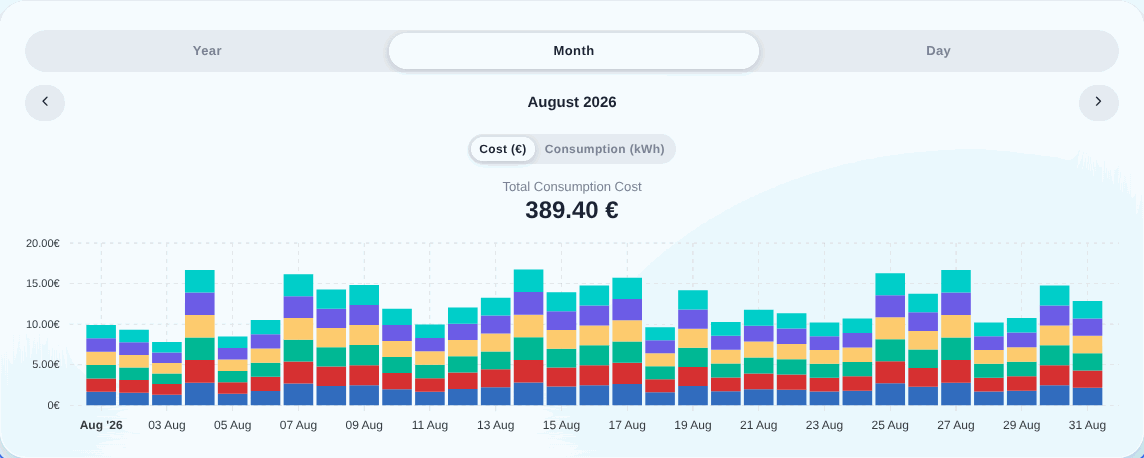
Cada color representa un precio de la energía (tengo la tarifa Tempo). Se ven claramente los días blancos que aparecieron a finales de noviembre con la vuelta del frío 🥶
2. Mediante la integración Enedis en Gladys Plus (solo Francia)
Esta opción es específica de Francia y requiere un contador Linky con una cuenta de Enedis.
La integración Enedis te permite obtener los valores registrados por tu contador Linky, que se envían automáticamente a Enedis una vez al día.
Esta integración funciona sin hardware adicional, pero tiene el inconveniente de que solo proporciona el consumo una vez al día, a diferencia del ZLinky, que envía datos en directo cada 60 segundos.
Para configurar Enedis, sigue este tutorial.
3. Con un enchufe Zigbee que mide el consumo (internacional)
Es la opción recomendada para usuarios fuera de Francia. Ideal para seguir un aparato concreto. En mi casa, por ejemplo, uso este enchufe NOUS para seguir el consumo de mi lavadora:
Enchufe NOUS A1Z con medición de consumo en Domadoo
4. Con un dispositivo MQTT personalizado (internacional)
Esta opción funciona en todo el mundo. Si tienes un contador inteligente o dispositivos que devuelven valores de consumo en kWh, puedes integrarlos en Gladys Assistant mediante la integración MQTT.
Configuración
Necesitas Gladys Assistant 4.66 o superior para usar esta integración. Puedes actualizar con un clic desde los ajustes del sistema de Gladys.
¡El orden de los pasos de este tutorial es importante!
Paso 1: Configurar la integración Enedis (opcional, solo Francia)
Sáltate este paso si no vives en Francia.
Si piensas usar la integración Enedis, sigue este tutorial.
Si ya usas la integración Enedis, abre la integración, pestaña "Mis contadores", y comprueba si el dispositivo necesita una actualización de funciones.
Si aparece un botón "Actualizar", haz clic en él y después en "Sincronizar con Gladys Plus".
Al terminar la sincronización, puedes comprobar que tu dispositivo Enedis ha enviado correctamente los datos a Gladys creando un gráfico sobre la función "Enedis (consumo de 30 minutos)".
Si ves todo tu consumo en kWh, ¡genial, puedes pasar al siguiente paso!
Paso 2: Crear tu contrato de energía
Ahora tienes que decirle a Gladys cómo te factura tu proveedor. Desde Gladys Assistant 5.2, esto es un contrato de energía: un periodo de validez, una moneda, una zona horaria y una definición de la tarifa, asociados a tu contador eléctrico.
Ve a la integración «Supervisión de energía», pestaña «Contratos», y haz clic en «Crear». Un asistente te guía en 4 pasos.
1. Contador
Selecciona tu contador eléctrico. Si usas la integración Enedis, deberías ver tu contador aquí y puedes seleccionarlo.
Si no, elige «Crear un contador eléctrico» para que Gladys cree automáticamente un dispositivo que será el «padre» de todos los sensores de energía de tu casa.
2. Plantilla
Elige tu contrato en la lista. Puedes filtrar por país y buscar por proveedor o por nombre de contrato. Cada plantilla indica de dónde viene: el catálogo de la comunidad, un servicio de Gladys (EDF Tempo, alimentado con los colores del día por Gladys Plus) o una integración instalada.
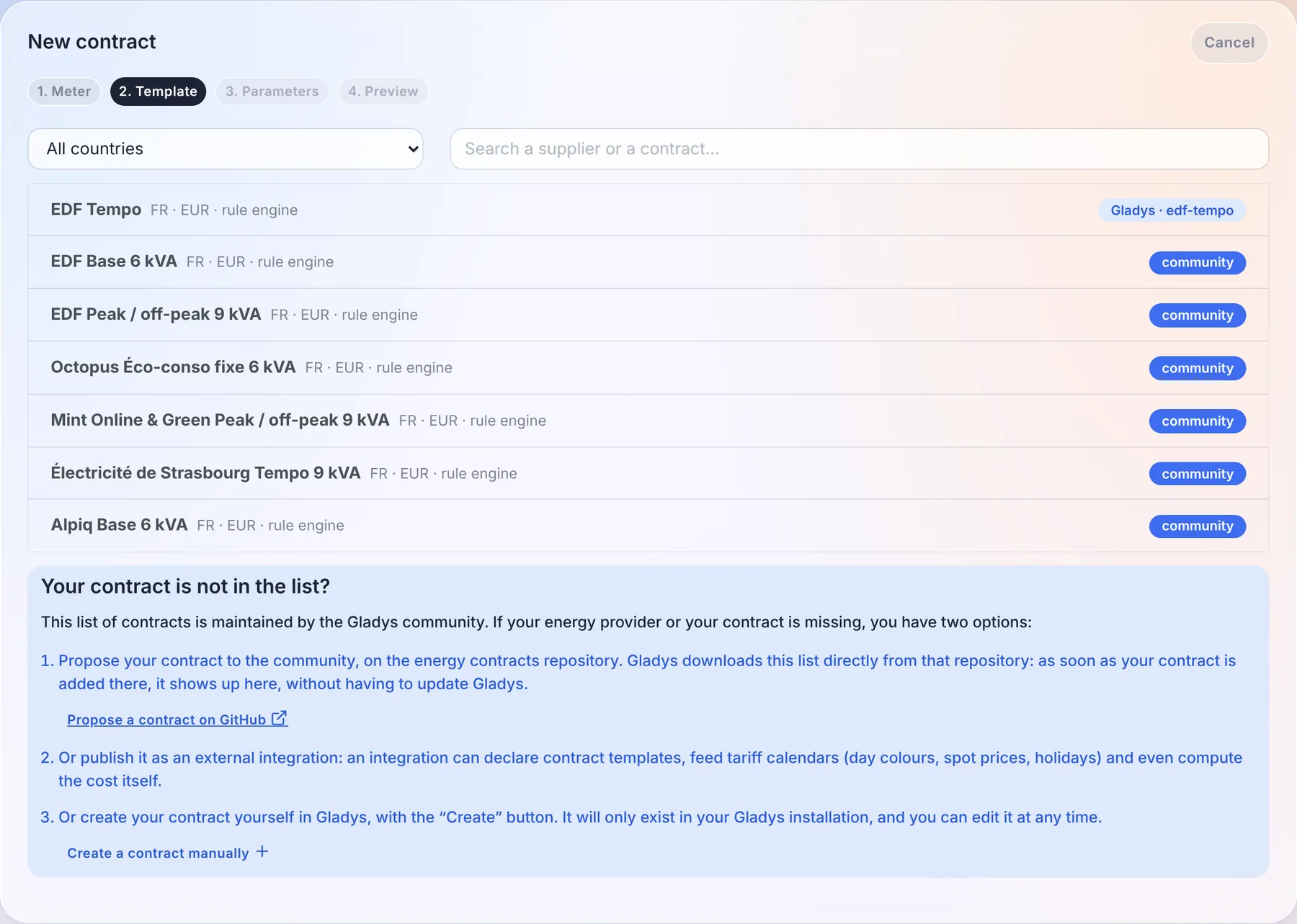
La lista de contratos de la comunidad es de código abierto y cualquiera puede modificarla en este repositorio de GitHub.
3. Parámetros
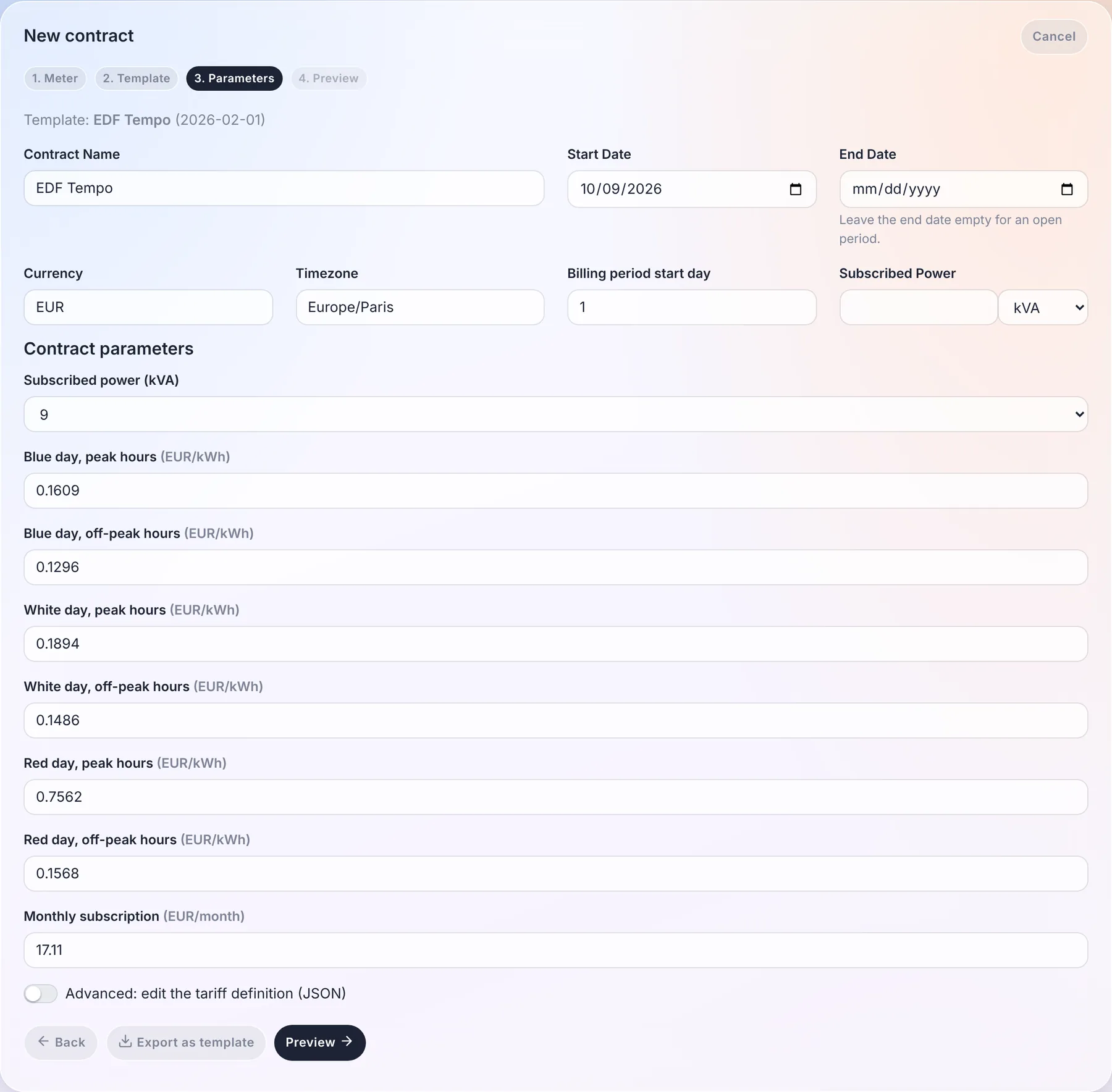
Comprueba el nombre del contrato, su fecha de inicio (y su fecha de fin si la tiene), la moneda, la zona horaria y el día en que empieza tu periodo de facturación. Después rellena los parámetros de la plantilla: la potencia contratada, los precios, tus horas valle en una cuadrícula de franjas de 30 minutos para un contrato punta / valle…
4. Vista previa
Antes de guardar nada, Gladys tarifica tu consumo real de los últimos 7 días con este contrato: el total, el detalle por componente (energía, cuota…) y una muestra de intervalos de 30 minutos con el precio aplicado a cada uno. Es la mejor forma de comprobar que el contrato corresponde a tu factura.
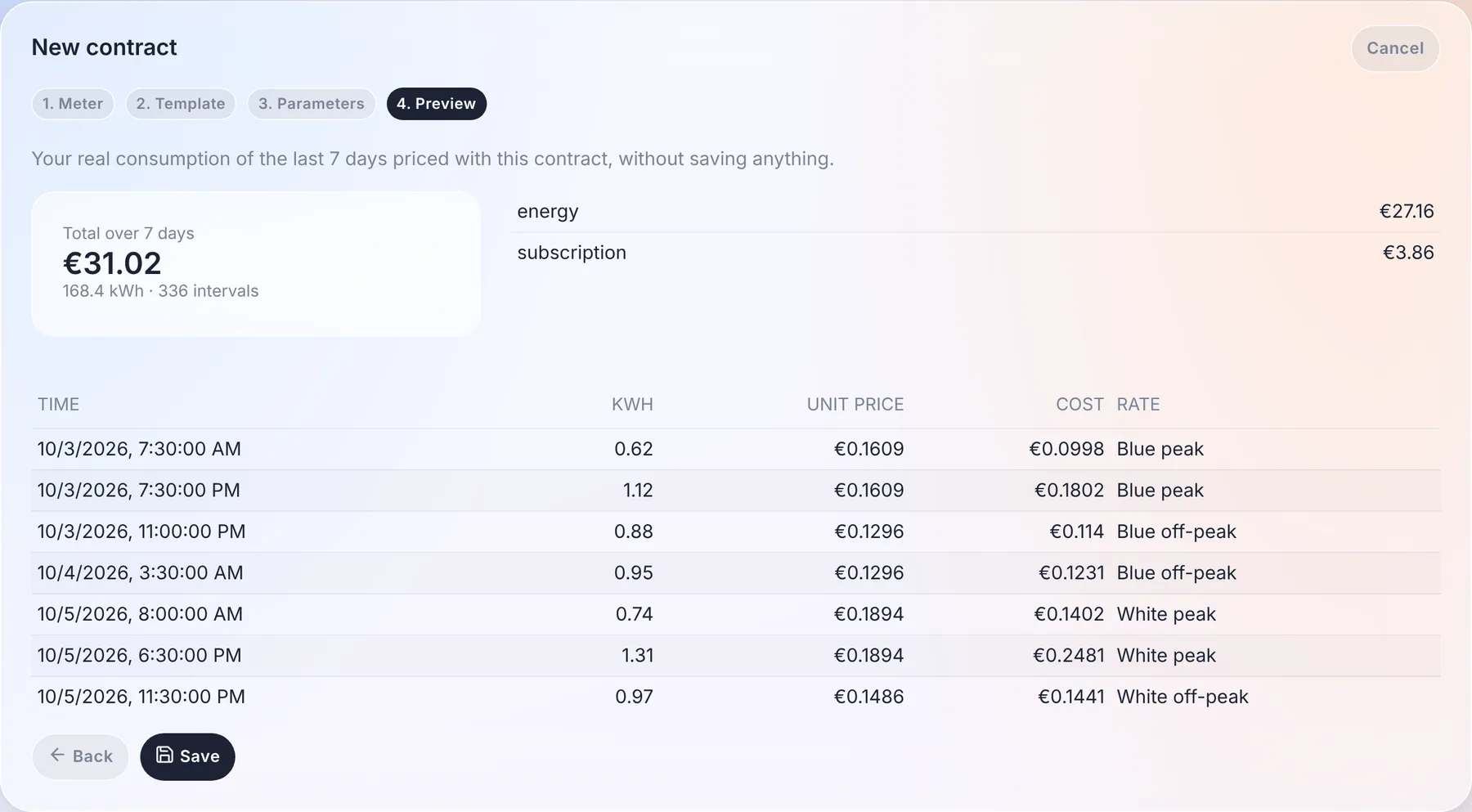
Haz clic en «Guardar»: el contrato aparece en la lista, con su estado (activo, programado, caducado).
Cuando tus precios cambian, no tocas el pasado: termina el contrato en curso en la fecha del cambio y crea uno nuevo que empiece al día siguiente. Un contador tiene como máximo un contrato activo en una fecha dada.
Tus precios de energía creados antes de Gladys 5.2 se convierten automáticamente en contratos en el primer arranque, sin tocar el historial de costes ya calculado. Revísalos en la pestaña «Contratos»: un contrato convertido cuyo cálculo difiere del anterior aparece señalado.
Mi contrato no está en la lista
Tienes tres opciones:
- Proponerlo a la comunidad, en el repositorio de contratos de energía. Gladys descarga esta lista directamente: en cuanto se añade tu contrato, aparece en todas las instancias de Gladys, sin actualizar.
- Publicarlo como integración externa: una integración puede declarar plantillas de contrato, alimentar calendarios tarifarios (colores del día, precios spot, festivos) e incluso calcular el coste por sí misma. Consulta la documentación para desarrolladores.
- Crearlo tú mismo: en el paso «Parámetros», activa «Avanzado: editar la definición de la tarifa (JSON)» y describe tu contrato. El botón «Exportar como plantilla» genera después una plantilla lista para compartir.
Lo que puede expresar un contrato
El motor de tarificación de Gladys no conoce a ningún proveedor por su nombre: un contrato es una lista de reglas que se evalúan para cada intervalo de 30 minutos. Una regla puede depender de:
- la hora (punta / valle, franjas horarias);
- el día de la semana (fines de semana más baratos);
- el mes o la estación (tarifas de verano / invierno);
- un rango de fechas (promoción, periodo de transición);
- un calendario tarifario: color del día (Tempo), festivos, días de punta crítica;
- tramos de consumo, por día, por mes o por periodo de facturación (tarifas progresivas);
- la potencia máxima del intervalo.
Además, un contrato puede añadir cuotas fijas (por día o por mes), impuestos en porcentaje, un término de potencia por kW de punta y precios de mercado horarios o cuartohorarios (precios spot) con un coeficiente y un margen.
El motor está probado con contratos reales de Francia, Bélgica, Reino Unido, Alemania, Finlandia, Noruega, Estados Unidos, Canadá, Australia, Japón, Corea del Sur e India.
Los calendarios tarifarios
Algunos contratos dependen de valores que cambian cada día: el color Tempo, los precios spot, los días de punta. Estos valores se guardan en calendarios tarifarios, visibles en la pestaña «Configuración» de la integración, con su proveedor, su granularidad (día, 30 minutos, 15 minutos), su cobertura y sus últimos valores.
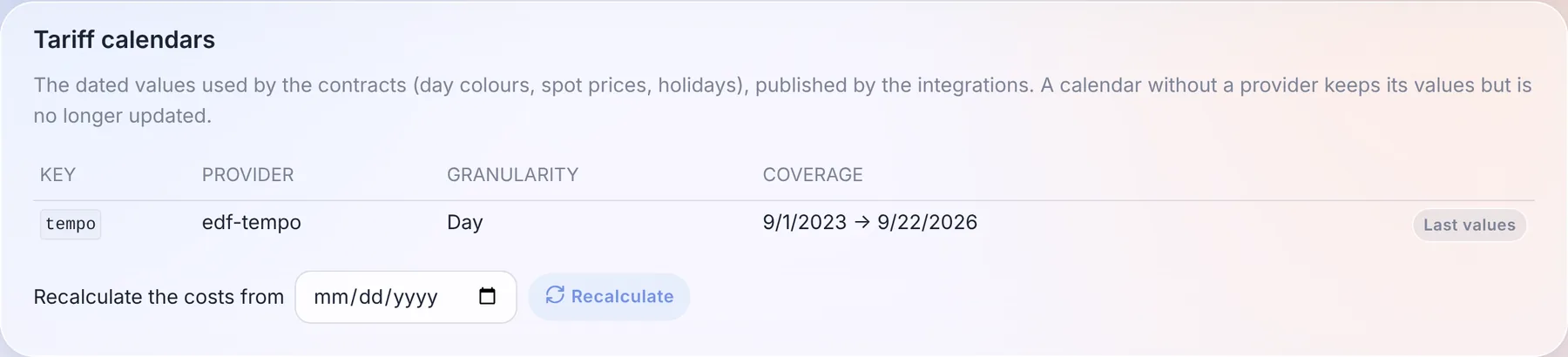
Desde la misma tarjeta, «Recalcular los costes desde el» vuelve a calcular los costes de todos los contadores a partir de la fecha elegida, por ejemplo después de corregir un precio.
Paso 3: Actualizar tus dispositivos Zigbee
En la integración Zigbee, si habías añadido dispositivos Zigbee que miden el consumo antes de esta actualización, tienes que actualizarlos.
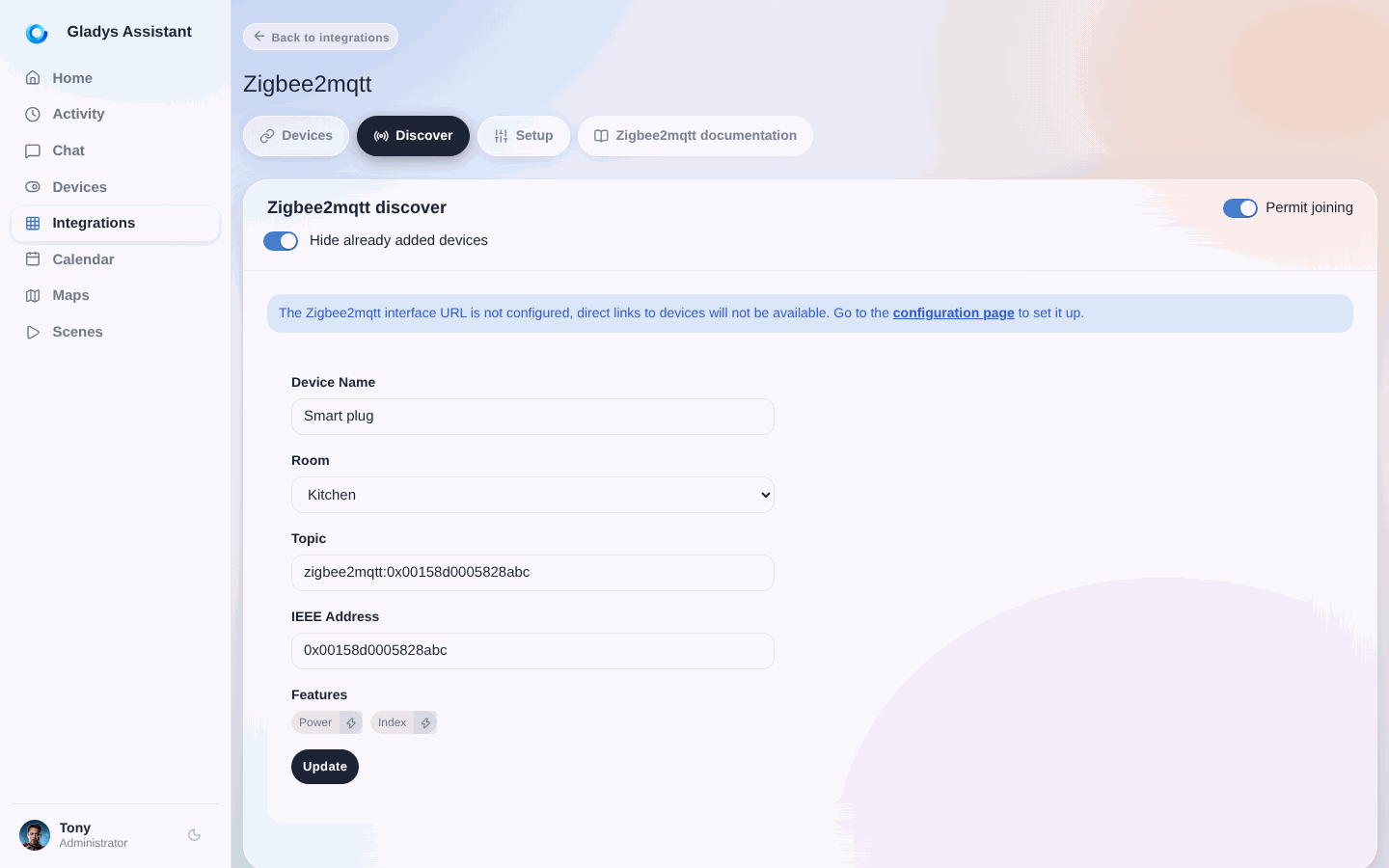
Así se añadirán las funciones necesarias para la monitorización de energía.
Paso 4: Actualizar tus dispositivos MQTT
En la integración MQTT, si tienes dispositivos con funciones "Índice", verás un nuevo botón en esas funciones "Índice" para activar la función de monitorización de energía:
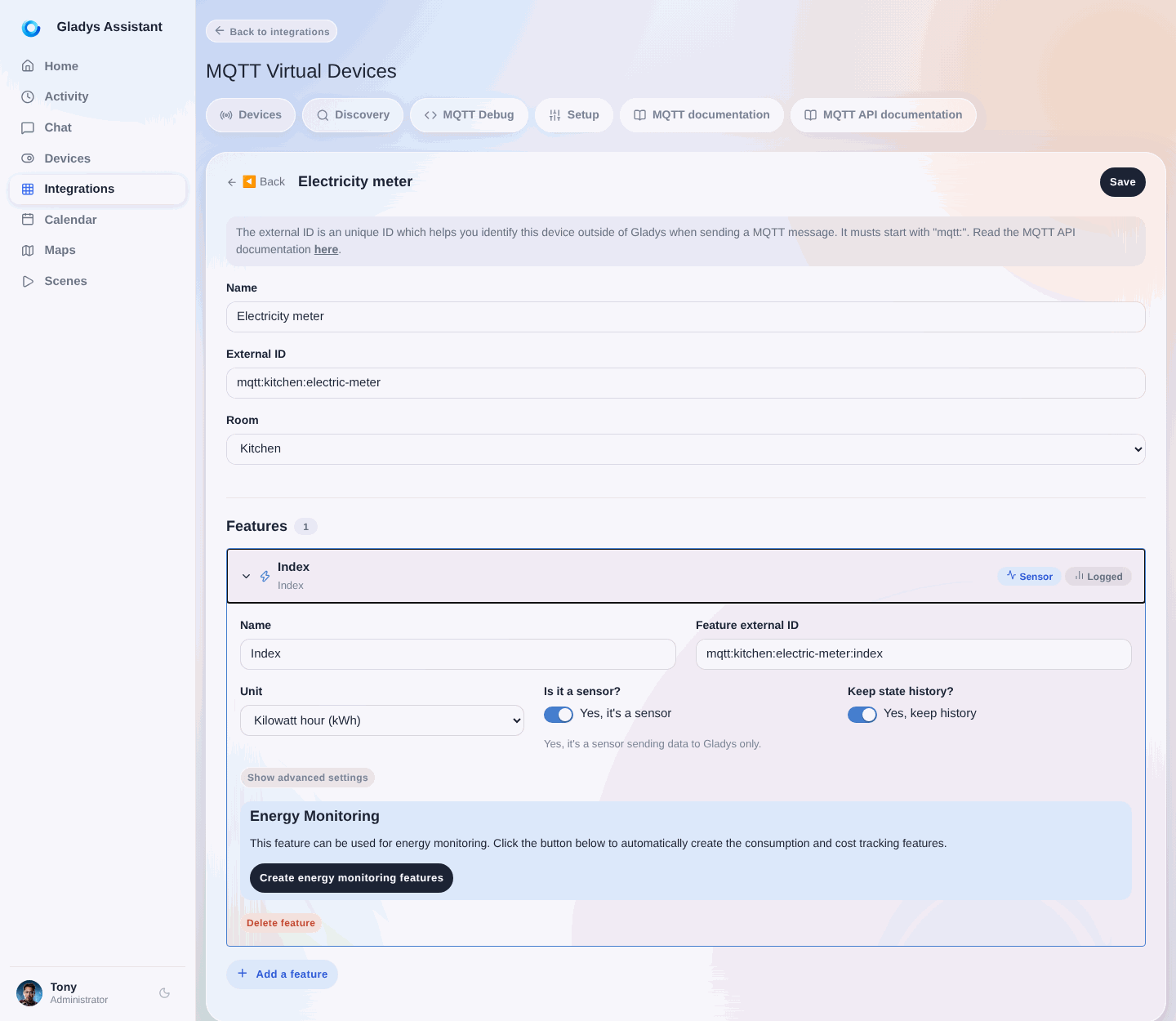
Así se añadirán las funciones necesarias para la monitorización de energía.
Paso 5: Comprobar en qué contador está cada dispositivo
Ve a la integración «Supervisión de energía», pestaña «Mis dispositivos». Ahí ves cada contador eléctrico (un dispositivo con un contrato de energía) y los dispositivos que tarifica.
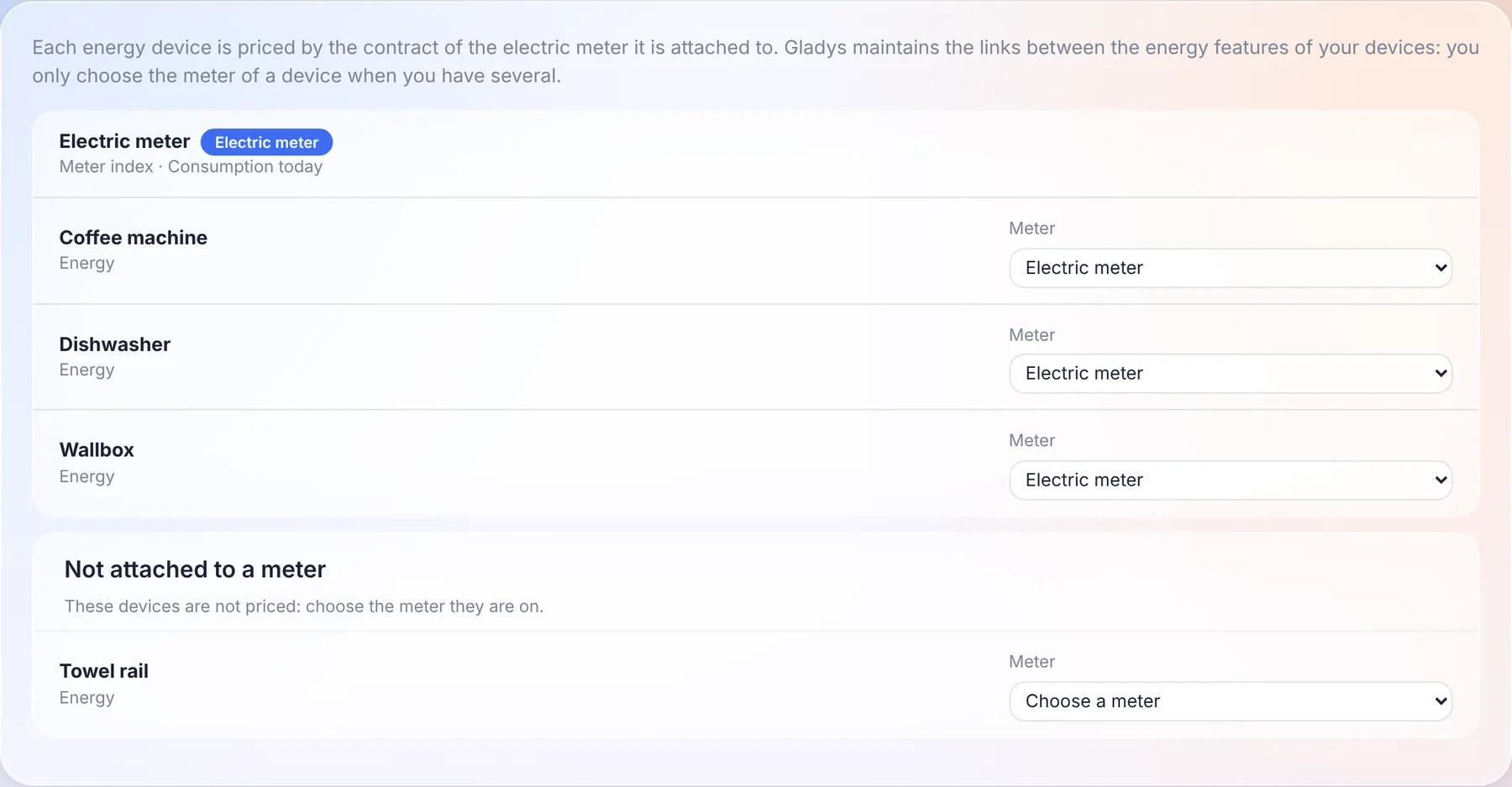
Desde Gladys Assistant 5.2, Gladys gestiona por ti los vínculos entre las funciones de energía de tus dispositivos: el índice de energía de un enchufe, su consumo de 30 minutos y su coste se vinculan automáticamente, y cada nuevo dispositivo de energía se vincula a tu contador principal. Cada dispositivo se tarifica con el contrato del contador al que está vinculado.
La única elección que te queda es en qué contador está un dispositivo, y solo si tienes varios (una segunda residencia, un anexo con su propio contador…). Usa la lista «Contador» junto al dispositivo: sus costes se recalculan con el contrato de ese contador.
Un dispositivo que aparece en «No vinculados a un contador» no se tarifica: elige el contador al que está conectado.
La página anterior te permitía editar cada vínculo a mano, y su botón «Corregir» podía aplanar toda la jerarquía y detener el cálculo de costes. En el primer arranque de Gladys 5.2, la jerarquía se repara automáticamente: se cortan los bucles, cada contador con contrato vuelve a ser una raíz y se restauran los vínculos perdidos. Para recalcular los costes del periodo reparado, usa «Calcular coste desde el inicio» en la pestaña «Configuración» (paso 6).
Paso 6: Recalcular todo el consumo histórico
Si tus dispositivos tienen historial de consumo, puedes lanzar un recálculo del consumo histórico de 30 minutos y de los costes de 30 minutos desde la pestaña "Ajustes":
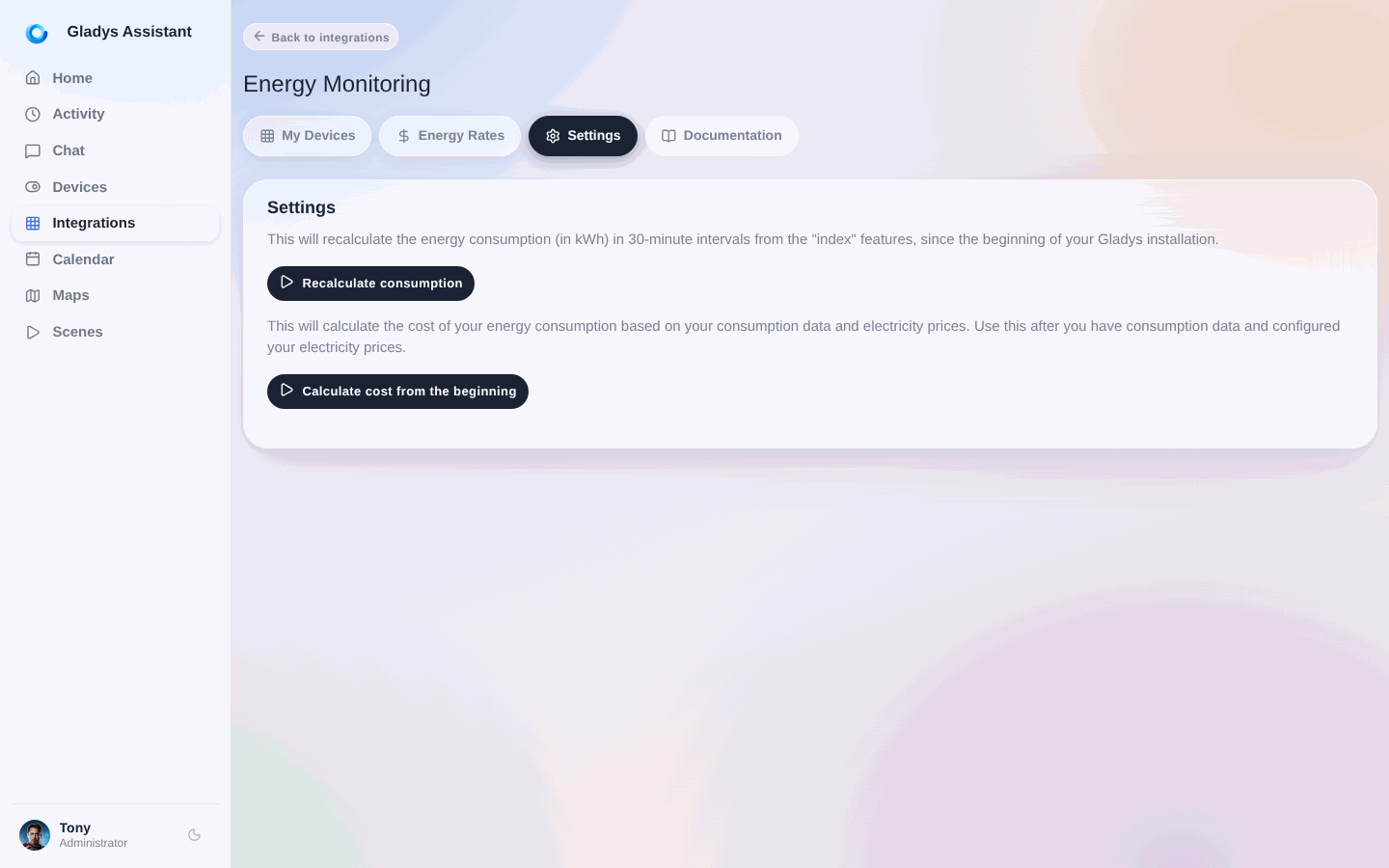
Primero haz clic en el primer botón para calcular el consumo a partir de los índices y, después, en el segundo botón para calcular los costes de 30 minutos.
Paso 7: Mostrar tu consumo en el panel
En tu panel, ahora puedes añadir un nuevo widget "Consumo de energía":
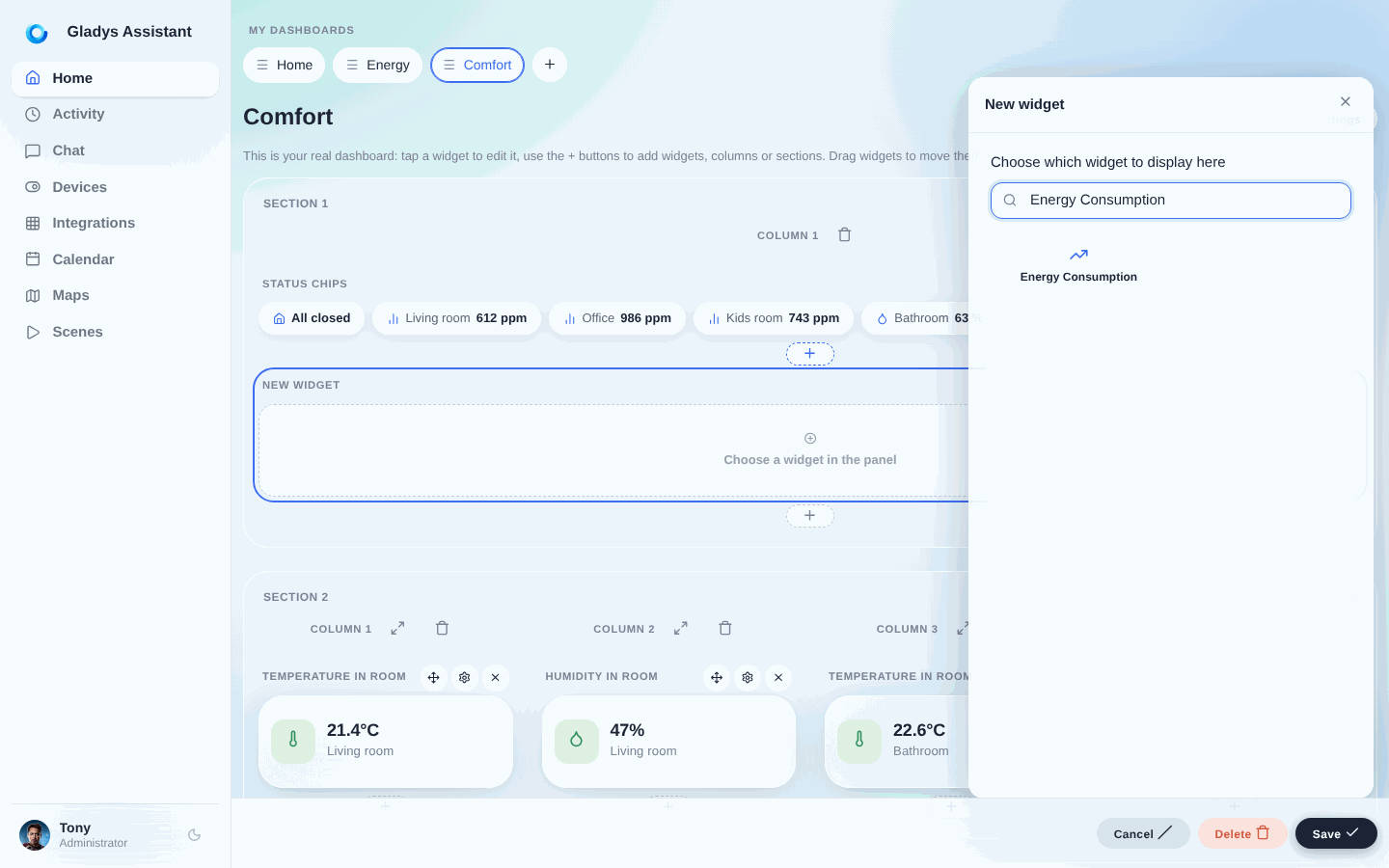
Puedes mostrar tu consumo:
También puedes mostrar cada dispositivo por separado, por ejemplo mi lavadora:
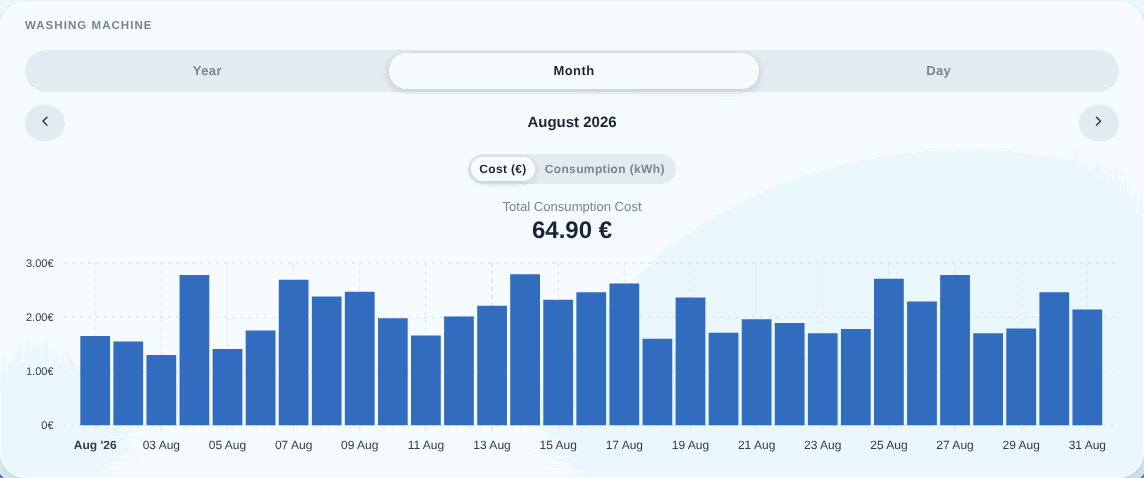
Paso 8: Mostrar el precio actual de la electricidad
El widget «Precio de la electricidad» muestra, para el contrato que elijas, el precio actual del kWh, el tramo en curso (por ejemplo «Blue peak»), hasta cuándo se aplica y cuál será el siguiente precio, además del consumo del día.
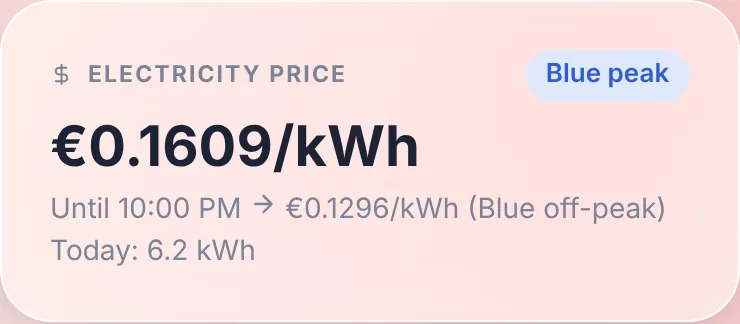
Funciona con cualquier contrato, sea cual sea su proveedor o su país, y se actualiza cada 5 minutos.
Paso 9: Usar el precio en tus escenas
Dos bloques de escena usan tu contrato:
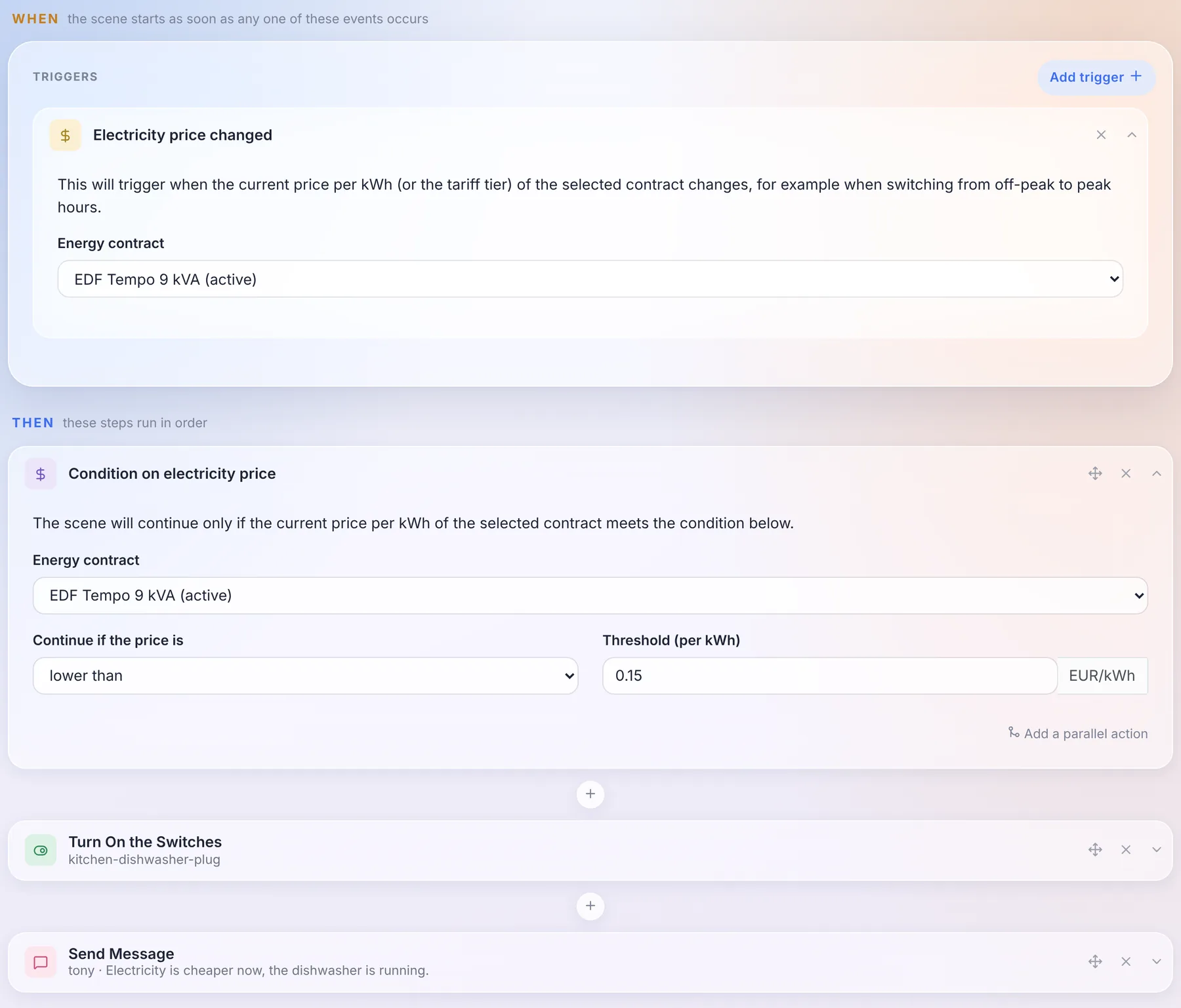
- el disparador «Cambio de precio de la electricidad» inicia una escena en cuanto cambia el precio del kWh (o el tramo tarifario) del contrato, por ejemplo al pasar de horas valle a horas punta;
- la acción «Condición sobre el precio de la electricidad» solo deja continuar la escena si el precio actual es inferior, superior o igual al umbral elegido.
Por ejemplo, para poner en marcha el lavavajillas en cuanto la electricidad se abarata:
¿Comentarios?
Esta función es totalmente nueva. Si tienes preguntas o comentarios, no dudes en publicar un mensaje en el foro.
Quiero dar las gracias a Thomas Lemaistre, que financió este desarrollo y me permitió hacerlo realidad.
Si en el futuro te gustaría ver desarrollos importantes como este en Gladys, que sepas que estoy disponible para el patrocinio de funciones.