Instalar Gladys Assistant en un NAS Unraid
En este tutorial repasamos los pasos para instalar Gladys Assistant con Docker en un NAS Unraid.
Buscar Gladys-Assistant
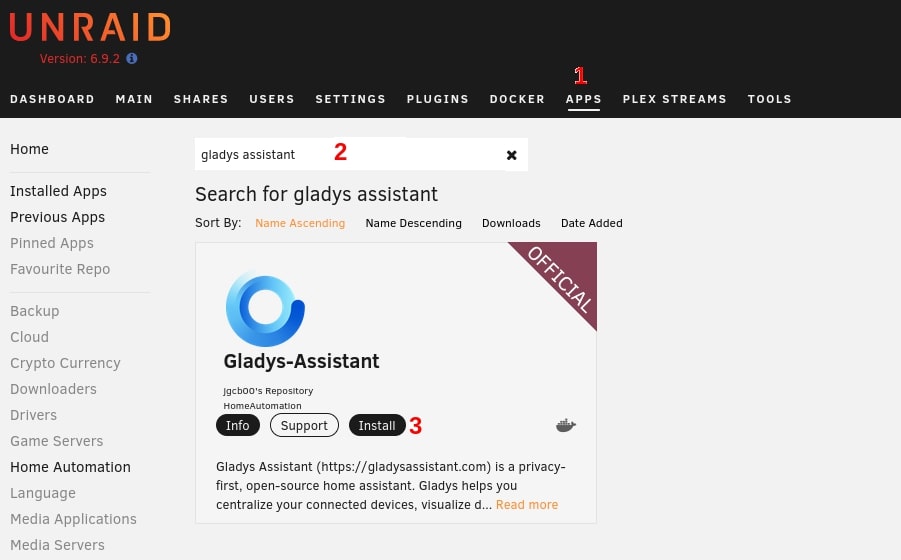
Instala la aplicación Docker desde el "Apps Manager":
- En el panel de administración de Unraid, haz clic en "Apps"
- Busca "Gladys-Assistant"
- Haz clic en "install"
Configuración de Gladys
A continuación se te redirigirá a las páginas de configuración de Gladys.
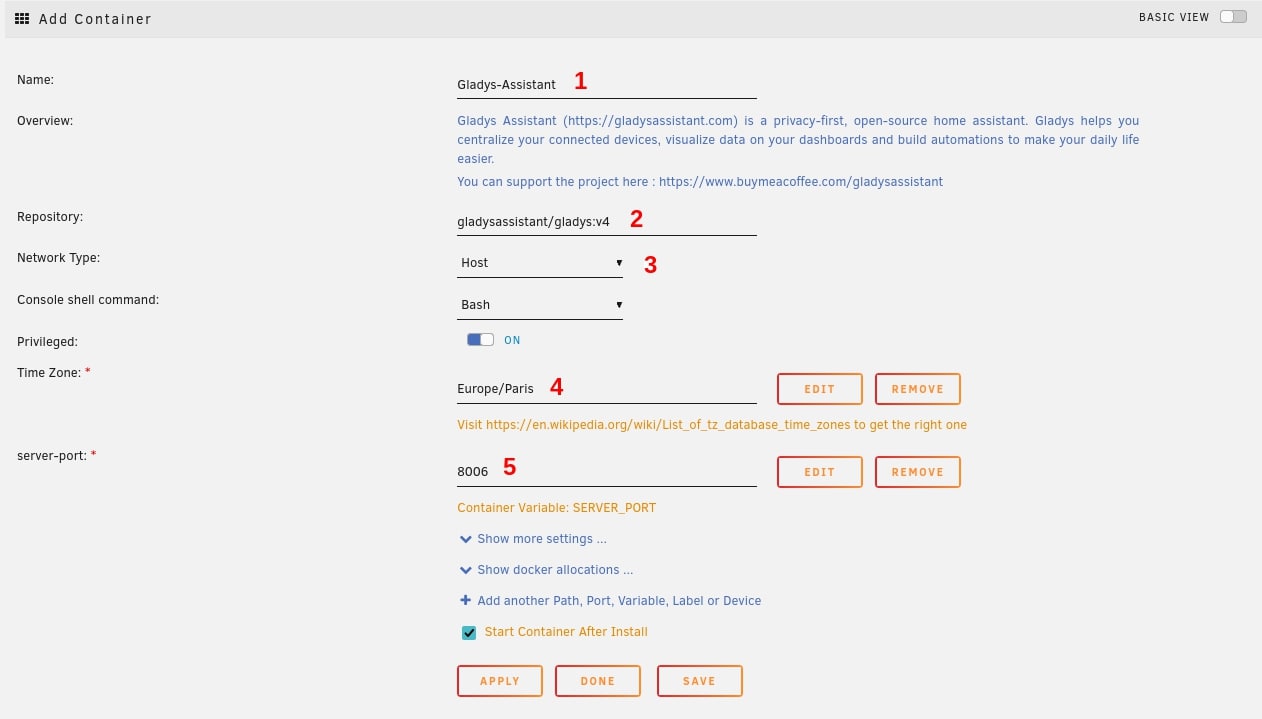
Estos son los distintos parámetros:
- El nombre de tu aplicación. Si no tienes otra instancia, puedes dejarlo como Gladys-Assistant
- El repositorio de Docker Hub. No lo toques a menos que sepas lo que estás haciendo
- El tipo de red DEBE quedarse en HOST. Es necesario para que Gladys pueda escanear tu red en busca de nuevos dispositivos inteligentes
- Tu zona horaria. Asegúrate de respetar este formato
- El puerto en el que se mostrará el panel de control de Gladys
Atención: si tienes o piensas tener dispositivos MQTT, el puerto 1883 debe estar libre. Lo mismo ocurre con los dispositivos Zigbee, que necesitan que los puertos 1884 y 8080 estén libres.
Si cambias el puerto predeterminado 8006, es posible que el botón WebUI te redirija a un puerto equivocado. Para cambiarlo, haz clic en la vista avanzada (Advanced View), busca el campo de la Web UI y cambia el número de puerto.
Haz clic en "Apply" y espera a que termine la instalación.
Acceder a Gladys
Gladys estará accesible en tu navegador en http://IP_DE_TU_NAS:PUERTO
Por ejemplo http://192.168.1.2:8006
También puedes acceder a la Web UI haciendo clic en "Docker", luego en el logotipo de Gladys y, por último, en "WebUI".
¡Bienvenido a Gladys Assistant!
Actualizar Gladys
Actualmente, Watchtower no está disponible en Unraid (podría cambiar pronto).
Para actualizar Gladys:
- Ve a la sección Docker
- Haz clic en "Advanced View"
- Haz clic en "force update"

Puedes ver tu versión actual en el panel de control de Gladys: haz clic en tu perfil arriba a la derecha, luego en "Ajustes" y, por último, en "Sistema".
Parámetros avanzados
Al configurar Gladys, verás otros parámetros:
- Gladys lib folder: carpeta de tu NAS donde se guardan los archivos permanentes
- Gladys Dev Folder: carpeta donde los dispositivos se representan como archivos
- Gladys uDev Folder: udev es el gestor de dispositivos del kernel de Linux
- DB File path: ruta Docker a la base de datos SQLite
- Environment: production o development (muestra información de depuración)
- Gladys Docker Folder: archivo de comandos de Docker para crear y gestionar contenedores Docker desde Gladys