Instalar Gladys Assistant en una Raspberry Pi
Si ya tienes una Raspberry Pi, puedes instalar Gladys Assistant en solo unos minutos con nuestra nueva imagen oficial de 64 bits, compatible con Raspberry Pi 3, 4 y 5.
Es la forma más sencilla de descubrir Gladys, sin tener que instalar tú mismo Raspberry Pi OS y Docker.
Para una instalación a largo plazo, te recomiendo un mini-PC (mejor relación calidad-precio, SSD NVMe integrado y más fiable con los dongles Zigbee/Z-Wave).
Pero si ya tienes una Raspberry Pi a mano, úsala para probar Gladys. ¡Precisamente por eso hemos hecho esta instalación tan sencilla!
Lo que necesitas
- Una Raspberry Pi 3, 4 o 5 (modelo de 64 bits)
- Preferiblemente un SSD USB (adaptador USB 3.0 + SSD SATA o NVMe). Para hacer pruebas, también sirve una tarjeta microSD de 16 GB.
- Una fuente de alimentación oficial adecuada para tu modelo (5 V / 3 A para la Pi 4, 5 V / 5 A para la Pi 5)
- Un cable Ethernet o una conexión wifi
- Un ordenador (Windows, macOS o Linux) para grabar la imagen
Paso 1: descargar Raspberry Pi Imager
Descarga e instala Raspberry Pi Imager en tu ordenador. Es la herramienta oficial para grabar imágenes en tarjetas SD o SSD.
Paso 2: seleccionar tu Raspberry Pi
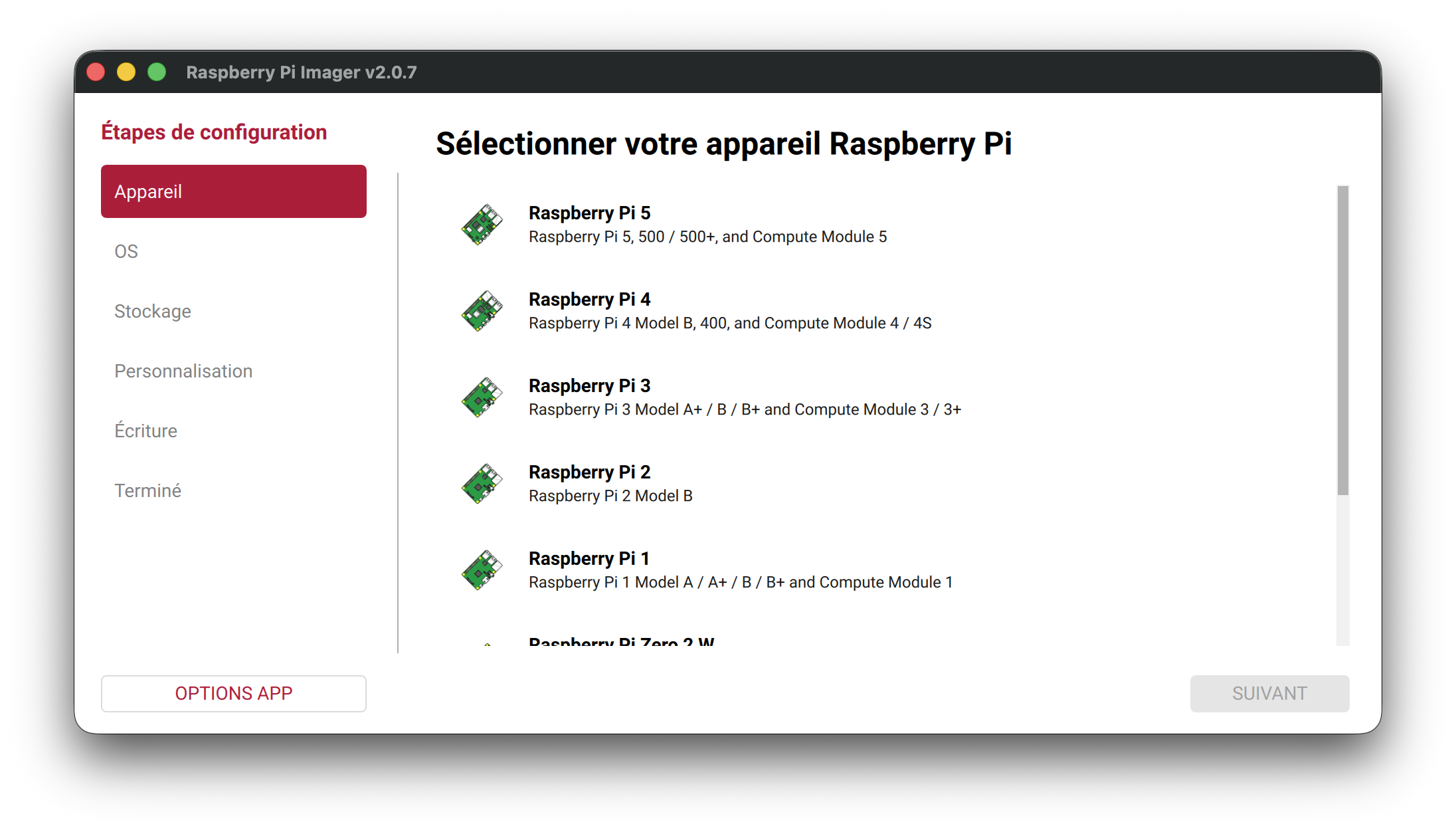
Abre Raspberry Pi Imager y haz clic en Choose Device (o en NEXT si estás en el nuevo asistente paso a paso).
Selecciona tu modelo de Raspberry Pi en la lista:
Paso 3: elegir la imagen de Gladys Assistant
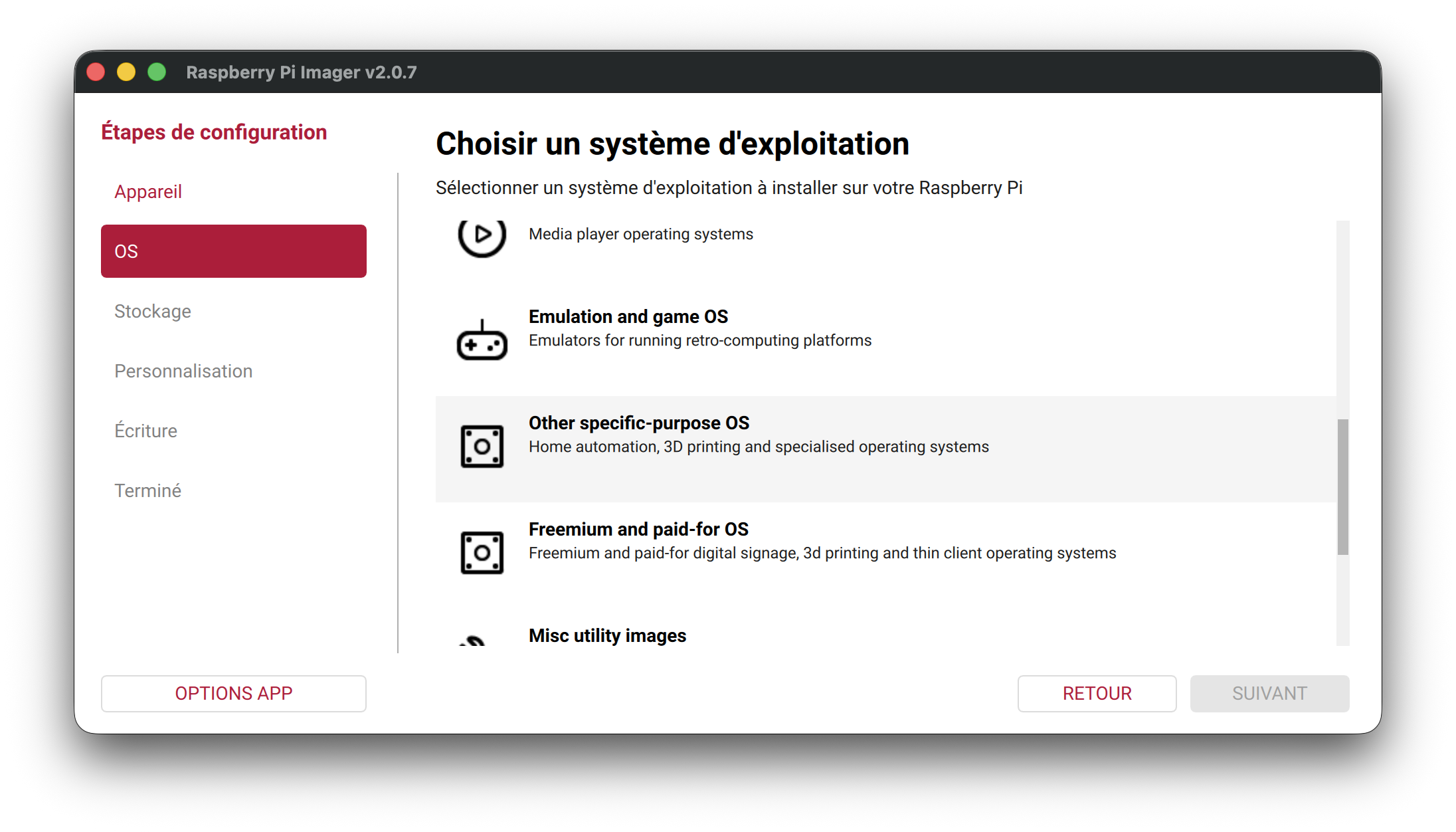
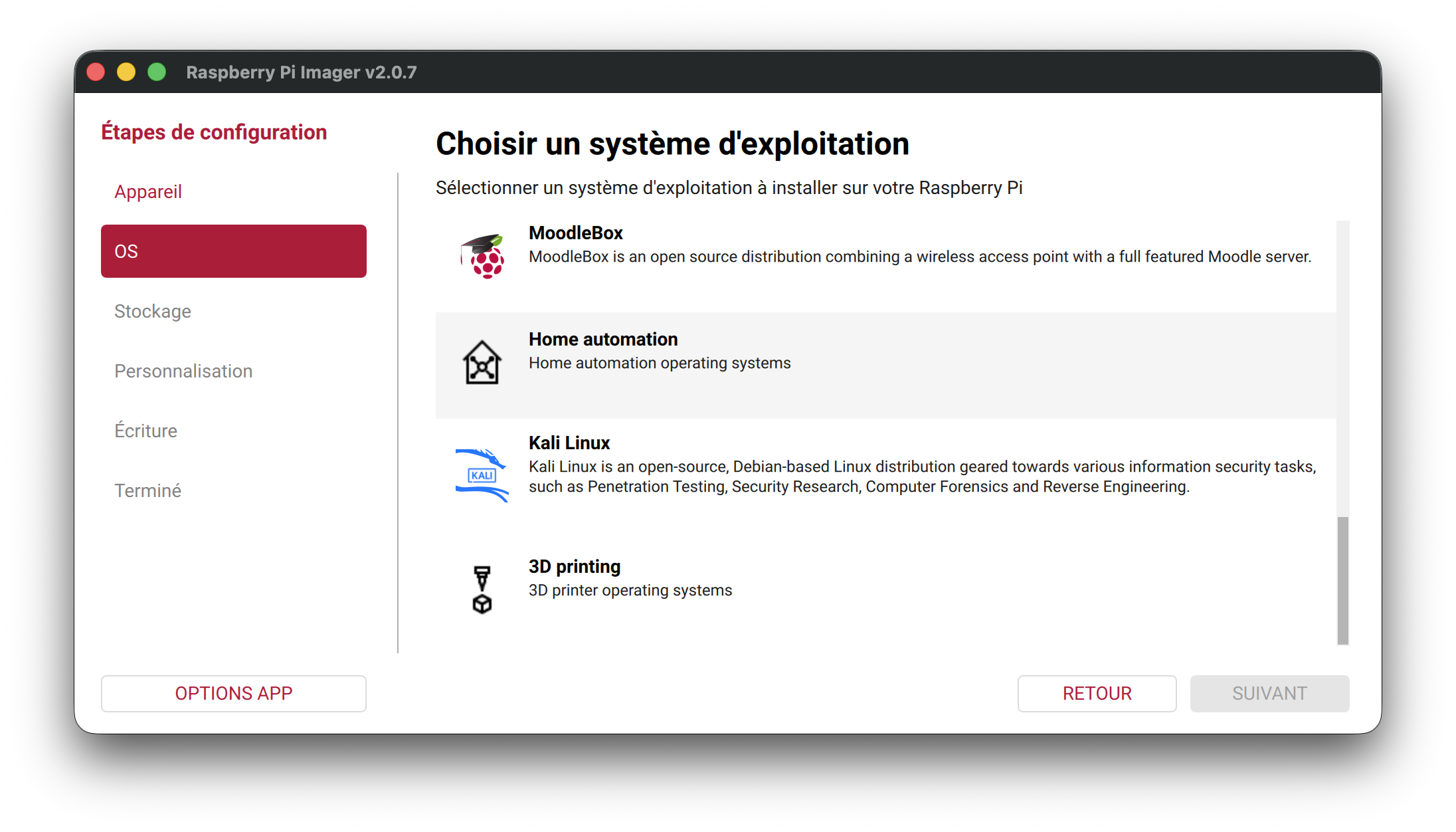
Haz clic en Choose OS y navega por las siguientes categorías:
- Other specific-purpose OS
- Home automation
- Gladys Assistant
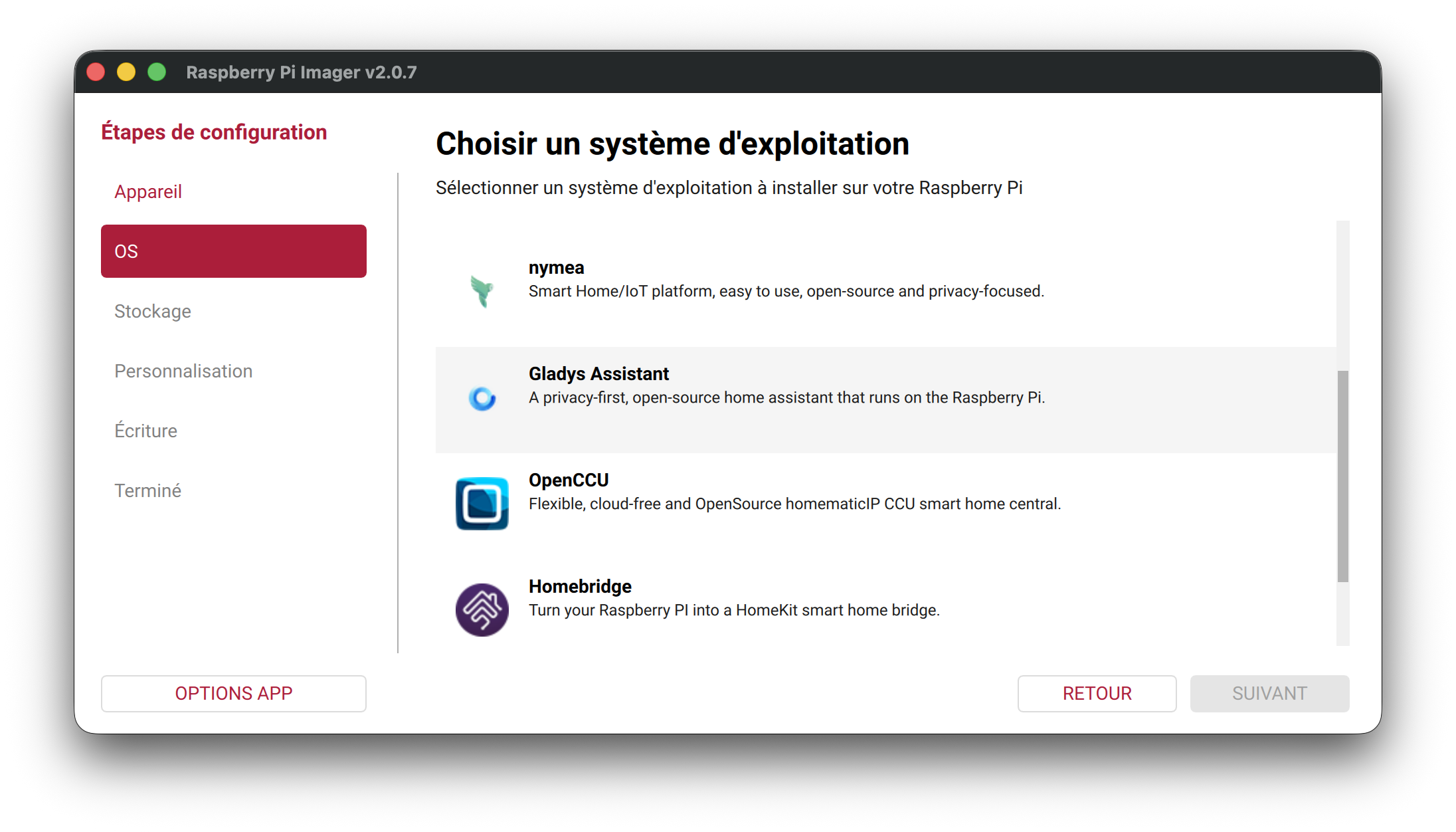
A continuación, selecciona la imagen Gladys Assistant (64-bit, for Rpi 3, 4 & 5):
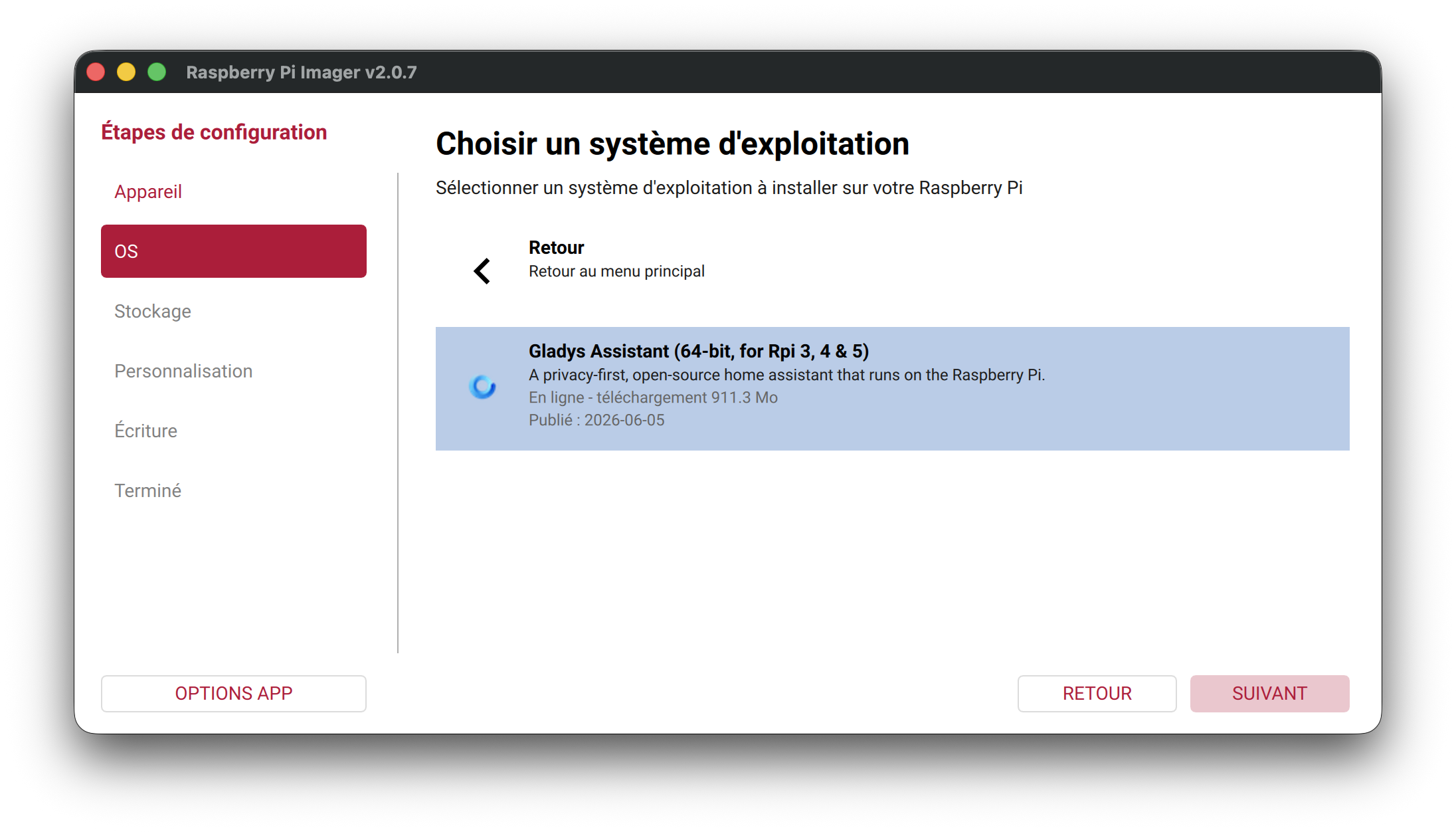
La descarga de la imagen ocupa unos 900 MB. Raspberry Pi Imager se encarga de todo: descarga, verificación y escritura en tu dispositivo de almacenamiento.
Paso 4: elegir el almacenamiento
Inserta tu tarjeta microSD o conecta tu SSD USB, haz clic en Choose Storage y selecciona el dispositivo correspondiente:
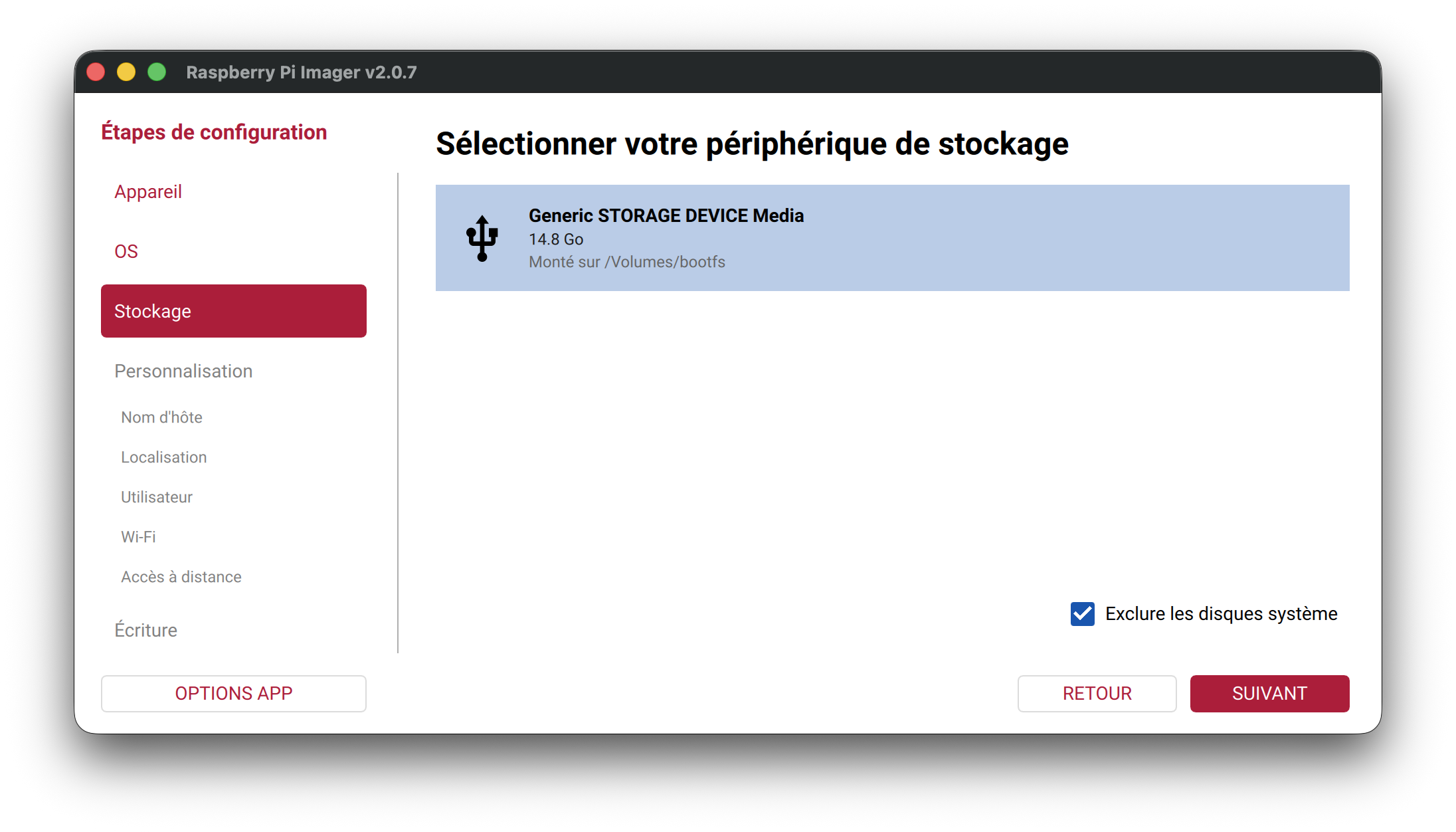
Asegúrate de seleccionar el dispositivo correcto: se borrarán todos los datos de esta unidad.
Paso 5: personalizar la instalación (recomendado)
Antes de grabar la imagen, configura los ajustes de tu Raspberry Pi. Así no tendrás que conectar una pantalla y un teclado en el primer arranque.
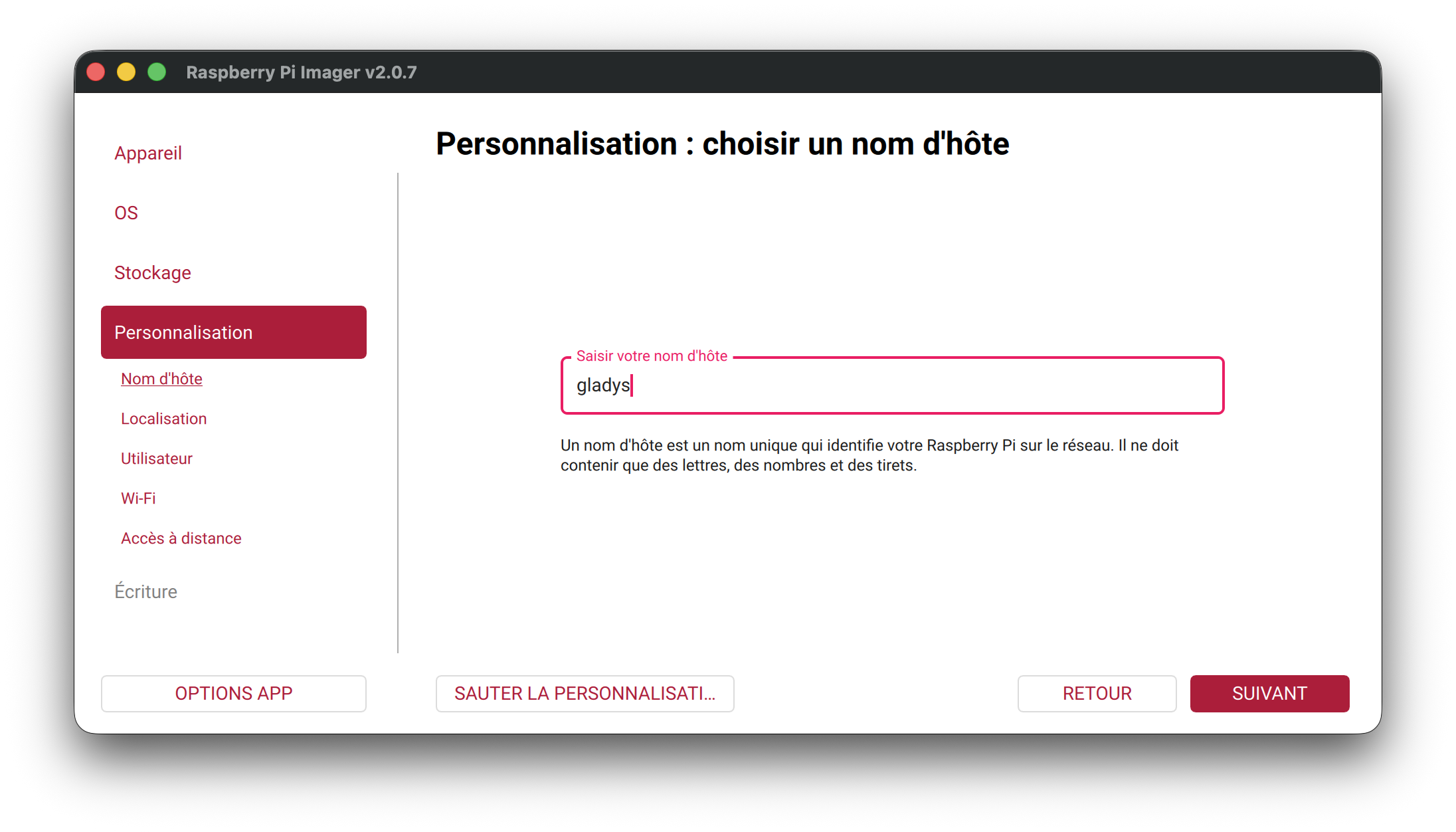
Nombre de host
Elige un nombre de red para tu Raspberry Pi. Por ejemplo, gladys: así podrás acceder a ella en http://gladys.local:
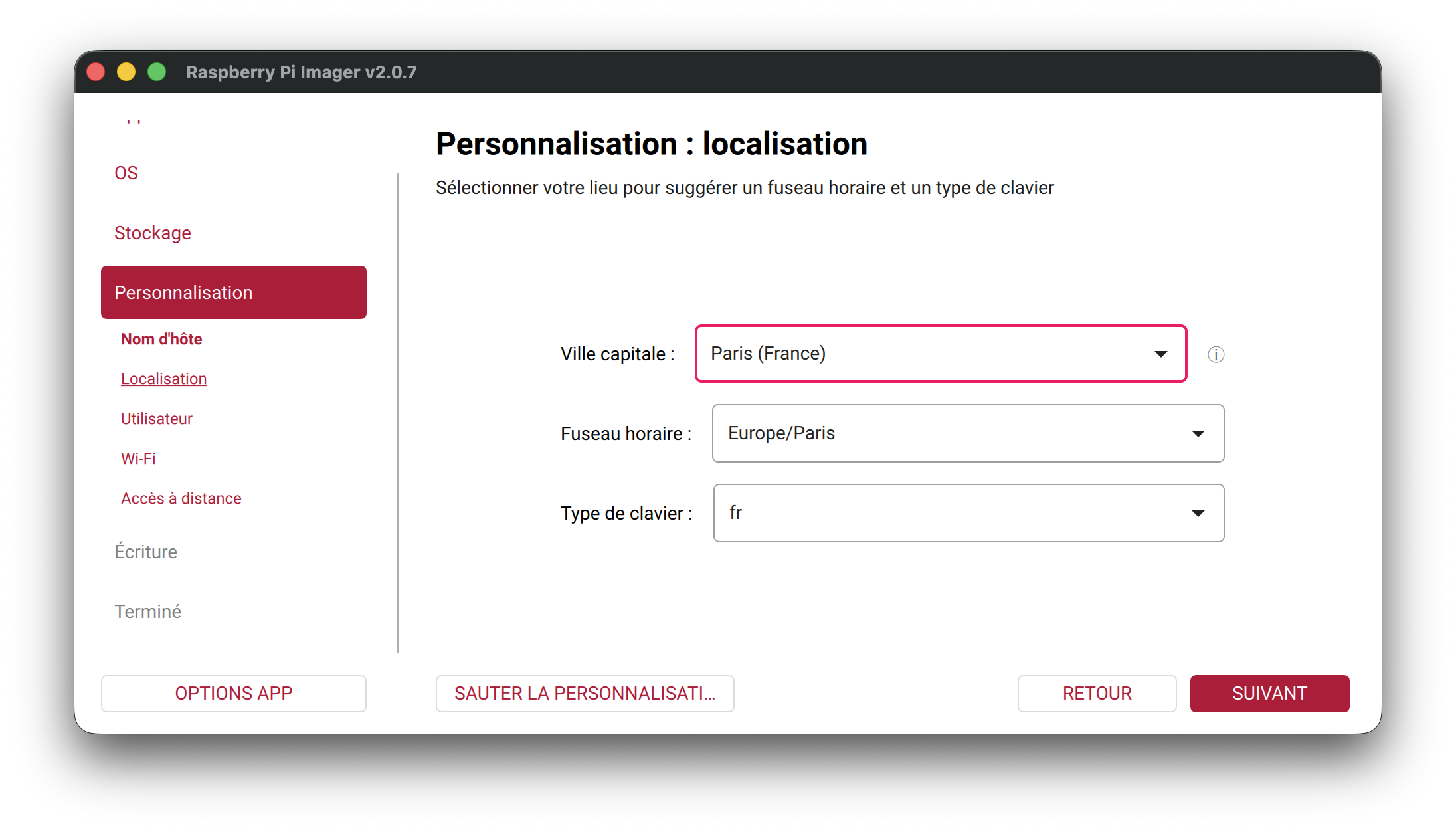
Localización
Selecciona tu ciudad, tu zona horaria y la distribución de tu teclado:
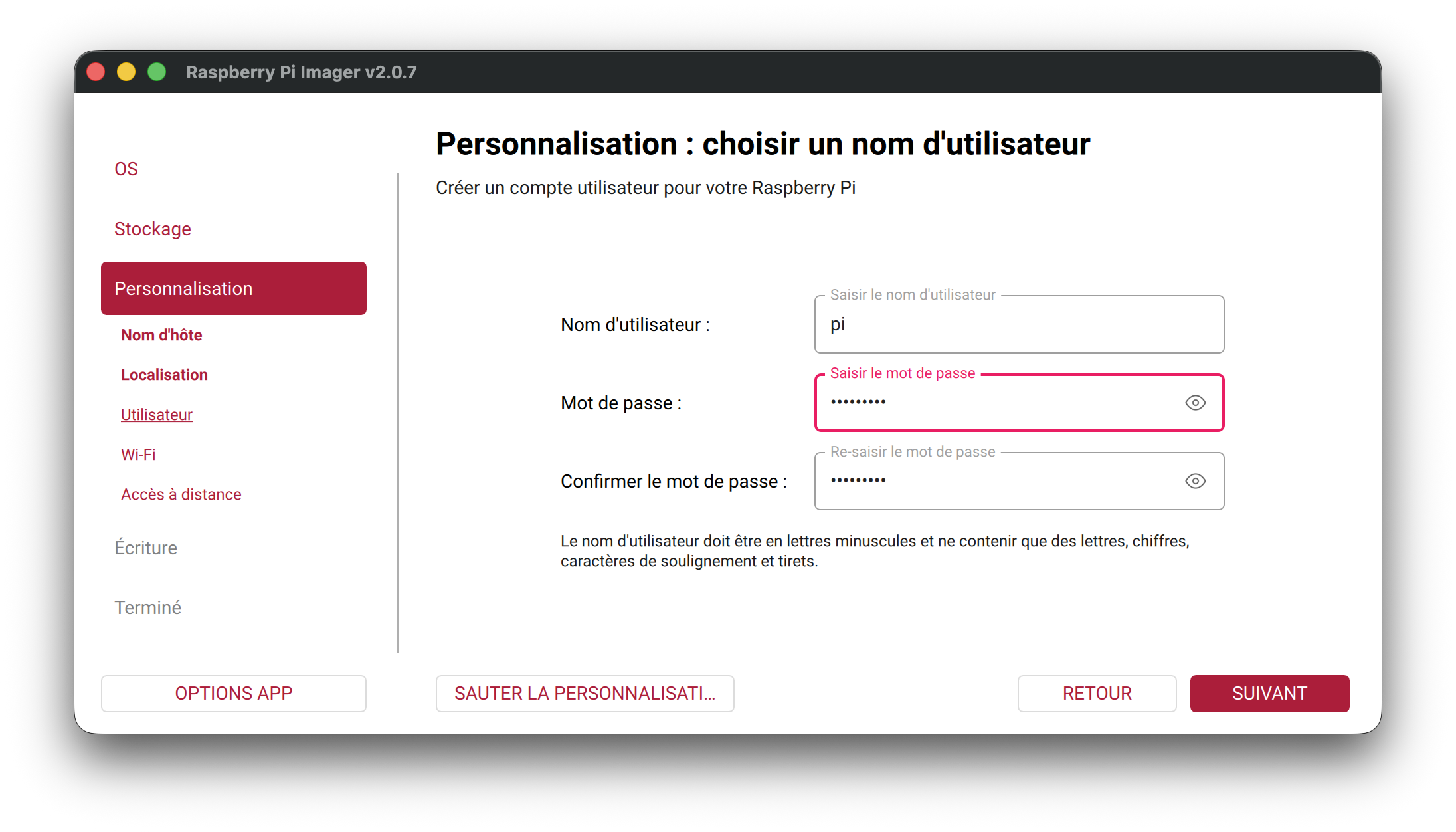
Cuenta de usuario
Crea un nombre de usuario y una contraseña. Esta cuenta se usará para el acceso SSH y para iniciar sesión en el sistema:
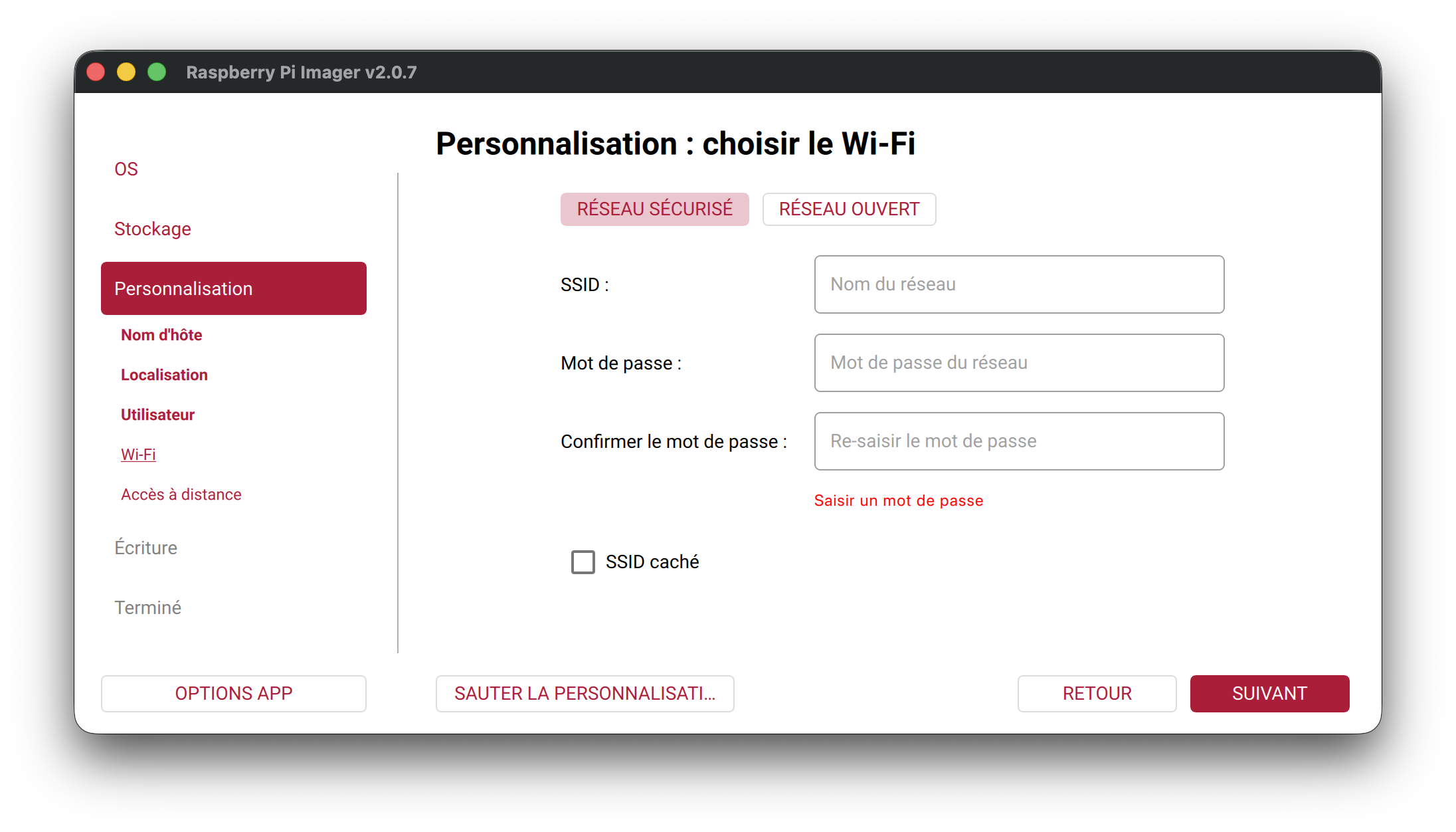
Wifi (opcional)
Si no usas un cable Ethernet, introduce el nombre y la contraseña de tu red wifi:
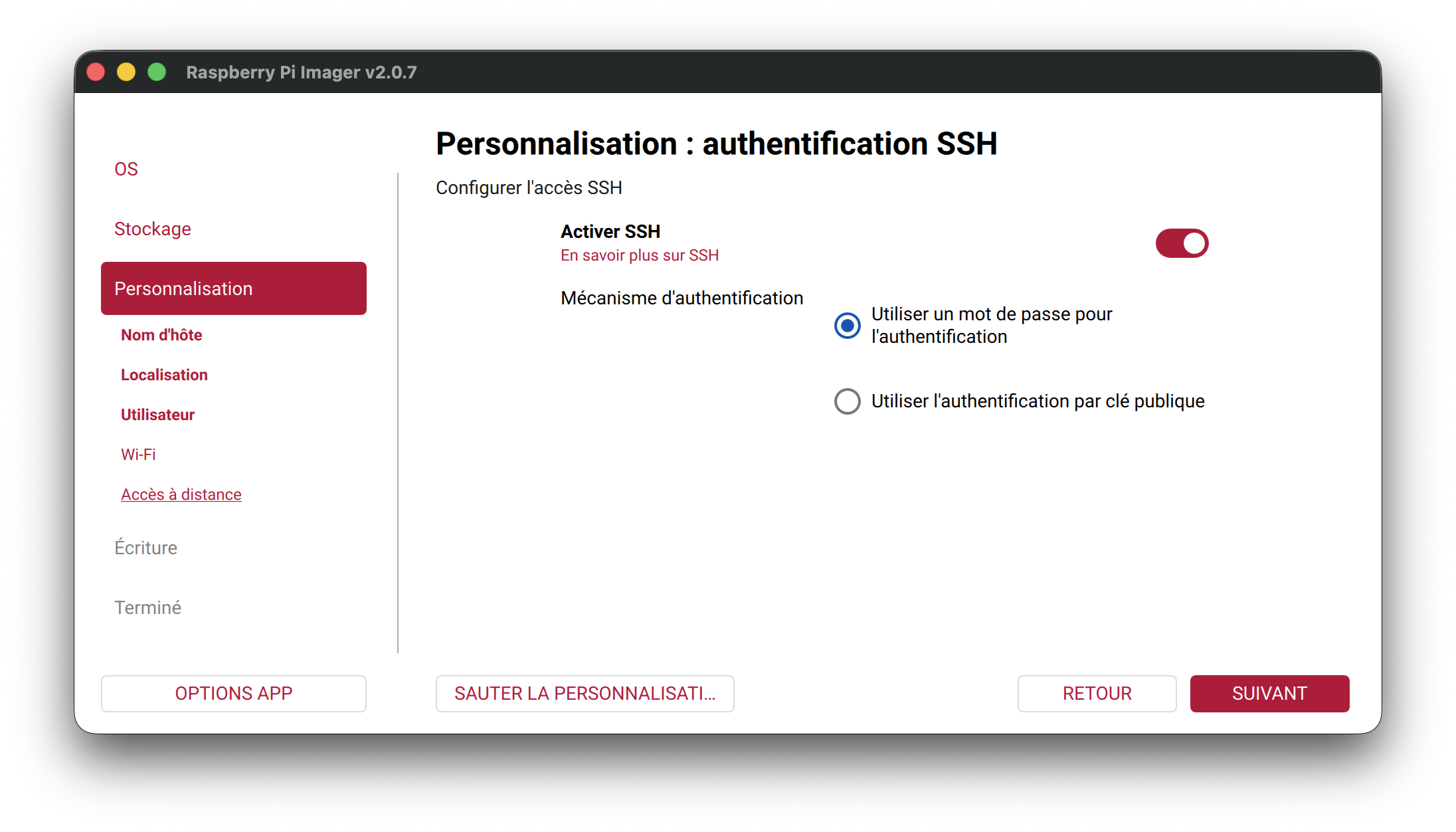
Acceso SSH (recomendado)
Activa SSH para poder conectarte a tu Raspberry Pi a distancia. La autenticación por contraseña es la forma más sencilla de empezar:
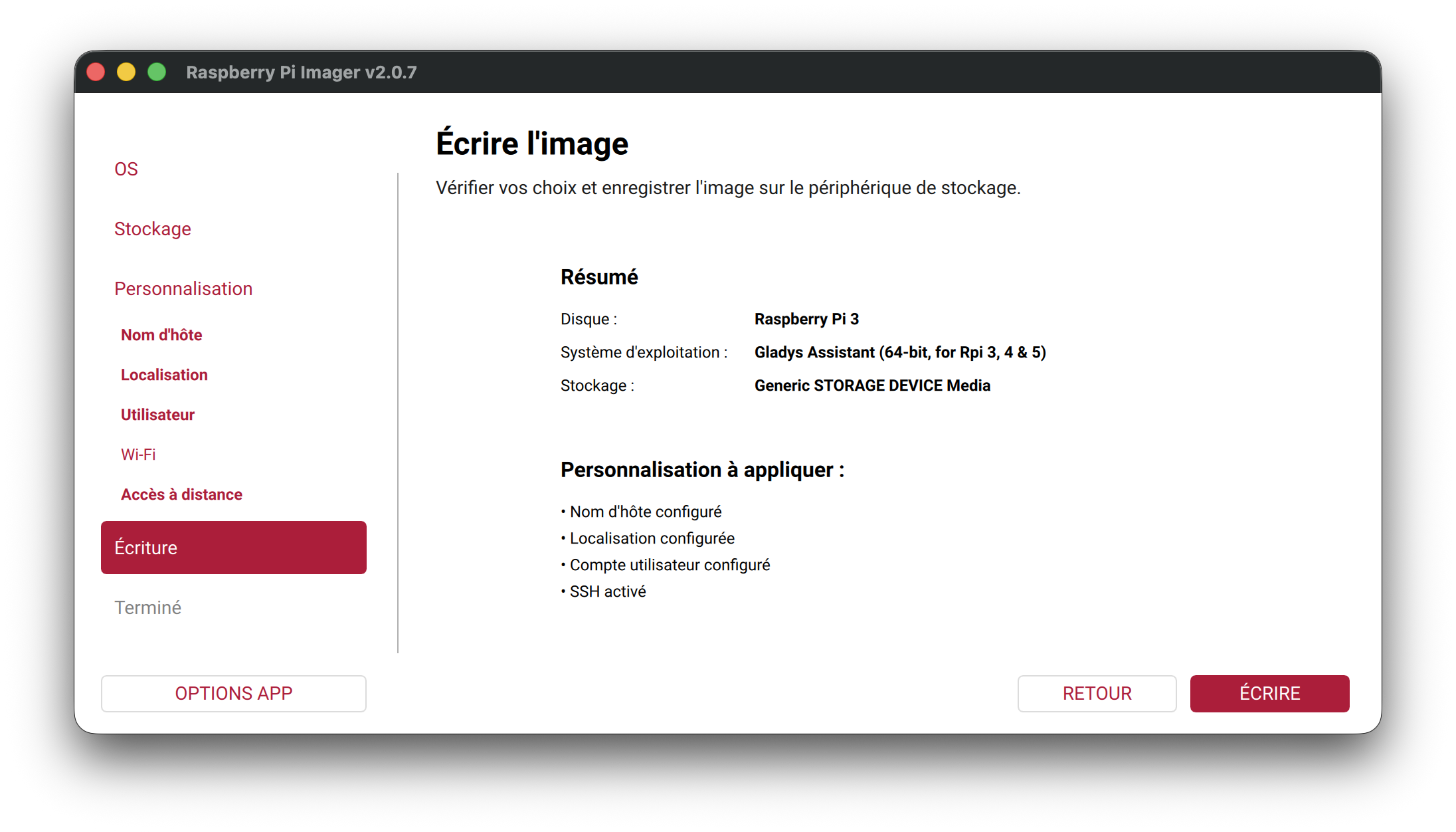
Paso 6: grabar la imagen
Revisa el resumen de tu configuración y haz clic en WRITE:
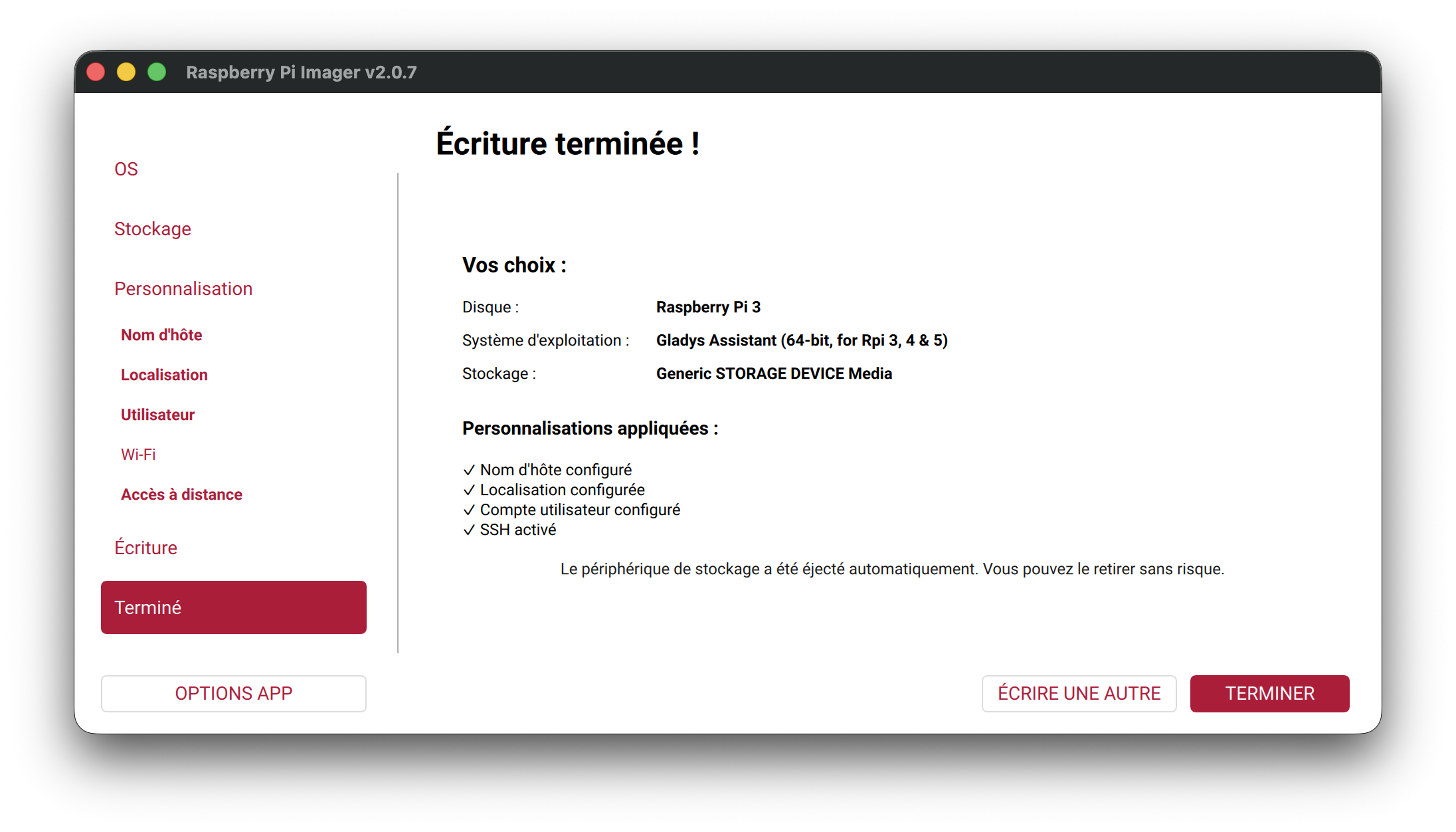
La grabación puede tardar varios minutos según la velocidad de tu almacenamiento. Cuando termine, Raspberry Pi Imager expulsará el dispositivo automáticamente:
Paso 7: primer arranque
- Inserta la tarjeta microSD en tu Raspberry Pi (o conecta el SSD USB)
- Conecta la fuente de alimentación
- Espera unos 2 minutos a que la Raspberry Pi arranque
Paso 8: acceder a Gladys Assistant
Abre tu navegador y ve a una de estas direcciones:
http://gladysassistant.local(Gladys anuncia este nombre en tu red local mediante mDNS)http://gladys.local(si configurastegladyscomo nombre de host)http://TU_IP_LOCAL(por ejemplo,http://192.168.1.131)
En el primer arranque, Gladys realiza su configuración inicial. Esto puede tardar entre 5 minutos y 1 hora según tu hardware y tu conexión a internet:
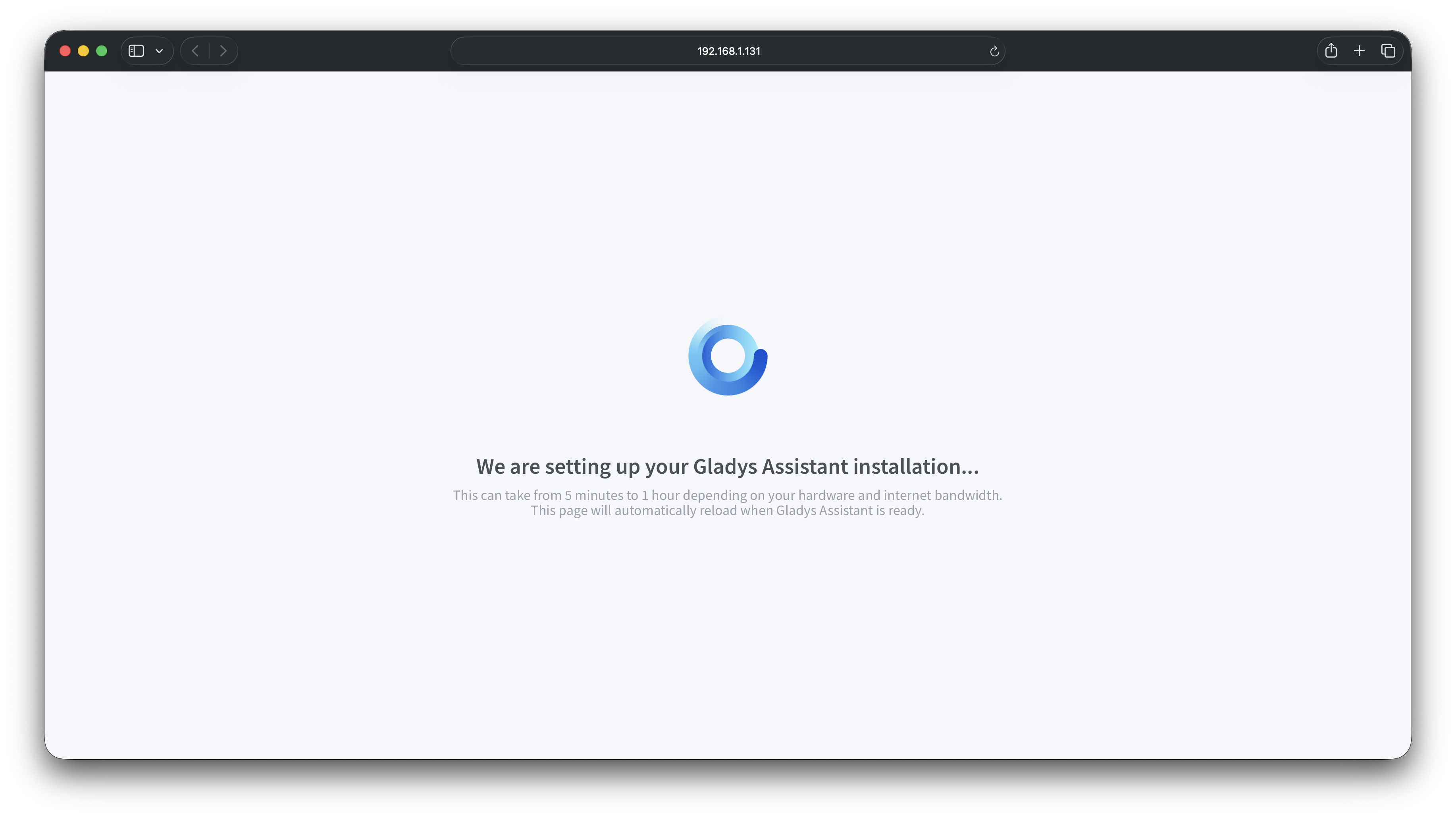
La página se recargará automáticamente cuando Gladys esté lista. ¡Después podrás crear tu cuenta y empezar a configurar tu hogar inteligente!
¿Y ahora qué?
- Consulta la guía de hardware recomendado para elegir tus dispositivos conectados
- Aprende a instalar integraciones (Zigbee, Z-Wave, etc.)
- Si quieres pasar a una configuración más potente, consulta la guía de instalación en un mini-PC