Configurar un entorno de desarrollo en Windows
A continuación encontrarás las instrucciones para configurar un entorno de desarrollo para Gladys 4.
Requisitos del sistema
Sigue estos enlaces para preparar tu sistema operativo.
Configuración de WSL
Asegúrate de que tu sistema usa WSL2 ejecutando el siguiente comando:
wsl.exe --set-default-version 2
En Microsoft Store, busca e instala la última versión LTS de Ubuntu. Esto puede tardar un poco, según la velocidad de tu conexión.
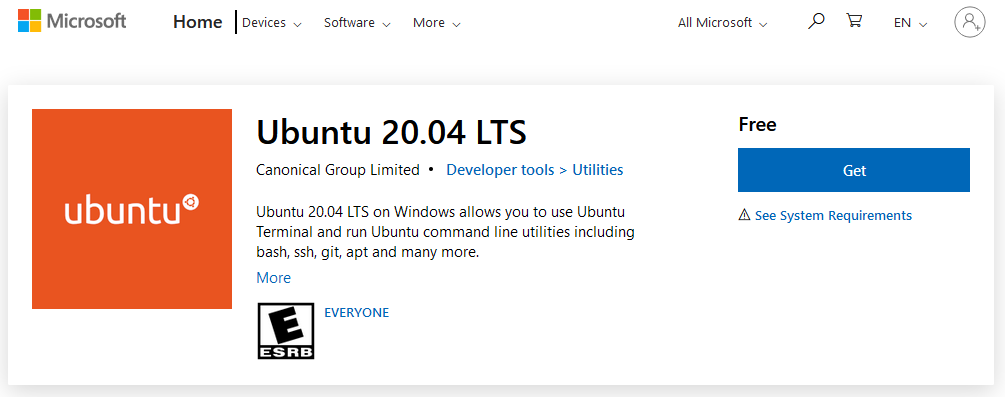
Ya puedes ejecutar Ubuntu: abre Ubuntu LTS desde el menú Inicio. La primera vez que inicies Ubuntu, se te pedirá que crees un usuario.
Instalar las dependencias del sistema
Lo primero es actualizar la distribución ejecutando estos comandos:
sudo apt update && sudo apt upgrade -y && sudo apt autoremove -y
-
Instalación de las bibliotecas:
sudo apt install sqlite3 make g++ git coreutils tzdata nmap openssl gzip udev -y -
Instalación de Node.js 22:
curl -sLO https://deb.nodesource.com/nsolid_setup_deb.shsudo bash nsolid_setup_deb.sh 22sudo apt install nodejs -yTambién puedes usar nvm para instalar y gestionar las versiones de Node.js.
Servidor
El servidor es una aplicación Node.js.
Clonar el repositorio Git de Gladys
git clone https://github.com/GladysAssistant/Gladys gladys && cd gladys
Instalar las dependencias NPM
cd server
Como probablemente no necesites ejecutar todas y cada una de las integraciones mientras desarrollas, te recomendamos crear un archivo .env en la carpeta server con el siguiente contenido:
INSTALL_SERVICES_SILENT_FAIL=true
Para crear el archivo .env con ese contenido:
echo "INSTALL_SERVICES_SILENT_FAIL=true" > .env
Después puedes instalar las dependencias del servidor:
npm install
Ejecutar la migración de la base de datos
npm run db-migrate:dev
Iniciar el servidor
npm start
El servidor debería estar accesible en http://localhost:1443.
Frontend
En la raíz del repositorio Git, ejecuta:
cd front
Instalar las dependencias NPM
npm install
Iniciar el frontend
npm start
El frontend debería estar accesible en http://localhost:1444.
Ejecutar los tests del servidor
Ve a la carpeta server.
Y ejecuta:
npm test
Esto ejecutará los tests de Mocha.
Puedes ejecutar el linter con:
npm run eslint
Ejecutar los tests del servidor para un solo servicio
Para ejecutar los tests de un solo servicio, ve a la carpeta server y ejecuta el comando:
npm run test-service --service=tasmota
Iniciar VS Code
Puedes abrir Visual Studio Code desde Ubuntu ejecutando el comando:
code .