Gladys Assistant OS: instala Gladys en un mini-PC desde una memoria USB

Hola a todos:
Hoy publico Gladys Assistant OS, la nueva forma oficial de instalar Gladys en un mini-PC 🎉
La idea es sencilla: grabas Gladys Assistant OS en una memoria USB, arrancas tu mini-PC desde ella, respondes a unas pocas preguntas y Gladys se instala solo. Sin línea de comandos y sin ningún comando Docker que copiar y pegar.

👉 Instalar Gladys en un mini-PC con Gladys Assistant OS
¿Por qué un instalador?
Cuando publiqué la nueva imagen para Raspberry Pi en junio, comenté que estaba trabajando en una imagen «Ubuntu + Gladys» para mini-PC. ¡Aquí está!
Hasta ahora, instalar Gladys en un mini-PC significaba instalar Ubuntu Server por tu cuenta (sin olvidarte de marcar la casilla de OpenSSH), conectarte por SSH, instalar Docker, copiar un largo comando docker run y, después, configurar Watchtower para las actualizaciones. Nada imposible, pero eran muchos pasos, y mucha gente se quedaba atascada en alguno de ellos.
El mini-PC es la opción que recomiendo para un hogar inteligente a largo plazo, así que merecía una instalación tan sencilla como la de la Raspberry Pi.
Lo que hace Gladys Assistant OS
Por dentro, Gladys Assistant OS es un Ubuntu Server 26.04 LTS estándar, preparado para Gladys:
- El instalador solo te pide tu idioma, tu teclado y tu cuenta. Con un solo disco, ni siquiera hay que elegir disco.
- En el primer arranque, instala Docker, descarga la última versión de Gladys y la pone en marcha. Puedes seguir el progreso en la pantalla del mini-PC o desde tu teléfono, en la dirección que aparece en pantalla.
- Gladys se actualiza solo en cuanto sale una nueva versión, y Ubuntu instala automáticamente sus actualizaciones de seguridad.
- Detecta tu zona horaria, y Gladys es accesible en
http://gladysassistant.localdesde cualquier dispositivo de tu red, o en la dirección IP que aparece en la pantalla del mini-PC si ese nombre no abre. - Está pensado para ser robusto: si se cae la conexión a internet o se va la luz mientras instala Gladys en el primer arranque, simplemente continúa donde se quedó.
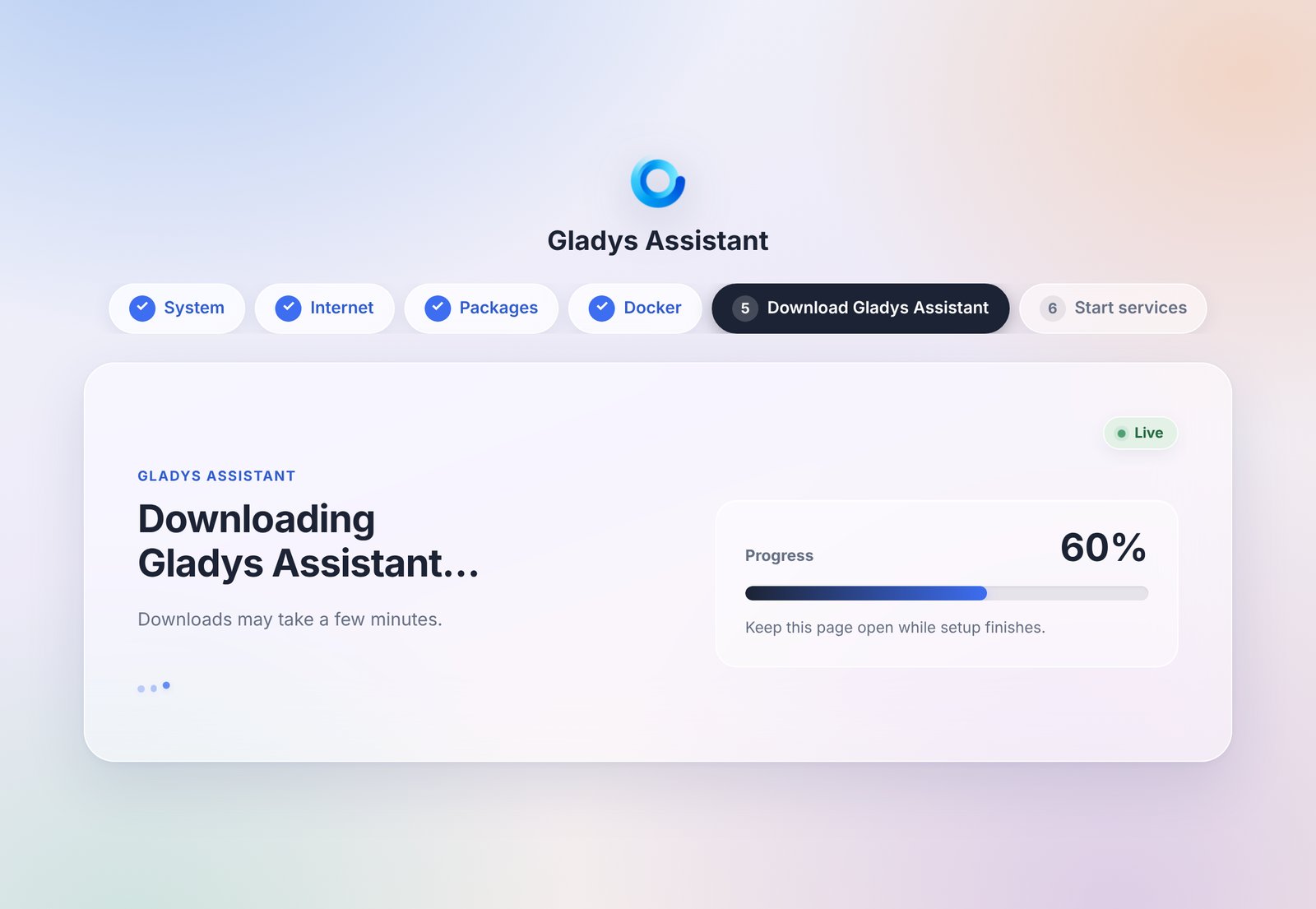
La imagen nunca incluye el propio Gladys: Gladys se descarga en el primer arranque, así que siempre empiezas con la última versión, incluso con una imagen que descargaste hace unos meses.
Un Ubuntu normal, no una caja cerrada
Gladys Assistant OS no es un sistema bloqueado. Es un Ubuntu Server como cualquier otro: puedes conectarte por SSH, ejecutar otros contenedores junto a Gladys y mantener el control total de tu máquina. No hay ninguna contraseña por defecto: la única cuenta es la que creas durante la instalación.
Y, como siempre con Gladys, todo es de código abierto: GladysAssistant/ubuntu-server-gladys.
También en Proxmox
Gladys Assistant OS también funciona en una máquina virtual de Proxmox VE. He reescrito la guía de Proxmox en torno a él: crea la VM en modo UEFI, arráncala desde la imagen y Gladys se instala de la misma forma.
👉 Instalar Gladys en Proxmox VE
Lo que necesitas (por ahora)
Esta primera versión tiene algunos requisitos:
- un ordenador Intel o AMD (x86-64) que arranque en modo UEFI, como prácticamente todos los mini-PC. En una Raspberry Pi, sigue usando la imagen para Raspberry Pi;
- un cable Ethernet: el instalador no configura el wifi;
- una pantalla y un teclado, solo durante la instalación.
Por supuesto, Docker sigue disponible si instalas Gladys en una máquina que ya hace otras cosas, como un NAS o un servidor: la guía de Docker sigue ahí.
Nuevas guías de instalación
Para la ocasión, he reescrito la documentación de instalación para que Gladys Assistant OS sea lo primero que veas:
Si lo pruebas, ¡cuéntame cómo te ha ido en el foro! Es una primera versión, y tus comentarios ayudarán a hacerlo aún más sencillo 🙂