Gladys Assistant 5.3.6: el emparejamiento Zigbee en directo y el panel editado desde el móvil

¡Hola a todos!
Hoy llega una nueva versión de Gladys, la 5.3.6 🎉
La 5.3.4 trajo una nueva instalación de Zigbee2MQTT. Esta versión sigue por ese camino: ahora sigues cada dispositivo Zigbee en directo mientras se empareja, los dispositivos que Zigbee2MQTT no soporta ya no desaparecen, y la interfaz de Zigbee2MQTT está protegida por una contraseña.
En el móvil, el contenido de un panel se edita ahora desde el propio panel: una pulsación larga sobre un widget, y el cambio se guarda al instante, con un «Deshacer».
Zigbee2MQTT: el emparejamiento en directo
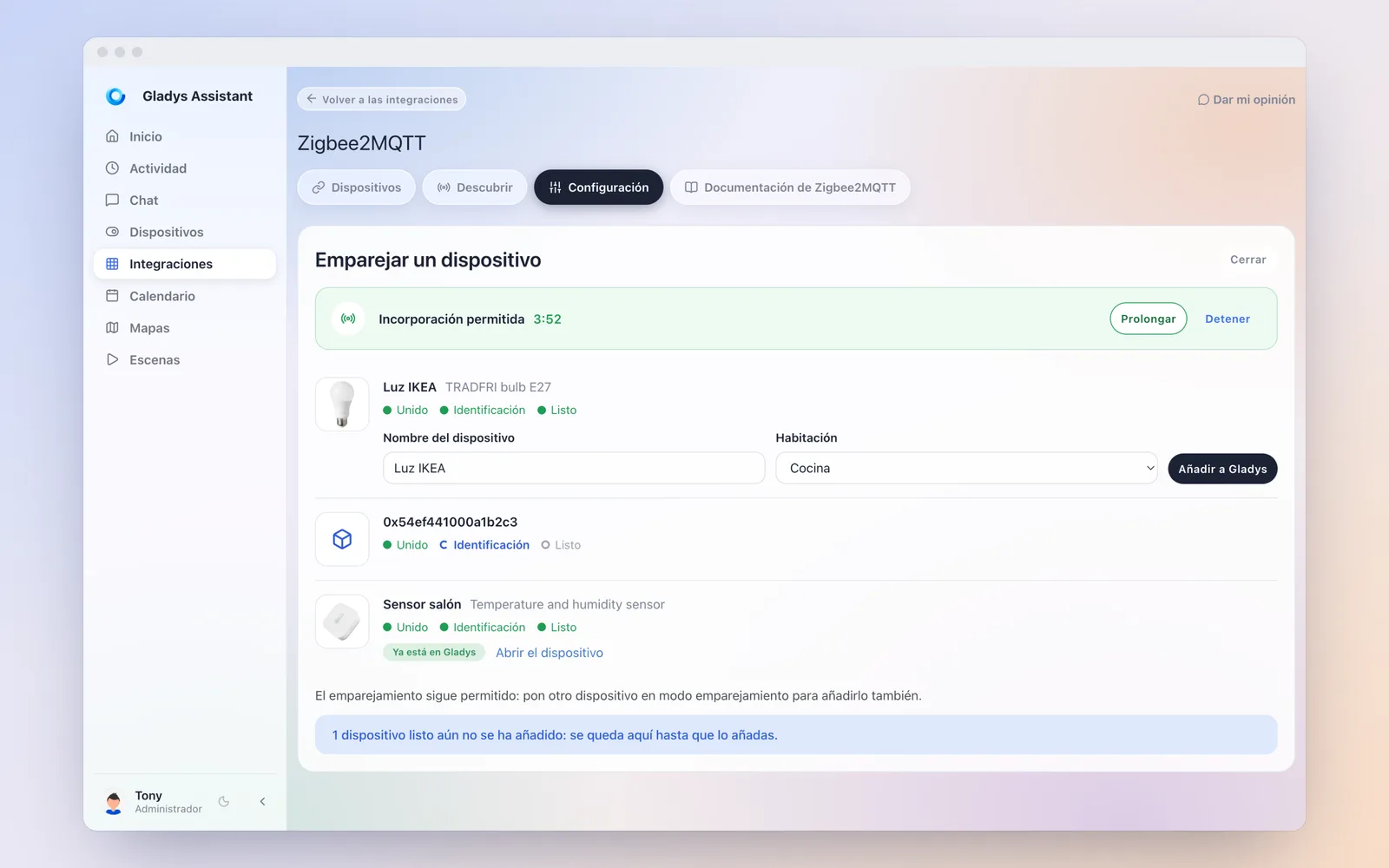
Hasta ahora, emparejar un dispositivo Zigbee consistía en permitir la incorporación, ir a la pestaña «Descubrir» y esperar, sin saber si estaba pasando algo. Una ventana de emparejamiento sigue ahora cada dispositivo en directo.
- La incorporación con cuenta atrás: «Incorporación permitida 3:52», con Prolongar y Detener. Cada petición espera a que Zigbee2MQTT la confirme, y la incorporación se cierra sola al cabo de unos 4 minutos: ya no hay que acordarse de detenerla.
- Una fila por cada dispositivo que llega, con sus pasos: Unido → Identificación → Listo.
- Un dispositivo listo muestra la foto de su modelo (de zigbee2mqtt.io), un nombre sugerido («Luz IKEA») y una habitación. Un clic en Añadir a Gladys y listo.
- Un dispositivo que ya está en Gladys (emparejado de nuevo) muestra un enlace a su página, y una identificación fallida da el consejo de acercar el dispositivo y volver a emparejarlo.
La ventana se abre desde el paso ④ del asistente de instalación, desde Emparejar un dispositivo en el panel de Zigbee2MQTT y desde la pestaña «Descubrir».
Zigbee2MQTT: los dispositivos que no soporta
Un dispositivo Zigbee que Zigbee2MQTT no soporta era descartado por Gladys sin decir nada: no aparecía en ninguna parte. Ahora tiene su propia sección al final de la pestaña «Descubrir», «No soportados por Zigbee2MQTT», que explica qué se puede hacer con cada dispositivo.
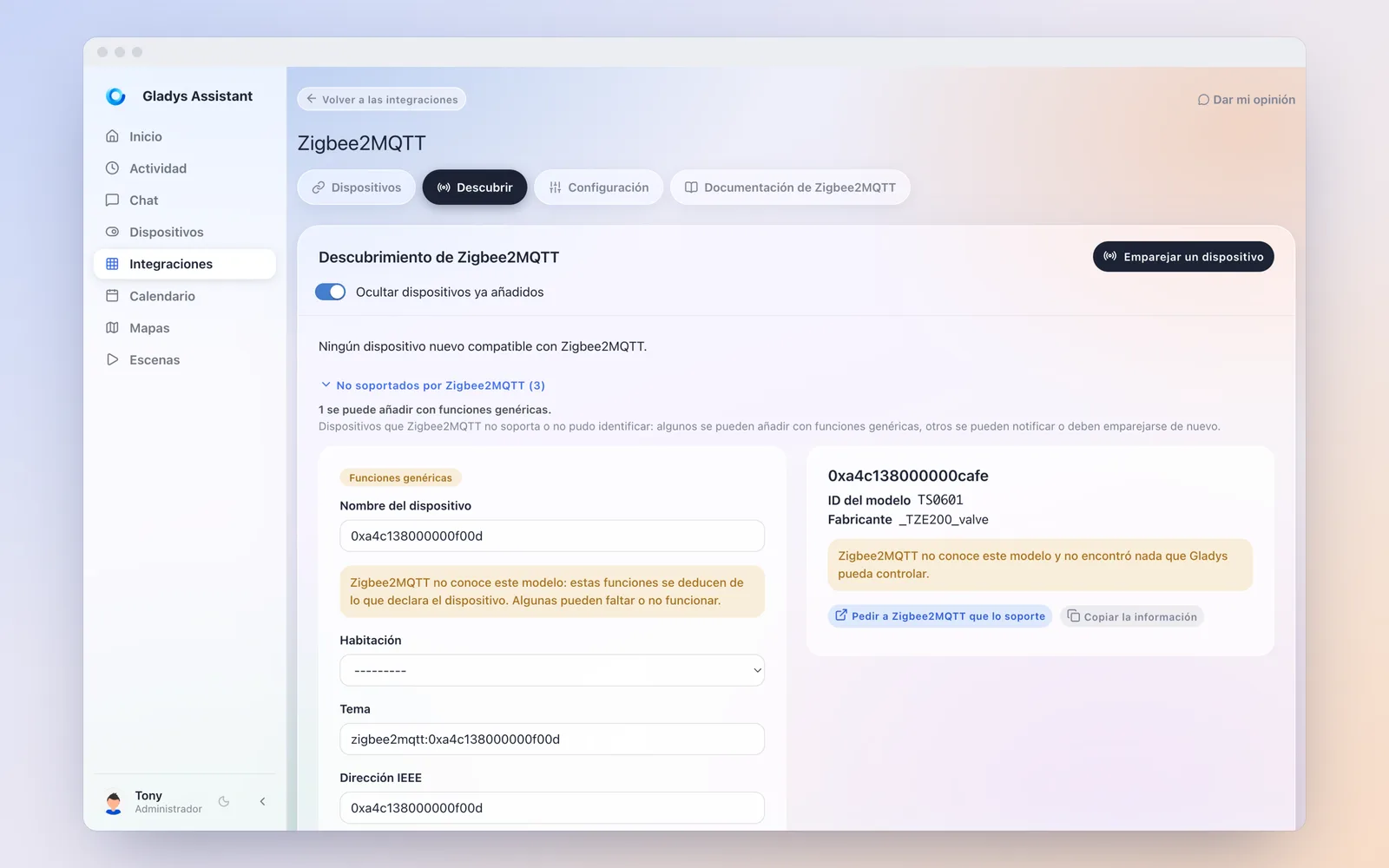
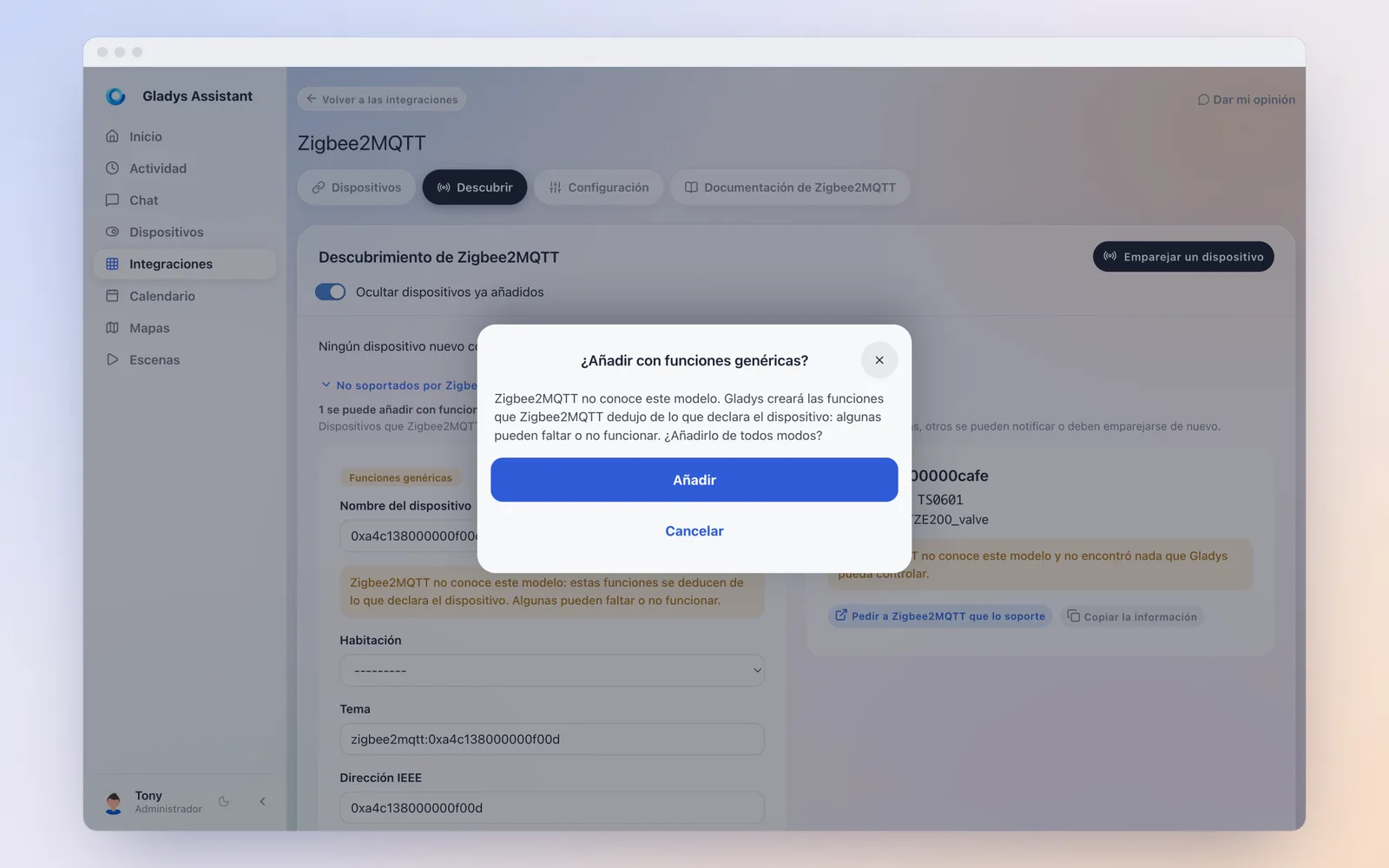
- Funciones genéricas: para un modelo que no conoce, Zigbee2MQTT 2 deduce funciones a partir de lo que declara el dispositivo (encendido/apagado, brillo, temperatura…). Cuando encuentra al menos una útil, puedes añadir el dispositivo con estas funciones genéricas, tras una confirmación, porque algunas pueden faltar o no funcionar. Una vez en Gladys, se controla como cualquier otro dispositivo, y cuando una versión posterior de Zigbee2MQTT soporte el modelo, la pestaña «Descubrir» ofrecerá Actualizar.
- Un modelo que Zigbee2MQTT no conoce: un enlace a su página «Support new devices» y Copiar la información (modelo, fabricante, clústeres) para darles todo lo que necesitan.
- Un modelo que Zigbee2MQTT conoce, pero del que Gladys solo usa la batería o la señal: Proponer este dispositivo abre ahora un tema prerrellenado en el foro de Gladys en lugar de una issue de GitHub. Ya no hace falta una cuenta de GitHub.
- Una identificación fallida: el consejo de acercar el dispositivo y volver a emparejarlo.
La ventana de emparejamiento también muestra estos dispositivos, con un paso «Funciones genéricas».
Zigbee2MQTT: una contraseña para su interfaz
Desde la 5.3.4, la interfaz web del Zigbee2MQTT instalado por Gladys estaba siempre activa, sin contraseña: cualquiera en tu red local podía abrirla, permitir la incorporación, eliminar dispositivos o cambiar los ajustes. Ahora pide una contraseña, y nunca tienes que escribirla:
- Gladys la genera y la escribe en la configuración de Zigbee2MQTT. Las instalaciones existentes la reciben en el próximo arranque de Gladys (Zigbee2MQTT se reinicia una vez). Un Zigbee2MQTT que funciona fuera de Gladys no se toca.
- Los enlaces de Gladys a la interfaz la llevan (mosaico del panel, ajustes avanzados, páginas de los dispositivos y de descubrimiento): la interfaz se abre sin pedir nada.
- Una contraseña que hayas puesto tú en el archivo de configuración se conserva.
- En los Ajustes avanzados, una fila «Contraseña de la interfaz» la muestra unos segundos y la copia con un clic, para un marcador u otro dispositivo.
Un límite de la interfaz de Zigbee2MQTT: la primerísima vez que se abre en un navegador, puede mostrar todavía su pantalla de inicio de sesión. Recarga la página, y a partir de ahí se abre sin pedir nada.
Home Assistant Connect ZBT-2
Con un ZBT-2, Zigbee2MQTT no arrancaba (Failed to start EZSP layer with status=HOST_FATAL_ERROR). El adaptador necesita una velocidad de 460.800 baudios y control de flujo por hardware, y los ajustes añadidos a mano se borraban en cada arranque de Zigbee2MQTT. Gladys los escribe ahora por sí mismo cuando el ZBT-2 es el modelo elegido. ¡Gracias al miembro de la comunidad que lo comunicó y probó los ajustes a mano!
Panel: editar su contenido desde el móvil
Lo medimos en un iPhone: añadir un sensor a un widget existente requería 9 toques y de 3 a 5 pantallas de desplazamiento, y 4 de esos toques no tenían nada que ver con el sensor (abrir el editor, cerrar el panel lateral, Guardar, Listo). Cualquier cambio de contenido pasaba por el editor de diseño.
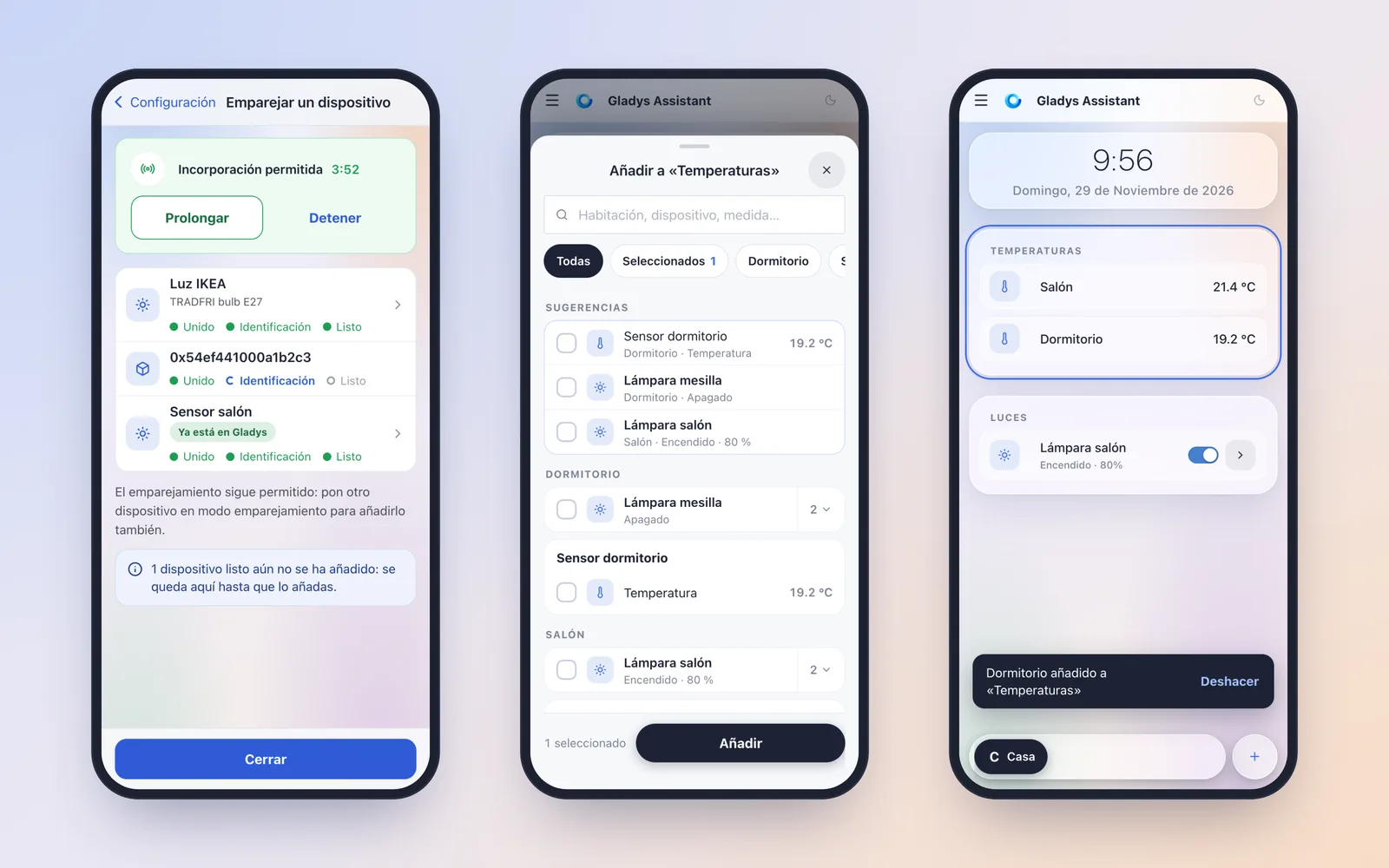
El contenido de un panel se edita ahora desde el propio panel, y cada cambio se guarda al instante, con un Deshacer:
- Una pulsación larga sobre un widget abre su menú: Añadir dispositivos y Renombrar, reordenar para un widget de dispositivos, y luego Mover, Quitar del panel y Editar el diseño. Los demás widgets tienen Editar el widget, que abre el editor en ese widget con sus ajustes ya abiertos.
- El «+» de la parte inferior de la pantalla: Añadir un dispositivo (lo eliges y después eliges dónde: en un widget de dispositivos existente, o en uno nuevo arriba o abajo del panel), Añadir un widget, Editar el diseño.
- En la página de un dispositivo: Añadir a un panel, en el móvil y en el ordenador.
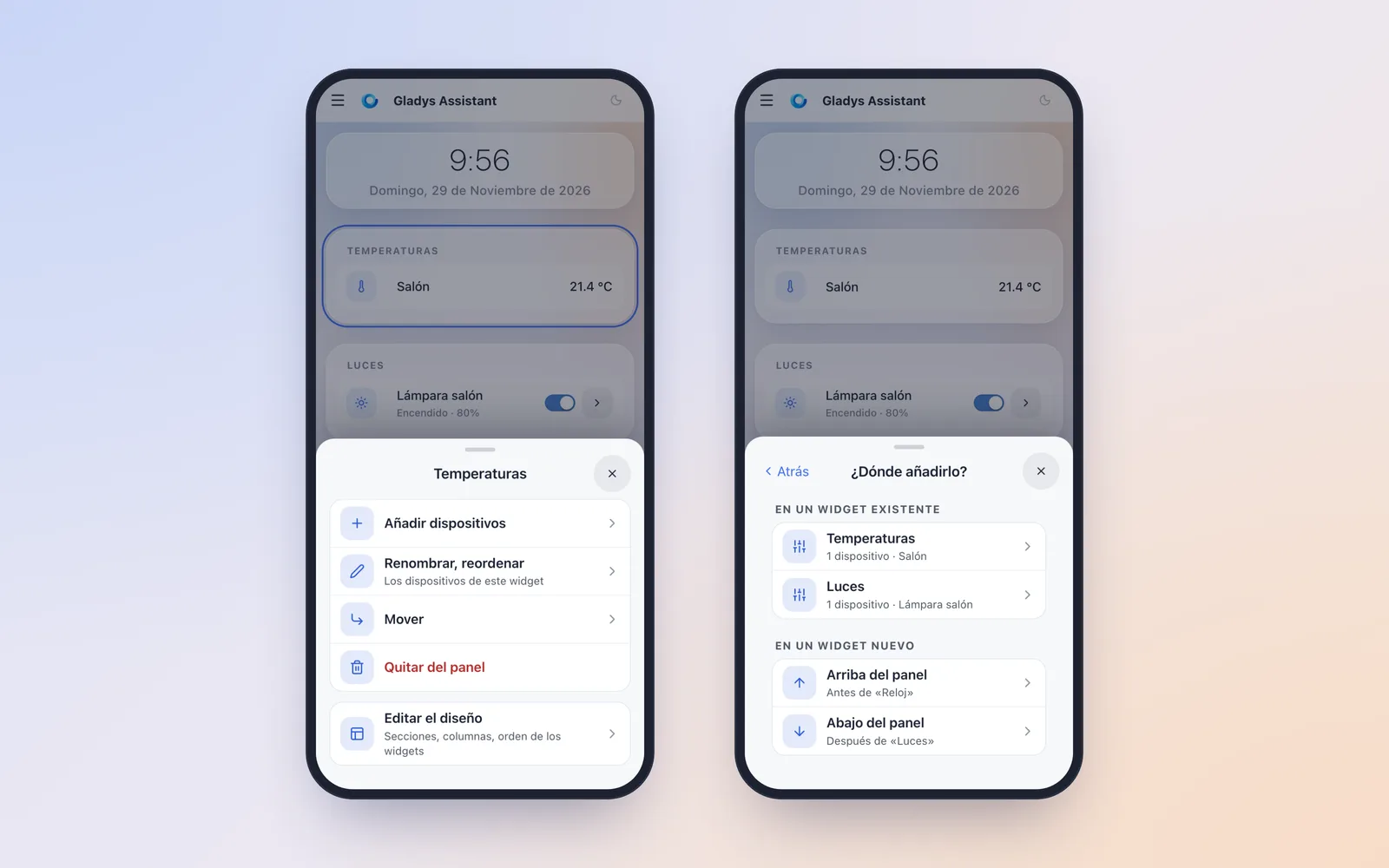
La selección de dispositivos también es más lista:
- Primero las sugerencias: dispositivos del mismo tipo que los que el widget ya muestra, y después los dispositivos emparejados en los últimos 7 días.
- Una luz ocupa una sola fila (en lugar de tres casillas con nombres técnicos), y su color se muestra como una muestra de color en lugar de un número.
- Nombres que se parecen al widget: una fila nueva toma el nombre de su habitación o de su dispositivo, como las filas que ya están.
| En un iPhone | Antes | Ahora |
|---|---|---|
| Añadir un sensor a un widget existente | 9 toques, de 3 a 5 pantallas de desplazamiento | una pulsación larga y 3 toques, sin desplazamiento |
| Añadir una lámpara en un widget nuevo | 11 toques (3 casillas) | 6 toques |
| Añadir un dispositivo desde su propia página | imposible | de 2 a 3 toques |
El editor sigue ahí para el diseño, y en el móvil es más ligero: un toque selecciona un widget y solo muestra sus botones, un segundo toque abre sus ajustes, y al entrar o salir del editor el widget que estabas mirando sigue a la vista.
Y también
- Chat de IA y cámaras: cuando pides una foto («enséñame el salón»), Gladys pide ahora una foto nueva a cada cámara de la habitación, en lugar de leer solo las imágenes guardadas en la última hora. Funciona con cámaras que no tienen imagen de antemano, como un conejo Karotz a través de una integración externa. Una cámara que no responde envía su última imagen si tiene menos de una hora, una cámara en modo privado nunca recibe la petición, y cuando no llega ninguna foto, la IA lo dice en lugar de afirmar que la ha hecho. ¡Gracias @smuteau (foro)!
- Selección de modo en Android (hilo piloto, ventilador, robot aspirador…): en un widget de dispositivos, la lista se cerraba y se volvía a abrir en bucle, y no se podía elegir ningún modo. Corregido: un widget de dispositivos ya no se redibuja con cada evento de los demás dispositivos de la casa. ¡Gracias al miembro de la comunidad que envió un vídeo del problema!
Son 7 pull requests desde la versión 5.3.5.
Gracias a los colaboradores
Muchas gracias a @cicoub13 por la ventana de emparejamiento, los dispositivos que Zigbee2MQTT no soporta, la contraseña de la interfaz y el ZBT-2, a @smuteau por las fotos del chat de IA, y a @Pierre-Gilles por la edición del panel desde el móvil y la selección de modo en Android. ¡Y gracias a todos los que habéis comunicado errores e ideas en el foro!
Nos vemos en el foro si quieres hablar de esta versión :)
¿Cómo actualizar?
Como siempre, Gladys se actualiza automáticamente en un plazo de 24 horas si usas Watchtower; si no, puedes hacerlo con un clic desde los ajustes.
El CHANGELOG completo de la 5.3.6 está en GitHub.