So verbindest du einen Sonos-Lautsprecher mit deinem Smart-Home-System
Voraussetzungen
Du brauchst die Sonos-App, um deine Sonos-Lautsprecher einzurichten (Sonos Play 1, Sonos One, Sonos Playbar, Sonos Sub, Sonos Port, ...)
Wenn du in der Sonos-App eine Lautsprechergruppe erstellst, wird diese Gruppe in Gladys als ein einzelner Lautsprecher erkannt. Wenn du einen Sonos Port hast, wird er ebenfalls von der Integration erkannt.
Einen Lautsprecher in Gladys hinzufügen
Nachdem du deine Lautsprecher in der Sonos-App hinzugefügt hast, kehre zu Gladys zurück:
-
öffne in Gladys die Seite
Integrationen -> Sonos -
wähle das Menü
Sonos-Erkennung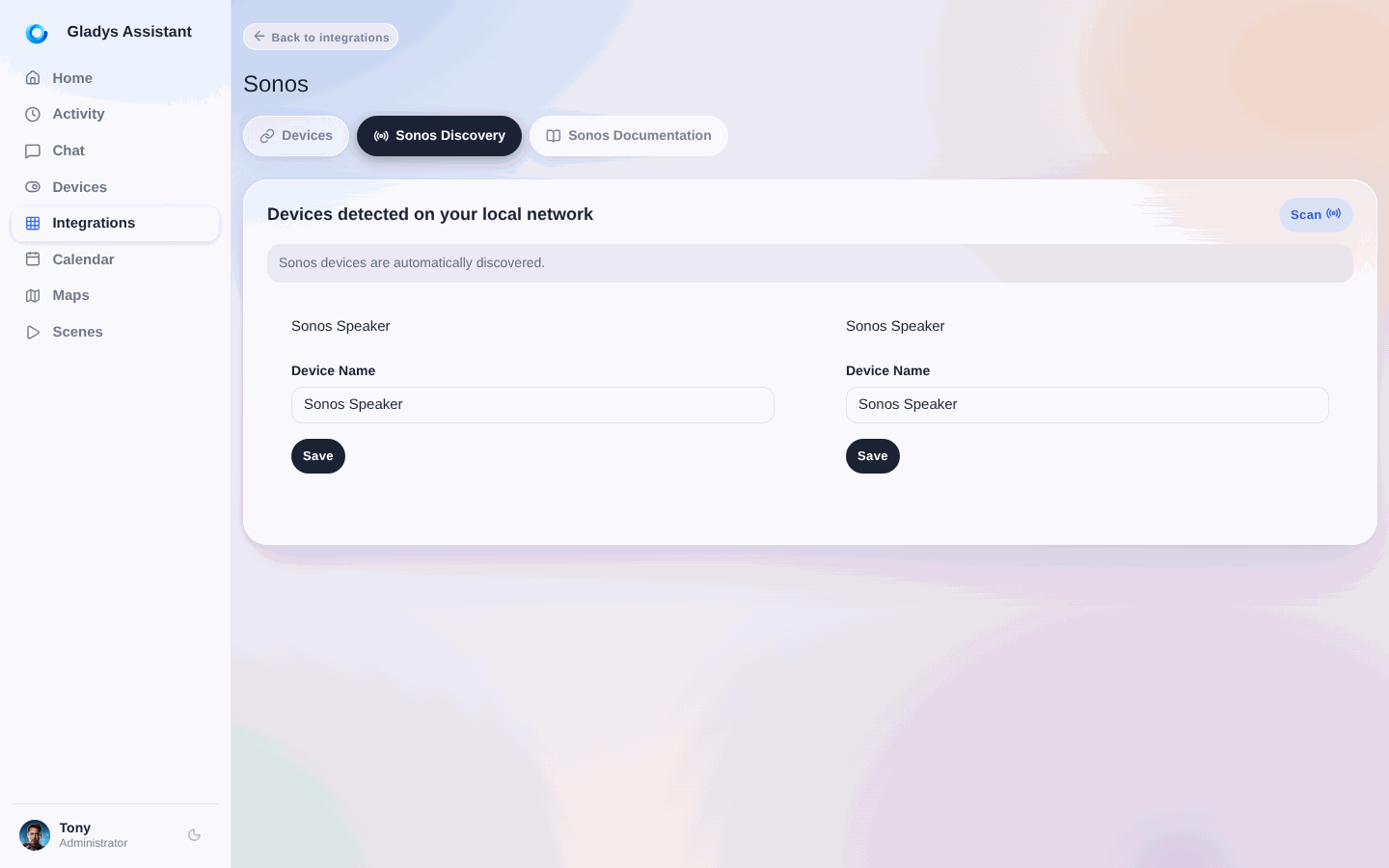
-
klicke oben rechts auf den Button
Scannen(falls das Gerät noch nicht in der Liste ist) -
klicke schließlich bei den Lautsprechern, die du in Gladys einbinden möchtest, auf
Speichern -
fertig!
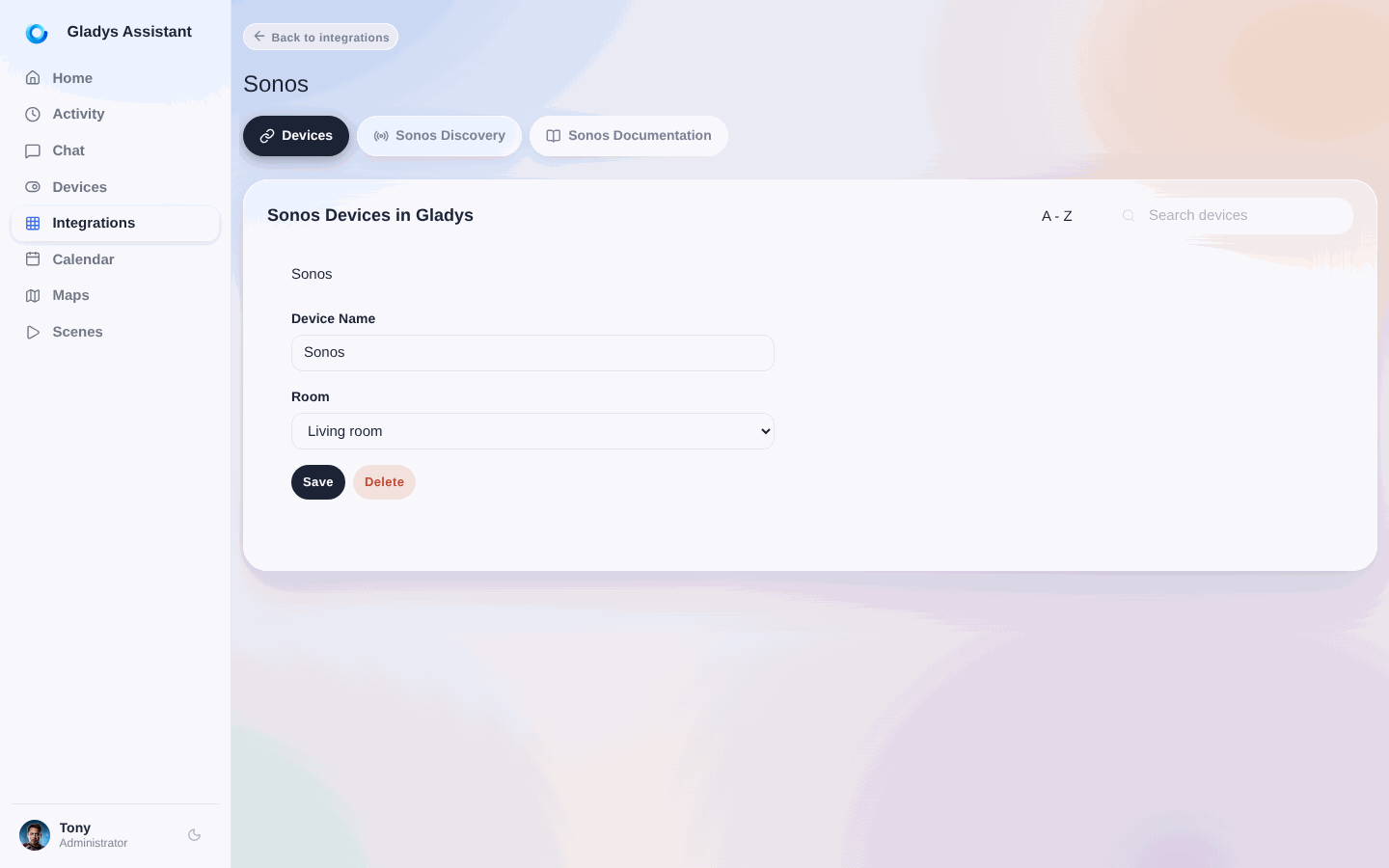
Einen Lautsprecher umbenennen / einem Raum zuordnen
Bei Bedarf kannst du im Menü Geräte die Konfiguration deiner Lautsprecher anpassen oder ergänzen, indem du sie einem Raum zuordnest oder umbenennst.
Musik über das Dashboard steuern
Jetzt kannst du deinem Dashboard ein Musik-Widget hinzufügen und deine Sonos-Lautsprecher mit dem Musikplayer steuern.
Gehe zum Gladys-Dashboard und klicke auf den Button Bearbeiten, um das Dashboard zu ändern.
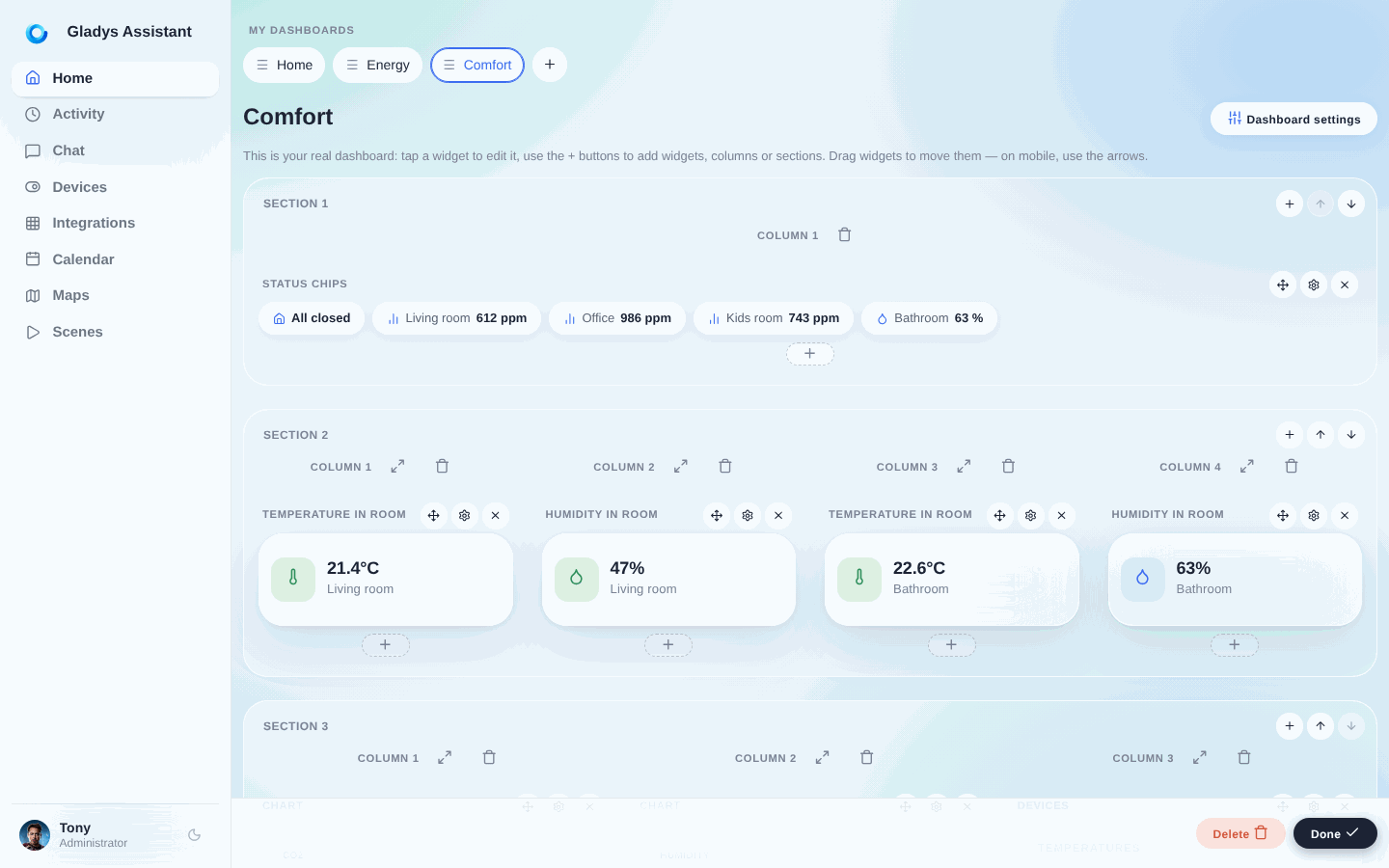
Klicke auf Hinzufügen + und wähle dann das Widget Musik – du kannst es in eine Spalte verschieben.
Wähle deinen Lautsprecher aus und klicke auf Speichern.
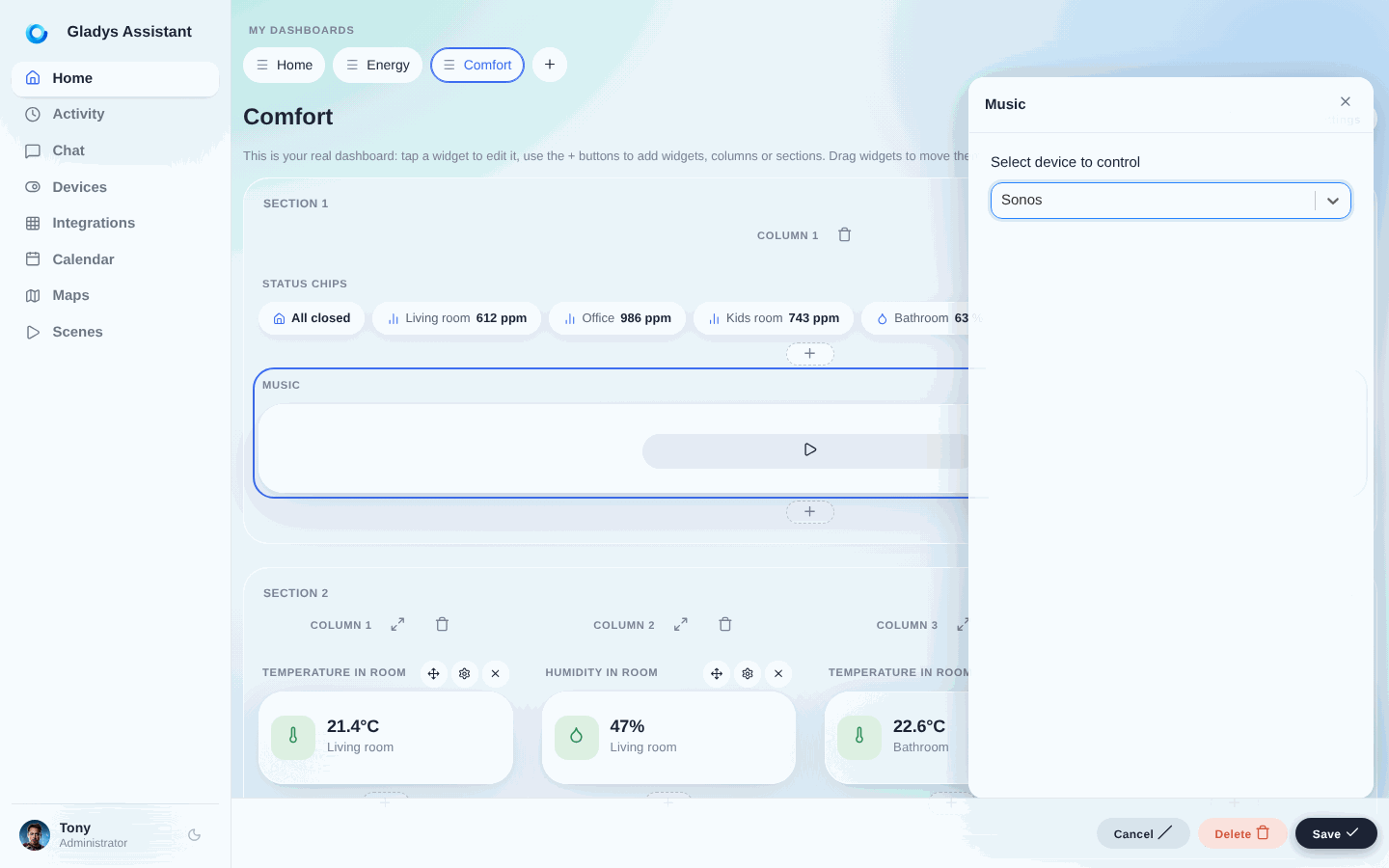
Das war's! Dein Widget ist jetzt auf dem Dashboard sichtbar.

Wenn du Hilfe brauchst, schreib gerne einen Beitrag im Forum.