Nextcloud Talk
Mit dieser Integration kannst du über die Nextcloud-App Talk mit Gladys sprechen.
Die App ist für Android, iOS und im Web verfügbar. Damit kommunizierst du mit Gladys Assistant, indem du Anweisungen gibst, Informationen erhältst oder Fragen beantwortest...
Nextcloud-Konto für deinen Bot
Bots gibt es in Nextcloud Talk nicht von Haus aus. Du musst daher ein eigenes Nextcloud-Konto für deinen Bot anlegen.
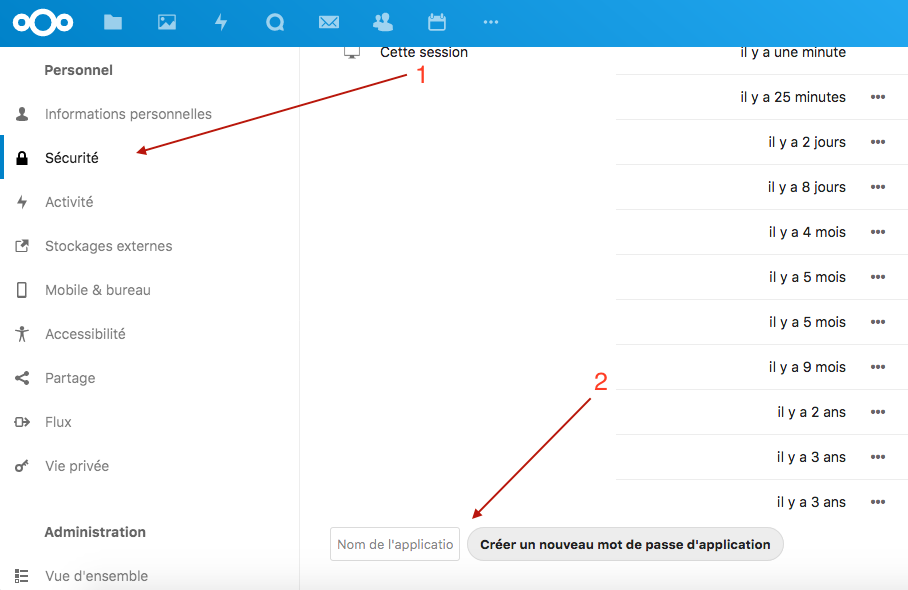
Melde dich in Nextcloud mit dem Konto deines Bots an:
- Öffne die Einstellungen und klicke auf den Tab „Sicherheit“
- Gib ganz unten „Gladys“ ein und klicke auf „Neues App-Passwort erstellen“
Notiere dir das erzeugte Passwort
Dein Unterhaltungs-Token ermitteln
So legst du fest, welche Nextcloud-Talk-Unterhaltung Gladys überwachen soll:
- Öffne Nextcloud in einem Browser mit deinem persönlichen Konto
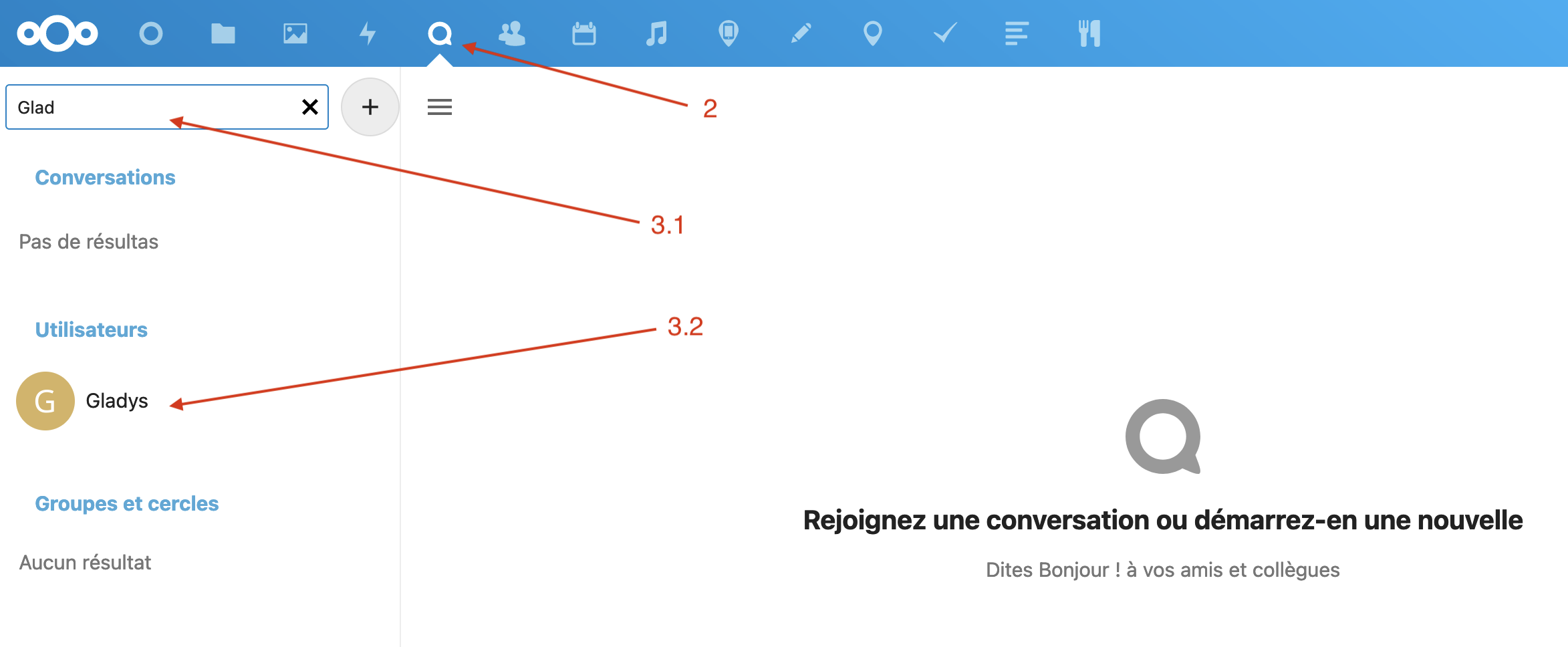
- Öffne die App Talk
- Starte eine Unterhaltung mit dem Konto deines Bots
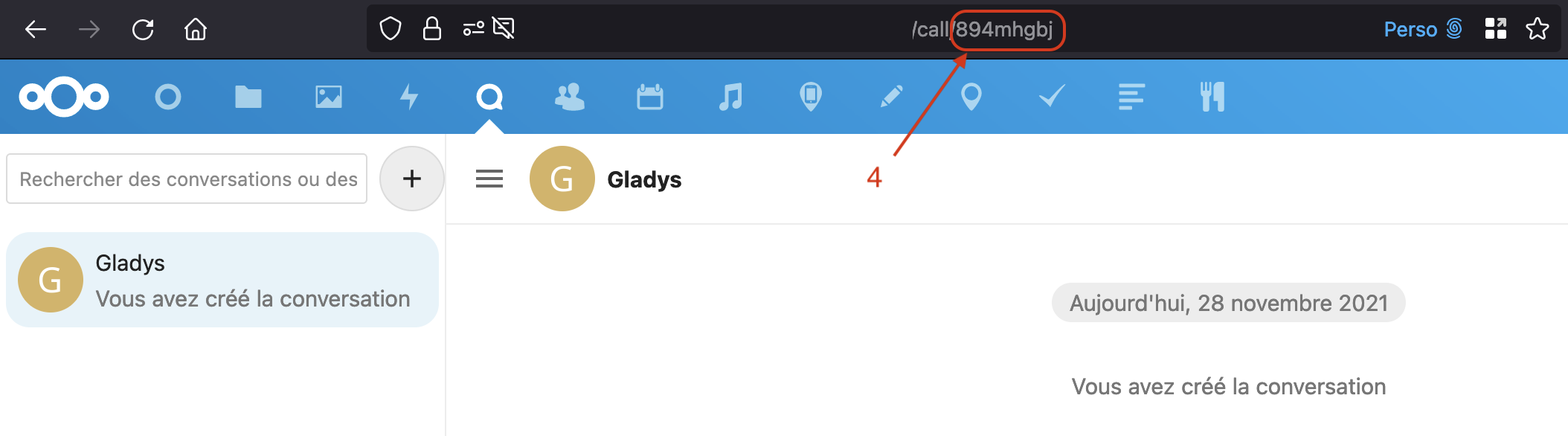
- Notiere dir das Token, du findest es in der URL der Unterhaltung
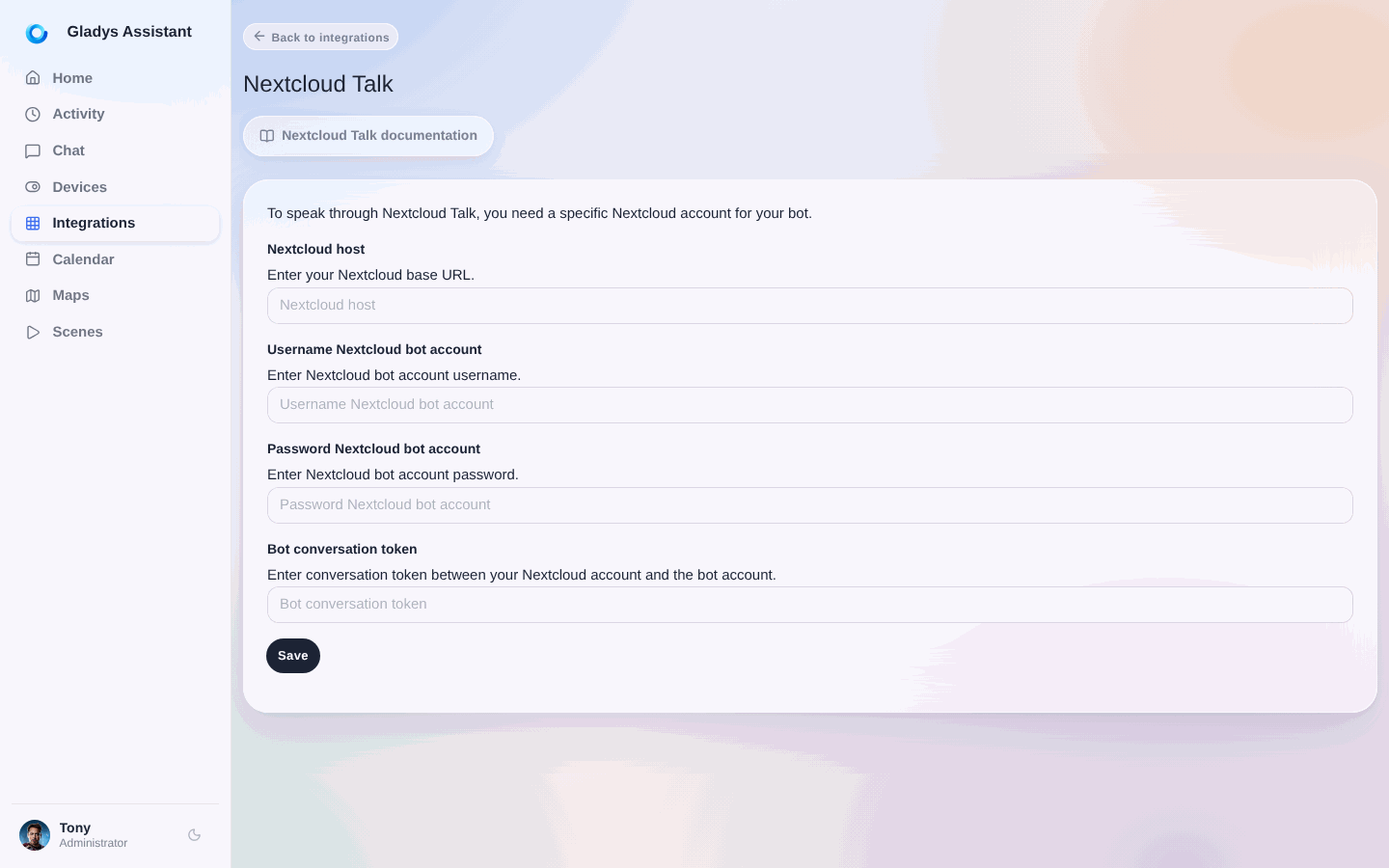
Die vollständige Bot-Konfiguration für Nextcloud Talk in Gladys Assistant eintragen
Öffne „Integrationen“ -> „Nextcloud Talk“.
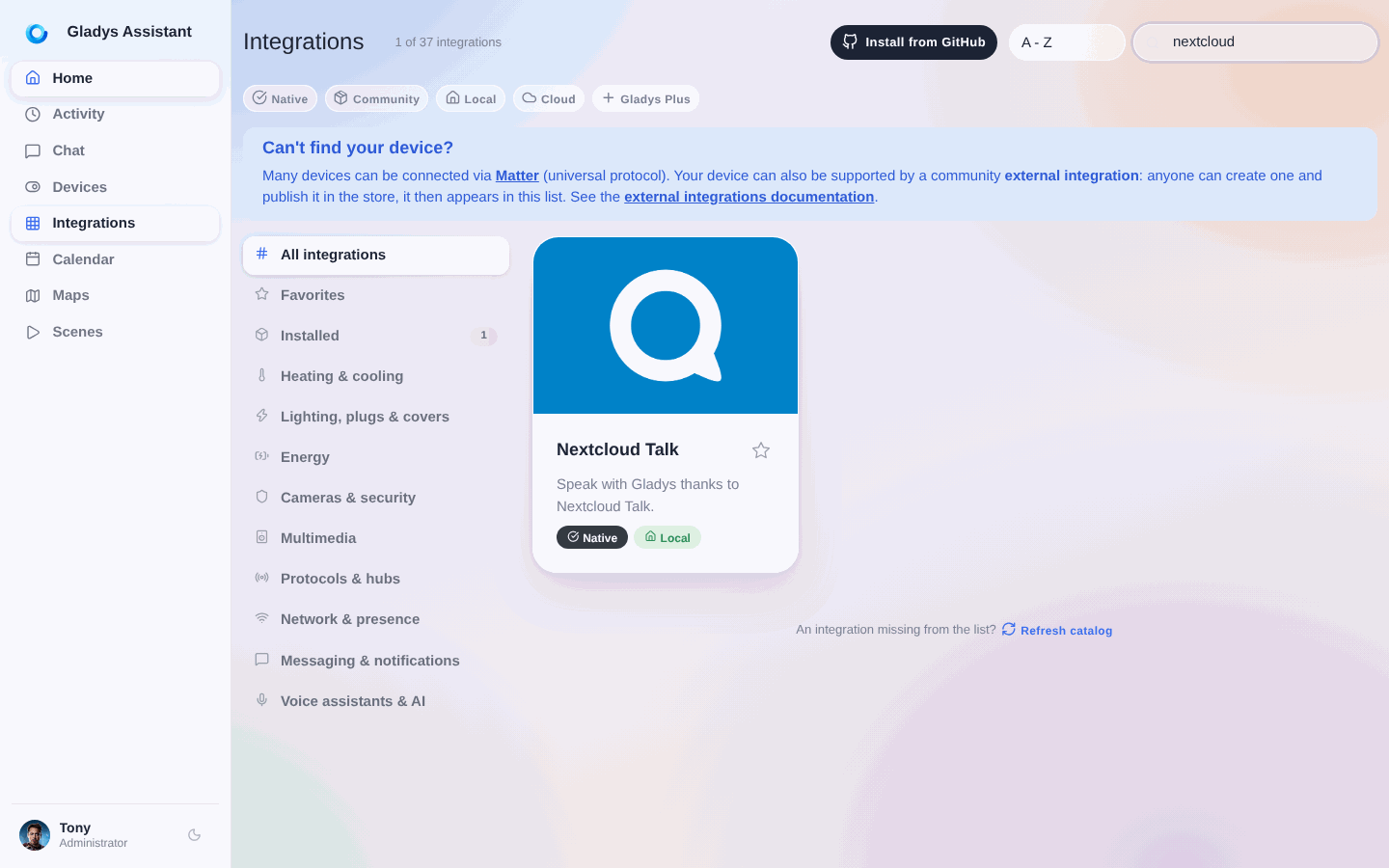
- Gib die Basis-URL deiner Nextcloud-Instanz ein
- Gib den Benutzernamen des Nextcloud-Kontos deines Bots ein
- Füge hier das zuvor erzeugte Passwort ein
- Füge das Unterhaltungs-Token ein
Klicke auf „Speichern“.
Erste Unterhaltung zwischen Nextcloud Talk und Gladys Assistant
Schreibe in der Nextcloud-Web- oder Mobil-App deine erste Nachricht an Gladys Assistant, zum Beispiel: „Schalte das Licht in der Küche ein“.
Warte einen Moment und ......... Magie!!!
Dein Assistent antwortet dir! Mit Gladys Plus versteht die integrierte KI natürliche Sprache. Siehe die Dokumentation zur KI-Integration.