Wi-Fi QR Code Smart-Home-Integration, kostenlos und Open Source
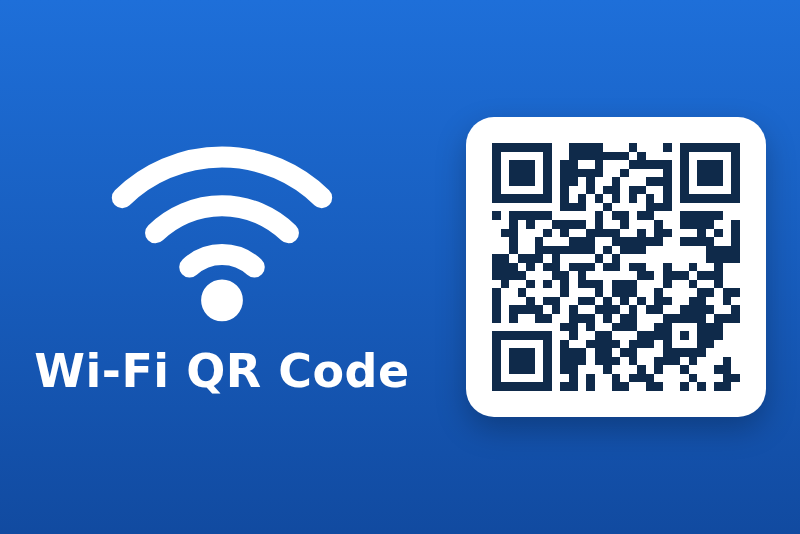
Der QR-Code deines Gäste-WLANs im Dashboard: Gäste scannen ihn und verbinden sich.
Veröffentlicht von guim31
- Geräte
- Version 1.0.0
- Erfordert Gladys >=5.2.0
- ★ 0
Zeig den QR-Code deines Gäste-WLANs auf einem Gladys-Dashboard: Ein Gast richtet die Handykamera darauf und verbindet sich, ohne ein Passwort zu tippen. Bis zu drei Netzwerke, ein Widget und eine Szenenaktion, um das angezeigte Passwort zu ändern.
Alles bleibt in deinem Gladys: kein Konto, kein Internetzugang, keine Daten, die irgendwohin gesendet werden.
Die QR-Codes werden in den automatischen Tests mit einem QR-Decoder zurückgelesen. Mit allen Handys gescannt wurden sie noch nicht: Deine Rückmeldungen sind im Forum oder in einem GitHub-Issue willkommen.
Voraussetzungen
- Gladys Assistant 5.2.0 oder neuer (Widget-Bilder).
- Name (SSID), Sicherheit und Passwort des Netzwerks, das du teilen willst.
Konfiguration
Trag auf der Seite der Integration bis zu drei Netzwerke ein. Lass den Namen eines Netzwerks leer, um es nicht zu nutzen.
Netzwerkname, Sicherheit, Passwort
- Netzwerkname (SSID): genau wie die Handys ihn anzeigen. Groß- und Kleinschreibung, Leerzeichen und Akzente zählen. Höchstens 32 Byte.
- Sicherheit: WPA / WPA2 passt zu fast allen Routern, gemischter WPA2/WPA3-Modus inklusive. Wähle Nur WPA3 nur, wenn der Router nichts anderes akzeptiert: Manche älteren Handys lesen es nicht. Keine ist für ein offenes Netzwerk.
- Passwort: 8 bis 63 Zeichen bei WPA. Gladys speichert es als Geheimnis, und es steht nie in den Protokollen.
- Verstecktes Netzwerk: Aktiviere es, wenn der Router den Namen nicht sendet.
Die Sonderzeichen \ ; , : " werden im QR-Code maskiert, wie das Format es
verlangt: Ein Passwort wie p@ss;word:2026 funktioniert.
Status der Integration
Die Seite der Integration zeigt einen Fehler, wenn kein Netzwerk eingerichtet ist oder wenn ein Netzwerk keinen funktionierenden QR-Code ergeben kann (Passwort zu kurz, Name zu lang), und nennt das zu korrigierende Netzwerk.
Dashboard-Widget
Füge das Widget WLAN-QR-Code einem Dashboard hinzu und wähle sein Netzwerk. Es zeigt:
- den Netzwerknamen (Einstellung Netzwerknamen anzeigen);
- den QR-Code;
- das Passwort im Klartext oder „Offenes Netzwerk“ (Einstellung Passwort anzeigen).
Schalte das Passwort aus, um nur den QR-Code zu zeigen. Der QR-Code enthält immer das Passwort: So verbindet sich das Handy.
Szenenaktion „Angezeigtes WLAN-Passwort ändern“
Aktualisiert das Passwort eines Netzwerks, gespeichert in der Konfiguration: QR-Code und Widget folgen in wenigen Sekunden (höchstens einigen Minuten). Das Passwort kann aus einer Szenenvariablen kommen, zum Beispiel wenn eine andere Integration das Gästepasswort wechselt.
Diese Aktion ändert nicht das Passwort des Routers: Geändert wird nur, was Gladys zeigt. Ein Passwort, das das Netzwerk ablehnen würde (zu kurz für WPA, offenes Netzwerk, nicht eingerichtetes Netzwerk), lässt die Aktion scheitern, und das bisherige Passwort bleibt.
Szenenbeispiele
- Jeden Montag ändert eine Szene das Gästepasswort am Router (mit der Integration des Routers) und ruft dann „Angezeigtes WLAN-Passwort ändern“ mit demselben Wert auf.
- Ein Tablet im Flur zeigt ein Dashboard nur mit dem Widget, Passwort ausgeblendet.
Fehlerbehebung
- Das Widget sagt, das Netzwerk sei nicht eingerichtet: Trag seinen Namen auf der Seite der Integration ein und speichere.
- Das Handy bietet keine Verbindung an: Prüfe, ob Name und Passwort genau denen des Routers entsprechen (inklusive Groß- und Kleinschreibung). Bei Nur WPA3 versuch WPA / WPA2: Die Handys handeln WPA3 dann selbst aus, wenn der Router es anbietet.
- Kein QR-Code, stattdessen eine Meldung: Die Meldung nennt den Grund (Passwort zu kurz, Name zu lang).
Grenzen
- Das Dashboard zeigt das Passwort allen, die es sehen können, öffentliche Dashboards inklusive: Nutze ein Gästenetz.
- Höchstens drei Netzwerke.
- Die Integration liest und ändert den Router nicht: Das Passwort ist das hier eingetragene oder von einer Szene gesendete.
- Noch nicht mit allen Handymodellen gescannt (siehe Hinweis oben).
Danksagungen
- QR-Codes erzeugt mit node-qrcode (MIT).
- WLAN-QR-Format des Projekts ZXing (Apache 2.0).
- Nicht mit der Wi-Fi Alliance verbunden.
Konfigurationseinstellungen
Diese Einstellungen fragt Wi-Fi QR Code in seinem Konfigurationsbildschirm in Gladys ab.
| Einstellung | Typ | Pflichtfeld | Beschreibung |
|---|---|---|---|
| So funktioniert es | section | Nein | Trag bis zu drei WLAN-Netzwerke ein, zum Beispiel das Gästenetz. Füge dann das Widget „WLAN-QR-Code“ einem Dashboard hinzu: Ein Gast scannt den Code mit der Handykamera und verbindet sich. Alles bleibt auf deinem Gladys: kein Konto, kein Internetzugang. |
| Netzwerk 1 | section | Nein | Lass den Namen leer, um dieses Netzwerk nicht zu nutzen. |
| Netzwerkname (SSID) | string | Nein | Genau wie die Handys es anzeigen: Groß- und Kleinschreibung, Leerzeichen und Akzente zählen. |
| Sicherheit | select | Ja | |
| Passwort | secret | Nein | Wird im Widget und im QR-Code gezeigt, nie in den Protokollen. |
| Verstecktes Netzwerk | boolean | Nein | Aktiviere es, wenn der Router den Namen nicht sendet. |
| Netzwerk 2 | section | Nein | Lass den Namen leer, um dieses Netzwerk nicht zu nutzen. |
| Netzwerkname (SSID) | string | Nein | Genau wie die Handys es anzeigen: Groß- und Kleinschreibung, Leerzeichen und Akzente zählen. |
| Sicherheit | select | Ja | |
| Passwort | secret | Nein | Wird im Widget und im QR-Code gezeigt, nie in den Protokollen. |
| Verstecktes Netzwerk | boolean | Nein | Aktiviere es, wenn der Router den Namen nicht sendet. |
| Netzwerk 3 | section | Nein | Lass den Namen leer, um dieses Netzwerk nicht zu nutzen. |
| Netzwerkname (SSID) | string | Nein | Genau wie die Handys es anzeigen: Groß- und Kleinschreibung, Leerzeichen und Akzente zählen. |
| Sicherheit | select | Ja | |
| Passwort | secret | Nein | Wird im Widget und im QR-Code gezeigt, nie in den Protokollen. |
| Verstecktes Netzwerk | boolean | Nein | Aktiviere es, wenn der Router den Namen nicht sendet. |
So installierst du Wi-Fi QR Code in Gladys
- Öffne in Gladys Integrationen: Wi-Fi QR Code erscheint im Katalog neben den nativen Integrationen, mit einem Community-Badge.
- Klicke auf Installieren. Gladys lädt das Docker-Image (
ghcr.io/guim31/gladys-wifi-qr:1.0.0) herunter, startet es in einer vom Kern isolierten Sandbox und erzeugt die Oberfläche der Integration (Geräte, Erkennung und Konfiguration). - Öffne den Bildschirm Konfiguration der Integration, fülle die Einstellungen aus und speichere.
- Du kannst sie auch direkt über die URL ihres Repositorys installieren: https://github.com/guim31/gladys-wifi-qr.
Wi-Fi QR Code benötigt Gladys >=5.2.0. Der Katalog in Gladys wird stündlich aktualisiert, eine neue Version ist also spätestens eine Stunde nach ihrer Veröffentlichung verfügbar.
Du nutzt Gladys noch nicht? Es ist kostenlos und Open Source: folge der Installationsanleitung, um loszulegen.
Über externe Integrationen
Wi-Fi QR Code ist eine externe Integration: eine Community-Integration, die als Docker-Container verpackt und auf GitHub veröffentlicht wird. Gladys installiert sie mit einem Klick und führt sie in einer vom Kern isolierten Sandbox aus. Sie wird von guim31 veröffentlicht und gepflegt, nicht vom Gladys-Kernteam.
- Alle Integrationen durchsuchen, native und aus der Community
- Deine eigene externe Integration bauen und veröffentlichen
- Quellcode auf GitHub — Quelle dieser Dokumentation