Waste Collection Schedule Smart-Home-Integration, kostenlos und Open Source
Abfuhrtermine aus fast 1.000 Quellen: Kalender, Erinnerungen und ein Widget.
Veröffentlicht von William-De71
- Geräte
- Version 0.5.0
- Erfordert Gladys >=5.3.0
- ★ 0
Überblick
Diese Integration bringt die Abfuhrtermine Ihrer Adresse in Gladys Assistant: in den Gladys-Kalender, als Erinnerung am Vorabend und in ein Dashboard-Widget mit den nächsten Abholungen.
Die Termine stammen aus Waste Collection Schedule, der von Home-Assistant-Nutzern bekannten Bibliothek: fast 1.000 Quellen, Gemeinden und Entsorger aus rund dreißig Ländern, Apps (Abfall.IO, Abfall+, MüllMax…) und jeder ICS-Kalenderlink. Die Bibliothek läuft unverändert im Container der Integration.
- Kalender: ein Kalender pro Abfuhrplan („Müllabfuhr – Zuhause“) für jeden Benutzer, der die Integration aktiviert, mit einem ganztägigen Termin pro Abholung und Abfallart.
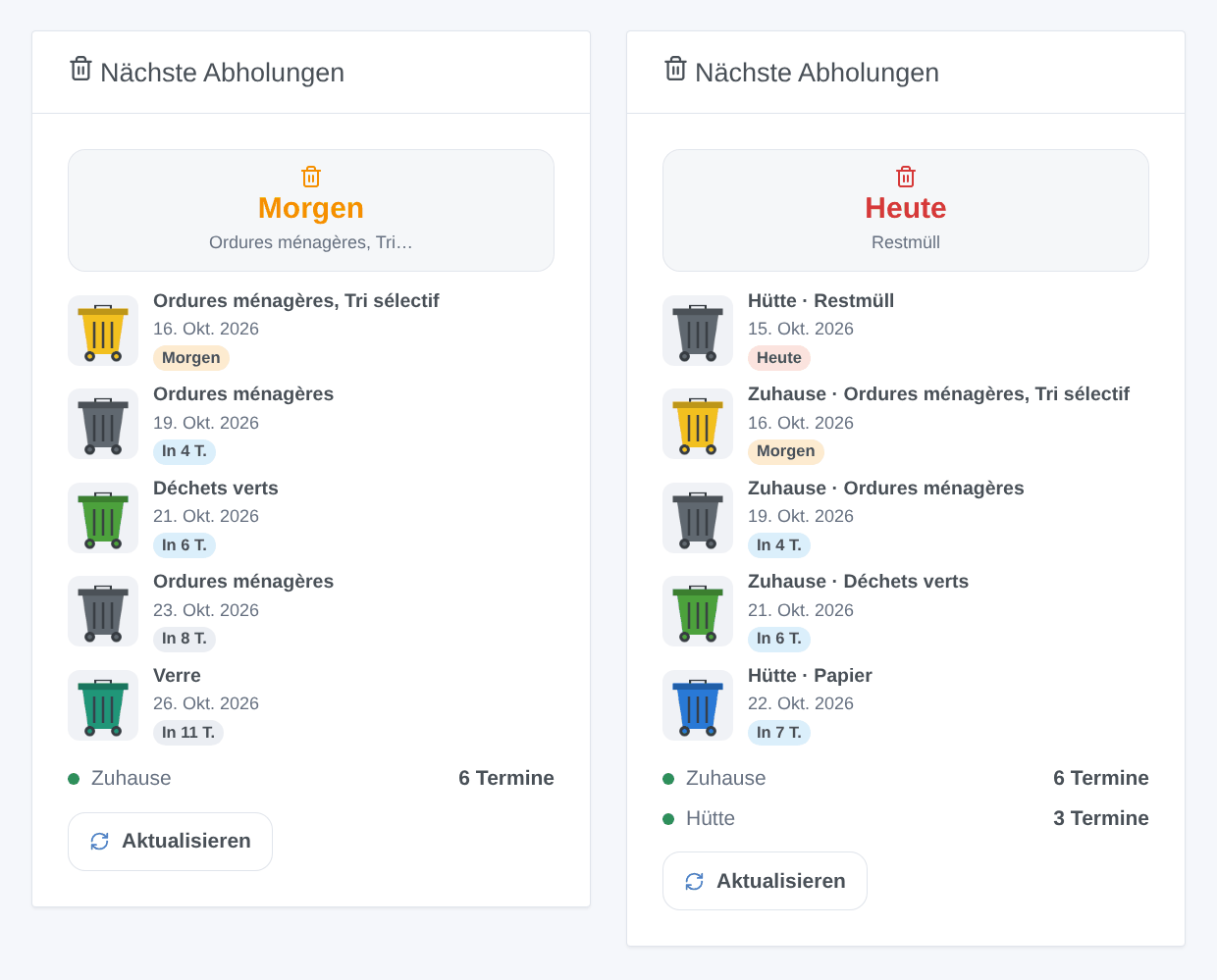
- Widget „Nächste Abholungen“: die nächsten Abholtage, jeweils mit einer Tonne in der passenden Farbe.
- Szenen: Erinnerungen am Vorabend und am Morgen einer Abholung sowie Aktionen, um die nächste Abholung abzurufen oder die Termine zu aktualisieren.
Transport: Cloud. Der Container fragt die Website oder die API Ihrer Quelle von Ihrem Gladys aus ab, standardmäßig alle 12 Stunden. Ihre Adresse (oder was die Quelle braucht: Straße, Hausnummer, Kalenderlink) geht an diese Quelle und an niemanden sonst. Für die wenigen französischen Quellen, die einen INSEE-Code brauchen, werden Ort und Postleitzahl (nie die Straße) zusätzlich an geo.api.gouv.fr, die öffentliche API des französischen Staates, gesendet, um ihn zu ermitteln. Nichts läuft über einen Gladys-Server. Die Integration liest die Häuser von Gladys (Standort-Berechtigung) nur wegen ihrer Namen.
Voraussetzungen
- Gladys Assistant 5.3.0 oder neuer (Kalender-Integrationen).
- Ihr Gladys erreicht das Internet.
- Eine Quelle für Ihre Adresse: Die meisten Orte werden allein über ihren Namen gefunden. Sehen Sie in der Liste der Quellen nach oder nutzen Sie die Schaltfläche Quelle suchen auf der Konfigurationsseite. Keine Quelle für Ihren Ort? Fügen Sie den Kalenderlink (
.ics,webcal://) Ihrer Gemeinde oder Ihres Entsorgers unter ICS-Link ein.
Konfiguration
Ein Administrator richtet die Abfuhrpläne einmal für den ganzen Haushalt ein.
Einen Abfuhrplan ausfüllen
- Öffnen Sie Integrationen → Waste Collection Schedule → Konfiguration.
- Füllen Sie unter Abfuhrplan 1 aus:
| Feld | Was eintragen |
|---|---|
| Haus | das Haus von Gladys: sein Name benennt Kalender, Widget und Szenentexte |
| Land | das Land der Adresse: Dort wird die Quelle gesucht |
| Ort | Ihr Ort: Die Quelle wird darüber gefunden (zum Beispiel Köln, Bordeaux, Wien) |
| Postleitzahl | Ihre Postleitzahl, wenn die Quelle sie verlangt |
| Straße, Hausnummer | Ihre Adresse, wenn die Quelle sie verlangt |
| Quelle (optional) | leer lassen; siehe unten, wenn der Ort nicht reicht |
| ICS-Link (optional) | ein Kalenderlink Ihrer Gemeinde, für einen Ort ohne Quelle |
| Erweiterte Parameter | selten nötig: Paare schlüssel=wert, getrennt durch Semikolons, für einen Parameter ohne eigenes Feld |
- Speichern Sie und drücken Sie dann Abfuhrpläne testen: für jeden Abfuhrplan, wie viele Termine und welche Abfallarten die Quelle geliefert hat, oder was fehlt („Grand Besançon Métropole braucht außerdem: Straße“). Ein französischer INSEE-Code wird automatisch über den Ort ermittelt.
Bis zu drei Abfuhrpläne: ein Ferienhaus oder eine zweite Quelle für dasselbe Haus (die Gemeinde für die meisten Tonnen und ein ICS-Link für Glas). Zwei Abfuhrpläne desselben Hauses zeigen ihre Quelle in Klammern.
Wenn der Ort nicht reicht
Manche Orte werden von einem Entsorger mit anderem Namen bedient (ein Ort eines Landkreises), und manche Namen passen zu mehreren Quellen. Abfuhrpläne testen sagt das dann und listet die Kandidaten auf. Geben Sie Ihren Ort oder Entsorger unten auf der Seite unter Quelle suchen ein: Die Antwort listet die passenden Quellen, was jede braucht (mit den Namen der Felder oben) und ihre Dokumentation. Übernehmen Sie den Namen Ihrer Quelle unter Quelle, zum Beispiel AWM München.
Abfallarten, Erinnerungen und Aktualisierung
| Feld | Standard | Zweck |
|---|---|---|
| Umbenennen | leer | Paare Original=Neu, getrennt durch Semikolons: Gelbe Tonne=Wertstoffe |
| Ausblenden | leer | zu ignorierende Arten, getrennt durch Semikolons: Weihnachtsbäume; Sperrmüll |
| Erinnerung am Vorabend | 19:00 | Uhrzeit der Auslöser „Müllabfuhr morgen“, oder Aus |
| Erinnerung am Morgen | 06:00 | Uhrzeit des Auslösers „Müllabfuhr heute“, oder Aus |
| Termine aktualisieren alle | 12 Stunden | wie oft die Quellen abgefragt werden (6, 12 oder 24 Stunden) |
| Sprache der an Szenen gesendeten Texte | Englisch | Standardnamen der Abfuhrpläne und Fehlermeldungen in den Szenen-Variablen |
Umbenennen und Ausblenden gelten für alle Abfuhrpläne. Die Kalendernamen folgen der Sprache jedes Benutzers.
Verwendung
Meine Kalender
Jeder Benutzer, der die Abholungen in seinem eigenen Kalender möchte, öffnet die Integration und drückt Für mich aktivieren unter Meine Kalender. Ein Kalender pro Abfuhrplan erscheint, mit einem ganztägigen Termin pro Abholung und Abfallart, von 35 Tagen zurück bis 400 Tage voraus. Die Termine folgen der Quelle: Eine Abholung, die die Quelle verschiebt oder streicht, wird auch in Gladys verschoben oder verschwindet.
Ein Kalender ist anfangs privat. Schalten Sie Mit dem Haushalt teilen ein, um ihn dem ganzen Haushalt zu zeigen und in Szenen mit den Kalender-Auslösern von Gladys zu nutzen; schalten Sie Diesen Kalender synchronisieren aus, um ihn nicht mehr zu erhalten. Widget und Szenen-Auslöser der Integration funktionieren auch, wenn niemand sie aktiviert.
Widget
Fügen Sie im Dashboard-Editor das Widget Nächste Abholungen aus dem Bereich Waste Collection Schedule hinzu. Es zeigt die nächste Abholung, die nächsten Abholtage mit einer Tonne in der passenden Farbe (gelb für Wertstoffe, blau für Papier, grün für Glas und Grünschnitt, braun für Bioabfall, grau für Restmüll), den Zustand jedes Abfuhrplans und eine Schaltfläche Aktualisieren. Einstellungen: der angezeigte Abfuhrplan (alle oder einer), die Zahl der Abholtage (3, 5 oder 8) und die Schaltfläche Aktualisieren.
Szenen-Auslöser
| Auslöser | Wann | Variablen |
|---|---|---|
| Müllabfuhr morgen | am Vorabend eines Abholtags, zur Erinnerungszeit am Abend | Abfallarten, Anzahl der Arten, Datum, Name des Abfuhrplans |
| Abfallart wird morgen abgeholt | zum selben Zeitpunkt, einmal pro Art (um nach einer Art zu filtern) | Abfallart, Datum, Name des Abfuhrplans |
| Müllabfuhr heute | am Morgen eines Abholtags, zur Erinnerungszeit am Morgen | Abfallarten, Anzahl der Arten, Datum, Name des Abfuhrplans |
| Aktualisierung der Abfuhrtermine fehlgeschlagen | einmal, wenn eine Quelle zu versagen beginnt | Name des Abfuhrplans, Quelle, Fehler |
Jeder Auslöser lässt sich nach einem Abfuhrplan filtern. Eine Erinnerung kommt nur einmal, auch wenn Gladys neu startet; war Gladys zur Erinnerungszeit aus, kommt sie bis zu 3 Stunden später.
Szenen-Aktionen
- Nächste Abholung abrufen (wahlweise einer Abfallart, zum Beispiel „glas“): gefunden, Datum, Tage bis dahin, Abfallarten, Name des Abfuhrplans. Nutzen Sie „Tage bis dahin“ in einer Bedingung der folgenden Schritte.
- Abfuhrtermine aktualisieren: fragt die Quellen sofort ab; liefert Erfolg, Fehler, nächstes Datum, nächste Abfallarten, Tage bis zur nächsten Abholung.
Szenen-Beispiele
- Müllabfuhr morgen → eine Nachricht senden „Morgen: {{triggerEvent.data.waste_types}}, Tonnen rausstellen“.
- Abfallart wird morgen abgeholt, Abfallart „Gelbe Tonne“ → das Licht im Flur 10 Minuten gelb leuchten lassen.
- Ein Kalender-Auslöser von Gladys auf dem geteilten Kalender „Müllabfuhr – Zuhause“, 30 Minuten vor dem Termin → eine Erinnerung an den Haushalt.
Fehlerbehebung
- Keine Quelle gefunden: Prüfen Sie das Land oder tragen Sie den Namen Ihres Entsorgers unter Quelle ein, so wie Quelle suchen ihn angibt.
- Mehrere Quellen passen: Übernehmen Sie die richtige aus der Liste der Meldung unter Quelle.
- Ein Wert fehlt: Die Meldung von Abfuhrpläne testen nennt das auszufüllende Feld; ein Parameter ohne Feld kommt als
schlüssel=wertunter Erweiterte Parameter. Wenn die Quelle sie kennt, schlägt die Meldung die richtigen Werte vor (Straßennamen, Orte). - INSEE-Code: Ort nicht gefunden oder mehrere Orte gleichen Namens: Geben Sie die Postleitzahl an.
- Die Quelle ist fehlgeschlagen oder hat zu lange gebraucht: Die Website der Quelle ist gestört oder hat sich geändert, oder sie findet Ihre Adresse nicht mehr. Die Integration versucht es nach 15 Minuten erneut, dann immer seltener, und behält in der Zwischenzeit die letzten bekannten Termine. Hält es an, prüfen Sie, ob die Quelle in Home Assistant funktioniert: Falls nicht, melden Sie es bei Waste Collection Schedule; die Korrektur kommt mit einem Update der Integration.
- Falsche oder fehlende Termine: Die Termine sind die der Quelle. Vergleichen Sie mit der Website Ihres Entsorgers und melden Sie Abweichungen dort, wo die Quelle gepflegt wird.
- Kein Kalender nach dem Aktivieren: Die Kalender werden nach der ersten erfolgreichen Aktualisierung der Quellen übertragen; prüfen Sie, ob Diesen Kalender synchronisieren eingeschaltet ist.
- Keine Erinnerung: Prüfen Sie die Erinnerungszeiten in der Konfiguration und den Abfuhrplan-Filter der Szene.
- Protokolle: der Reiter Protokolle der Integration. Für mehr Details fügen Sie die Umgebungsvariable
DEBUG=gladys-integration-sdkhinzu. Um ein Problem zu melden, eröffnen Sie ein Issue mit den Versionen von Gladys und der Integration, der Quelle und den Protokollen.
Konfigurationseinstellungen
Diese Einstellungen fragt Waste Collection Schedule in seinem Konfigurationsbildschirm in Gladys ab.
| Einstellung | Typ | Pflichtfeld | Beschreibung |
|---|---|---|---|
| Ihre Quelle finden | section | Nein | Waste Collection Schedule kennt fast 1.000 Quellen: Gemeinden, Entsorger, Apps und ICS-Kalenderlinks. Wählen Sie für jeden Abfuhrplan das Haus und das Land und geben Sie Ihre Adresse ein: Die Quelle wird über den Ort gefunden. Drücken Sie dann unten auf dieser Seite „Abfuhrpläne testen“. Bis zu drei Abfuhrpläne (zum Beispiel Wohnung und Ferienhaus). |
| Abfuhrplan 1 | section | Nein | Füllen Sie aus, was Ihr Entsorger verlangt: Meist genügen Ort und Straße. Fehlt ein Wert, sagt „Abfuhrpläne testen“ welcher. |
| Haus | select | Nein | Gibt dem Kalender und dem Widget seinen Namen. |
| Land | select | Nein | |
| Ort | string | Nein | |
| Postleitzahl | string | Nein | |
| Straße | string | Nein | |
| Hausnummer | string | Nein | |
| Quelle (optional) | string | Nein | Leer lassen: Die Quelle wird über den Ort gefunden. Nur ausfüllen, wenn der Ort nicht reicht, mit einem Namen aus „Quelle suchen“. |
| ICS-Link (optional) | string | Nein | Der Kalenderlink Ihrer Gemeinde, falls Ihr Ort keine Quelle hat. |
| Erweiterte Parameter | string | Nein | Selten nötig: nur wenn „Abfuhrpläne testen“ einen Parameter verlangt, der oben fehlt. |
| Abfuhrplan 2 (optional) | section | Nein | Eine zweite Adresse oder eine zweite Quelle für dieselbe Adresse (zum Beispiel die Gemeinde für die meisten Tonnen und ein ICS-Link für Glas). |
| Haus | select | Nein | Gibt dem Kalender und dem Widget seinen Namen. |
| Land | select | Nein | |
| Ort | string | Nein | |
| Postleitzahl | string | Nein | |
| Straße | string | Nein | |
| Hausnummer | string | Nein | |
| Quelle (optional) | string | Nein | Leer lassen: Die Quelle wird über den Ort gefunden. Nur ausfüllen, wenn der Ort nicht reicht, mit einem Namen aus „Quelle suchen“. |
| ICS-Link (optional) | string | Nein | Der Kalenderlink Ihrer Gemeinde, falls Ihr Ort keine Quelle hat. |
| Erweiterte Parameter | string | Nein | Selten nötig: nur wenn „Abfuhrpläne testen“ einen Parameter verlangt, der oben fehlt. |
| Abfuhrplan 3 (optional) | section | Nein | |
| Haus | select | Nein | Gibt dem Kalender und dem Widget seinen Namen. |
| Land | select | Nein | |
| Ort | string | Nein | |
| Postleitzahl | string | Nein | |
| Straße | string | Nein | |
| Hausnummer | string | Nein | |
| Quelle (optional) | string | Nein | Leer lassen: Die Quelle wird über den Ort gefunden. Nur ausfüllen, wenn der Ort nicht reicht, mit einem Namen aus „Quelle suchen“. |
| ICS-Link (optional) | string | Nein | Der Kalenderlink Ihrer Gemeinde, falls Ihr Ort keine Quelle hat. |
| Erweiterte Parameter | string | Nein | Selten nötig: nur wenn „Abfuhrpläne testen“ einen Parameter verlangt, der oben fehlt. |
| Abfallarten | section | Nein | Die Namen stammen von der Quelle. Benennen Sie sie mit Paaren Original=Neu um, getrennt durch Semikolons, und blenden Sie unerwünschte mit ihren Namen aus, getrennt durch Semikolons. Gilt für alle Abfuhrpläne. |
| Umbenennen | string | Nein | |
| Ausblenden | string | Nein | |
| Erinnerungen | section | Nein | Uhrzeit der Szenen-Auslöser „Abholung morgen“ (am Vorabend) und „Abholung heute“ (am Morgen der Abholung). |
| Erinnerung am Vorabend | select | Nein | |
| Erinnerung am Morgen | select | Nein | |
| Erweitert | section | Nein | |
| Termine aktualisieren alle | select | Nein | |
| Sprache der an Szenen gesendeten Texte | select | Nein |
So installierst du Waste Collection Schedule in Gladys
- Öffne in Gladys Integrationen: Waste Collection Schedule erscheint im Katalog neben den nativen Integrationen, mit einem Community-Badge.
- Klicke auf Installieren. Gladys lädt das Docker-Image (
ghcr.io/william-de71/gladys-waste-collection-schedule:0.5.0) herunter, startet es in einer vom Kern isolierten Sandbox und erzeugt die Oberfläche der Integration (Geräte, Erkennung und Konfiguration). - Öffne den Bildschirm Konfiguration der Integration, fülle die Einstellungen aus und speichere.
- Du kannst sie auch direkt über die URL ihres Repositorys installieren: https://github.com/William-De71/gladys-waste-collection-schedule.
Waste Collection Schedule benötigt Gladys >=5.3.0. Der Katalog in Gladys wird stündlich aktualisiert, eine neue Version ist also spätestens eine Stunde nach ihrer Veröffentlichung verfügbar.
Du nutzt Gladys noch nicht? Es ist kostenlos und Open Source: folge der Installationsanleitung, um loszulegen.
Über externe Integrationen
Waste Collection Schedule ist eine externe Integration: eine Community-Integration, die als Docker-Container verpackt und auf GitHub veröffentlicht wird. Gladys installiert sie mit einem Klick und führt sie in einer vom Kern isolierten Sandbox aus. Sie wird von William-De71 veröffentlicht und gepflegt, nicht vom Gladys-Kernteam.
- Alle Integrationen durchsuchen, native und aus der Community
- Deine eigene externe Integration bauen und veröffentlichen
- Quellcode auf GitHub — Quelle dieser Dokumentation