TRIGGERcmd Smart-Home-Integration, kostenlos und Open Source
Starte Befehle auf deinen Computern aus Gladys und Szenen über Alexa oder Google.
Veröffentlicht von William-De71
- Geräte
- Version 0.1.0
- Erfordert Gladys >=5.3.0
- ★ 0
Überblick
TRIGGERcmd führt Befehle auf deinen Computern (Windows, Mac, Linux, Raspberry Pi) aus, auf denen sein Agent installiert ist. Diese Integration bringt diese Befehle in Gladys: Jeder Computer wird ein Gerät mit einer Taste (oder einem Ein/Aus-Schalter) pro Befehl, Szenen können jeden Befehl mit Parametern ausführen, und ein Dashboard-Widget zeigt die letzten Ausführungen mit einem Formular, um einen Befehl auszuführen.
Mit dem optionalen Gladys-Computer geht es auch umgekehrt: Gladys erscheint in TRIGGERcmd als weiterer Computer, und seine Befehle starten Gladys-Szenen — „Alexa, schalte Film ein“ mit dem Skill TRIGGERcmd Smart Home, Google Assistant, ein TRIGGERcmd-Panel, IFTTT oder ein KI-Assistent.
Alles läuft über die TRIGGERcmd-Cloud (www.triggercmd.com): Das Token, die Namen deiner Computer und Befehle und die Parameter verlassen dein Netzwerk, nur zu TRIGGERcmd. Diese Integration ist nicht mit TRIGGERcmd verbunden und wurde noch nicht mit einem echten Konto getestet.
Voraussetzungen
- Gladys Assistant 5.3.0 oder neuer.
- Ein TRIGGERcmd-Konto (kostenlos oder mit Abonnement).
- Der TRIGGERcmd-Agent auf jedem zu steuernden Computer, mit Befehlen (sein grafischer Befehlseditor oder seine Datei
commands.json). - Der kostenlose Tarif von TRIGGERcmd erlaubt einen Computer und führt einen Befehl pro Minute aus: Ein zweiter Befehl in derselben Minute wird von TRIGGERcmd verworfen. Der Gladys-Computer zählt als weiterer Computer.
Konfiguration
- Melde dich auf triggercmd.com an und öffne die Seite Instructions (
https://www.triggercmd.com/user/computer/create): Kopiere das angezeigte Token (das, nach dem der Agent fragt). - Öffne in Gladys Integrationen → TRIGGERcmd → Konfiguration, füge das Token ein und speichere.
- Drücke Verbindung testen: Sie listet deine Computer auf und zählt ihre Befehle.
| Feld | Bedeutung |
|---|---|
| Token | Pflicht. Geheim: nie wieder angezeigt, nie protokolliert. Wer es hat, kann deine Befehle ausführen: Behalte es für dich. |
| Gladys-Computer anlegen | Standardmäßig aus. Fügt den Gladys-Computer deinem TRIGGERcmd-Konto hinzu und hört auf seine Befehle. |
| Name des Computers | Standardmäßig „Gladys“. Eine Änderung legt einen weiteren Computer an (lösche den alten auf triggercmd.com). |
| Befehle | Die Namen der Befehle des Gladys-Computers, durch Kommas getrennt, höchstens 50: „Film, Gute Nacht, Aufwachen“. |
Verwendung
Geräte
Öffne die Erkennung: Jeder Computer mit Befehlen wird als Gerät angeboten. Füge die gewünschten hinzu.
- Ein Befehl ohne Parameter ist eine Taste: Ein Druck führt den Befehl aus.
- Ein Befehl, der Parameter erlaubt („Allow Parameters“ im Agenten), ist ein Ein/Aus-Schalter: Ein führt ihn mit dem Parameter
onaus, Aus mitoff(der Agent führt füroffsein „Off Command“ aus). TRIGGERcmd sagt nie, ob der Befehl an ist: Der Schalter zeigt, was Gladys zuletzt gesendet hat.
Die Befehle werden alle 15 Minuten neu gelesen: Ein neuer Befehl erscheint in der Erkennung (drücke Aktualisieren am Gerät).
Dashboard-Widget
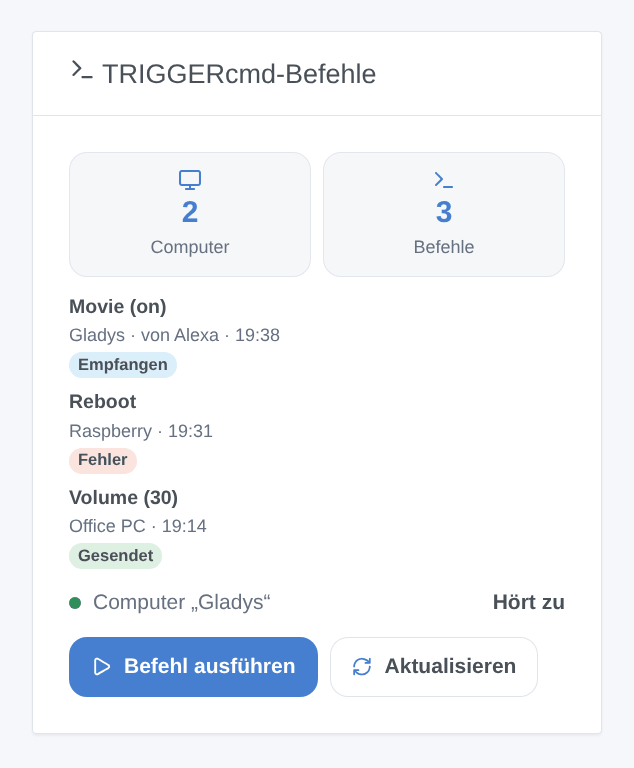
Das Widget TRIGGERcmd-Befehle zeigt einen Computer (Einstellung) oder alle: die Anzahl der Computer und Befehle, den Zustand des Gladys-Computers, die letzten Ausführungen (gesendet, fehlgeschlagen oder empfangen mit Absender) und eine Schaltfläche Befehl ausführen. Ihr Formular listet die Befehle auf (höchstens 40) und hat ein Feld Parameter für Befehle, die Parameter erlauben. Aktualisieren liest die Befehle neu.
Szenen
Aktionen:
- TRIGGERcmd: Befehl ausführen — Computer und Befehl nach ihren Namen (wie in TRIGGERcmd, Groß- und Kleinschreibung egal) und optionale Parameter (Szenenvariablen funktionieren). Ausgaben: die gefundenen Namen und die Antwort von TRIGGERcmd. Die Aktion schlägt fehl, wenn der Befehl unbekannt ist, TRIGGERcmd ihn ablehnt oder er den Gladys-Computer betrifft.
- TRIGGERcmd: Befehle neu lesen — liest Computer und Befehle neu; gibt ihre Anzahl zurück.
Auslöser:
- TRIGGERcmd: Befehl empfangen — ein Befehl des Gladys-Computers wurde ausgeführt. Filter: der Befehl (sein genauer Name), ein oder aus. Variablen:
command,params,state(on,offoder leer),sender(Alexa, Google Assistant…),computer. - TRIGGERcmd: Befehl abgelehnt — TRIGGERcmd hat einen Befehl von einem Gerät oder dem Widget abgelehnt. Filter: der Grund (unbekannter Befehl, zu viele Befehle, Token abgelehnt, Abo erforderlich, TRIGGERcmd nicht erreichbar, anderer). Variablen:
computer,command,reason,message. - TRIGGERcmd: Token abgelehnt — einmal pro Ablehnung.
Beispiele:
- „Alexa, schalte Film ein“ → Befehl empfangen (Befehl: Film, Zustand: on) → Rollläden schließen, Wohnzimmer dimmen.
- Jeden Abend um 23:00 → Befehl ausführen (Computer: Büro-PC, Befehl: Bildschirm sperren).
- Befehl abgelehnt → Nachricht „{{triggerEvent.data.command}}: {{triggerEvent.data.message}}“ senden.
Der Gladys-Computer
Schalte Gladys-Computer anlegen ein und liste seine Befehle auf. Die Integration legt den Computer in deinem TRIGGERcmd-Konto an (oder findet ihn wieder), fügt die Befehle hinzu (Parameter erlaubt, ihr Sprachname ist ihr Name), entfernt die, die du aus der Liste nimmst, und hört in Echtzeit auf ihn.
Für Alexa: Aktiviere den Skill TRIGGERcmd Smart Home in der Alexa-App und suche nach Geräten; jeder Befehl wird ein Gerät („Alexa, schalte Film ein“ sendet on, „schalte aus“ sendet off). Google Home funktioniert genauso mit der TRIGGERcmd-Aktion. Jede Ausführung löst in Gladys Befehl empfangen aus und erscheint im Widget.
Ein von Gladys selbst gesendeter Befehl löst nie eine Szene aus, und der Gladys-Computer lässt sich nicht aus einer Gladys-Szene steuern: keine Schleife. Das Ausschalten der Option beendet das Zuhören, lässt den Computer aber in TRIGGERcmd: Lösche ihn auf triggercmd.com, wenn du ihn nicht mehr willst.
Fehlerbehebung
- „TRIGGERcmd lehnt das Token ab“: Kopiere das Token erneut von der Seite Instructions auf triggercmd.com (es ändert sich, wenn du es neu erzeugst) und speichere.
- Kein Gerät in der Erkennung: Der Agent muss auf dem Computer laufen und der Computer muss Befehle haben; drücke Verbindung testen und starte die Erkennung erneut.
- Ein Befehl bewirkt nichts: Im kostenlosen Tarif nur ein Befehl pro Minute; sieh dir die Ausführungsliste auf triggercmd.com an und prüfe, ob der Agent auf dem Computer läuft.
- „Dein Tarif erlaubt nur einen Computer“: Der Gladys-Computer braucht ein Abonnement, wenn das Konto schon einen Computer hat; der Rest funktioniert weiter.
- „Unbekannter Befehl“ in einer Szene: Prüfe die genauen Namen des Computers und des Befehls in TRIGGERcmd.
- Für ein Issue: Versionen von Gladys und der Integration, dein Tarif, die Meldung von Verbindung testen und die Zeilen „TRIGGERcmd diagnostic“, die Diagnose in die Logs schreibt (ohne Token).
Konfigurationseinstellungen
Diese Einstellungen fragt TRIGGERcmd in seinem Konfigurationsbildschirm in Gladys ab.
| Einstellung | Typ | Pflichtfeld | Beschreibung |
|---|---|---|---|
| TRIGGERcmd-Konto | section | Nein | TRIGGERcmd führt Befehle auf deinen Computern (Windows, Mac, Linux, Raspberry Pi) aus, auf denen sein Agent installiert ist. Kopiere das Token von der Seite „Instructions“ auf triggercmd.com (das der Agent abfragt) und füge es unten ein. Die Befehle laufen über die TRIGGERcmd-Cloud. Diese Integration ist nicht mit TRIGGERcmd verbunden. |
| Token | secret | Ja | |
| Gladys-Computer (optional) | section | Nein | Gladys kann in TRIGGERcmd als weiterer Computer erscheinen. Seine Befehle führen nichts auf einem Computer aus: Sie starten die Gladys-Szenen mit dem Auslöser „TRIGGERcmd: Befehl empfangen“. Sag „Alexa, schalte Film ein“ mit dem Skill TRIGGERcmd Smart Home oder nutze ein TRIGGERcmd-Panel, IFTTT oder einen KI-Assistenten. Der kostenlose Tarif von TRIGGERcmd erlaubt nur einen Computer: Ist schon einer im Konto, ist ein Abonnement nötig. |
| Gladys-Computer anlegen | boolean | Nein | Fügt den Computer deinem TRIGGERcmd-Konto hinzu und hört auf seine Befehle. Ausschalten beendet das Zuhören; lösche den Computer auf triggercmd.com, wenn du ihn nicht mehr willst. |
| Name des Computers | string | Nein | Sein Name in TRIGGERcmd. Eine Änderung legt einen weiteren Computer an. |
| Befehle | string | Nein | Ihre Namen, durch Kommas getrennt: Es sind auch die Namen, die Alexa und Google Assistant kennen („schalte Film ein“). Höchstens 50. |
So installierst du TRIGGERcmd in Gladys
- Öffne in Gladys Integrationen: TRIGGERcmd erscheint im Katalog neben den nativen Integrationen, mit einem Community-Badge.
- Klicke auf Installieren. Gladys lädt das Docker-Image (
ghcr.io/william-de71/gladys-triggercmd:0.1.0) herunter, startet es in einer vom Kern isolierten Sandbox und erzeugt die Oberfläche der Integration (Geräte, Erkennung und Konfiguration). - Öffne den Bildschirm Konfiguration der Integration, fülle die Einstellungen aus und speichere.
- Du kannst sie auch direkt über die URL ihres Repositorys installieren: https://github.com/William-De71/gladys-triggercmd.
TRIGGERcmd benötigt Gladys >=5.3.0. Der Katalog in Gladys wird stündlich aktualisiert, eine neue Version ist also spätestens eine Stunde nach ihrer Veröffentlichung verfügbar.
Du nutzt Gladys noch nicht? Es ist kostenlos und Open Source: folge der Installationsanleitung, um loszulegen.
Über externe Integrationen
TRIGGERcmd ist eine externe Integration: eine Community-Integration, die als Docker-Container verpackt und auf GitHub veröffentlicht wird. Gladys installiert sie mit einem Klick und führt sie in einer vom Kern isolierten Sandbox aus. Sie wird von William-De71 veröffentlicht und gepflegt, nicht vom Gladys-Kernteam.
- Alle Integrationen durchsuchen, native und aus der Community
- Deine eigene externe Integration bauen und veröffentlichen
- Quellcode auf GitHub — Quelle dieser Dokumentation