TEC Smart-Home-Integration, kostenlos und Open Source
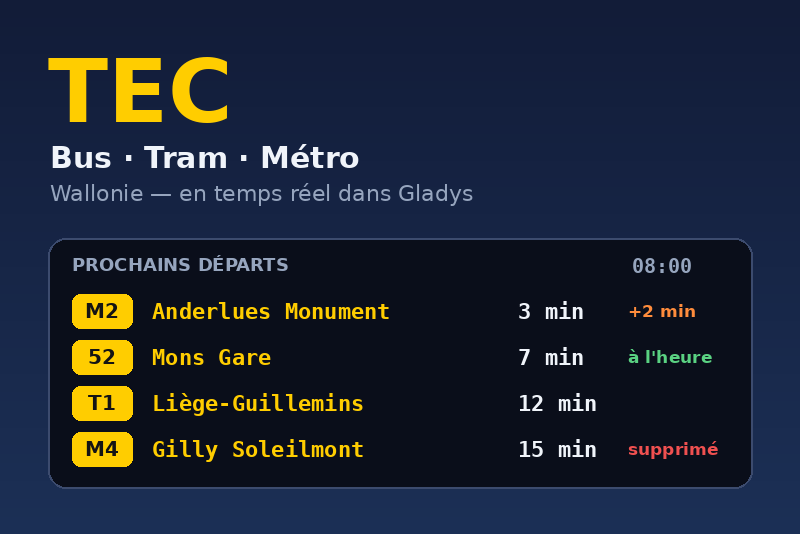
Nächste TEC-Busse, Trams und Metros in der Wallonie: Live-Verspätungen und Störungen.
Veröffentlicht von gboulvin
- Geräte
- Version 1.1.0
- Erfordert Gladys >=5.3.0
- ★ 0
Diese Integration zeigt in Gladys die nächsten Abfahrten der TEC-Busse, der Tram von Lüttich und der Metro von Charleroi an, mit Verspätungen, Ausfällen und Störungen (Bauarbeiten, Umleitungen, Streiks) in Echtzeit.
Was Sie erhalten
Ein Gerät pro überwachter Haltestelle, mit:
| Funktion | Beispiel |
|---|---|
| Nächste Abfahrt | 8 Minuten |
| Nächste Fahrt | M2 → ANDERLUES Monument · 08:03 (+3 Min.) |
| Verspätung der nächsten Abfahrt | 3 Minuten |
| Übernächste Abfahrt | 22 Minuten |
| Nächste Abfahrten | M2 8 Min. (+3 Min.) · 52 08:05 fällt aus · M4 25 Min. |
| Störungen | 1 (aktuelle Meldungen auf den Linien) |
Nachts zählt „Nächste Abfahrt" die Minuten bis zur ersten Abfahrt am Morgen.
Konfiguration
- API-Schlüssel (optional, empfohlen). Die Verspätungen stammen vom
Open-Data-Portal Belgian Mobility. Ohne
Schlüssel akzeptiert es nur 100 Anfragen pro Tag: Die Echtzeitdaten werden
dann alle 20 Minuten aktualisiert. Mit einem kostenlosen Schlüssel jede
Minute:
- erstellen Sie ein Konto im Entwicklerportal;
- abonnieren Sie das kostenlose Produkt (Standard);
- kopieren Sie den Primärschlüssel Ihres Abonnements in das Feld „API-Schlüssel".
- Finden Sie Ihre Haltestellen. Jede Haltestelle hat einen Code pro
Fahrtrichtung (z. B.
CMpa1undCMpa2für die beiden Bahnsteige der Metrostation Palais). Zwei Schaltflächen helfen:- Haltestelle suchen: Geben Sie einen Teil des Namens ein („charleroi gare"), die Codes werden mit den bedienenden Linien aufgelistet;
- Haltestellen in meiner Nähe: die Haltestellen, die Ihren Gladys-Häusern am nächsten liegen (der Standort des Hauses muss eingetragen sein). Das erste Laden des Fahrplans dauert ein bis zwei Minuten.
- Haltestellen: Listen Sie die Codes durch Kommas getrennt auf. Um nur
bestimmte Linien einer Haltestelle zu behalten, fügen Sie sie nach einem
Doppelpunkt hinzu, getrennt durch
+:CMpa1:M2+M4, Ctrrpla2:82. Höchstens zwanzig Haltestellen. - Speichern Sie und fügen Sie die Geräte im Tab Entdecken hinzu.
Weitere Einstellungen:
- Sprache der Texte: Sprache der Gerätenamen und der in den Zuständen geschriebenen Texte.
- Echtzeit-Aktualisierung: mit Schlüssel, wie oft der Echtzeit-Feed gelesen wird (standardmäßig 60 s).
- Angezeigte Abfahrten: wie weit die Listen vorausschauen (standardmäßig 90 Minuten).
- Verspätungsalarm ab: die Verspätung, die „TEC-Abfahrt verspätet" auslöst (standardmäßig 5 Minuten).
Aktionen
- Haltestelle suchen und Haltestellen in meiner Nähe — siehe oben.
- Verbindung testen — liest den Echtzeit-Feed live und zeigt die Fahrplanversion, die verfolgten Fahrten und die verbrauchten Anfragen.
- Fahrplan jetzt aktualisieren — TEC veröffentlicht jede Nacht einen neuen Fahrplan; die Integration prüft selbst alle 6 Stunden.
Szenen
Auslöser (Kategorie Integrationen des Szeneneditors):
- TEC-Abfahrt bald — eine Abfahrt in N Minuten. Wählen Sie Haltestelle, Linie und einen oder mehrere Werte für N (1 bis 30 Minuten).
- TEC-Abfahrt verspätet — eine Abfahrt innerhalb der Stunde hat mindestens die eingestellte Verspätung.
- TEC-Abfahrt fällt aus — eine Abfahrt innerhalb der Stunde fällt aus oder hält nicht mehr an der Haltestelle.
- Neue TEC-Störung — eine neue Meldung betrifft eine Linie einer überwachten Haltestelle.
Die folgenden Aktionen lesen die Details, z. B.
{{triggerEvent.data.line}}, {{triggerEvent.data.destination}},
{{triggerEvent.data.expected_time}} oder {{triggerEvent.data.title}}.
Aktionen:
- Nächste TEC-Abfahrt abrufen — Linie, Ziel, Minuten, erwartete Zeit, Verspätung und eine Zusammenfassung, für eine Nachricht.
- TEC-Linie prüfen — ob eine Linie gestört ist, mit der Anzahl der Meldungen und ihrer Zusammenfassung.
Widgets
- TEC-Abfahrten — die Abfahrtstafel einer Haltestelle: nächste Abfahrt, Verspätung und Störungen live, die nächsten Abfahrten nach Verspätung eingefärbt, Datenquelle und Schaltfläche „Aktualisieren".
- TEC-Störungen — die aktuellen Meldungen auf den Linien Ihrer Haltestellen, mit Link zu den Details auf letec.be.
Daten und Datenschutz
- Fahrplan: Open Data des TEC (CC0), von
opendata.tec-wl.beheruntergeladen (ca. 80 MB) und lokal in/dataindiziert. - Echtzeit: Open-Data-Portal Belgian Mobility (CC BY 4.0) — „Quelle: LETEC – Open Data".
- Der Standort Ihrer Häuser wird nur von der Schaltfläche „Haltestellen in meiner Nähe" gelesen und verlässt Ihr Gladys nie.
Fehlerbehebung
- „Ignoriert (unbekannte Haltestelle…)": Der Code steht nicht im Fahrplan; nutzen Sie die Haltestellensuche (Groß-/Kleinschreibung beachten).
- Oranges Cloud-Abzeichen: kein API-Schlüssel (Echtzeit alle 20 Minuten) oder Echtzeit vorübergehend nicht verfügbar; die Fahrplanzeiten bleiben sichtbar.
Konfigurationseinstellungen
Diese Einstellungen fragt TEC in seinem Konfigurationsbildschirm in Gladys ab.
| Einstellung | Typ | Pflichtfeld | Beschreibung |
|---|---|---|---|
| TEC-Echtzeitdaten | section | Nein | Der Fahrplan stammt aus den Open Data des TEC (ohne Konto). Verspätungen, Ausfälle und Störungen stammen vom Open-Data-Portal Belgian Mobility: Es funktioniert ohne Schlüssel (Aktualisierung alle 20 Minuten), ein kostenloser Schlüssel aus seinem Entwicklerportal erlaubt jedoch eine Aktualisierung jede Minute. |
| API-Schlüssel (optional) | secret | Nein | Primärschlüssel Ihres Belgian-Mobility-Abonnements. |
| Zu überwachende Haltestellen | section | Nein | Jede Haltestelle hat einen Code pro Fahrtrichtung. Finden Sie Ihren mit den Schaltflächen „Haltestelle suchen" oder „Haltestellen in meiner Nähe" unten und listen Sie die Codes durch Kommas getrennt auf. Um nur bestimmte Linien zu behalten, fügen Sie sie nach einem Doppelpunkt hinzu: CMpa1:M2+M4. |
| Haltestellen | string | Nein | Haltestellencodes, durch Kommas getrennt (höchstens 20). |
| Sprache der Texte | select | Nein | Sprache der Namen und Texte in den Geräten. |
| Echtzeit-Aktualisierung (s) | number | Nein | Nur mit API-Schlüssel; ohne alle 20 Minuten. |
| Angezeigte Abfahrten (Minuten voraus) | number | Nein | |
| Verspätungsalarm ab (Minuten) | number | Nein | Verspätung, die den Szenenauslöser „Abfahrt verspätet" auslöst. |
So installierst du TEC in Gladys
- Öffne in Gladys Integrationen: TEC erscheint im Katalog neben den nativen Integrationen, mit einem Community-Badge.
- Klicke auf Installieren. Gladys lädt das Docker-Image (
ghcr.io/gboulvin/gladys-letec:1.1.0) herunter, startet es in einer vom Kern isolierten Sandbox und erzeugt die Oberfläche der Integration (Geräte, Erkennung und Konfiguration). - Öffne den Bildschirm Konfiguration der Integration, fülle die Einstellungen aus und speichere.
- Du kannst sie auch direkt über die URL ihres Repositorys installieren: https://github.com/gboulvin/Gladys-LeTEC.
TEC benötigt Gladys >=5.3.0. Der Katalog in Gladys wird stündlich aktualisiert, eine neue Version ist also spätestens eine Stunde nach ihrer Veröffentlichung verfügbar.
Du nutzt Gladys noch nicht? Es ist kostenlos und Open Source: folge der Installationsanleitung, um loszulegen.
Über externe Integrationen
TEC ist eine externe Integration: eine Community-Integration, die als Docker-Container verpackt und auf GitHub veröffentlicht wird. Gladys installiert sie mit einem Klick und führt sie in einer vom Kern isolierten Sandbox aus. Sie wird von gboulvin veröffentlicht und gepflegt, nicht vom Gladys-Kernteam.
- Alle Integrationen durchsuchen, native und aus der Community
- Deine eigene externe Integration bauen und veröffentlichen
- Quellcode auf GitHub — Quelle dieser Dokumentation