Syslog Smart-Home-Integration, kostenlos und Open Source
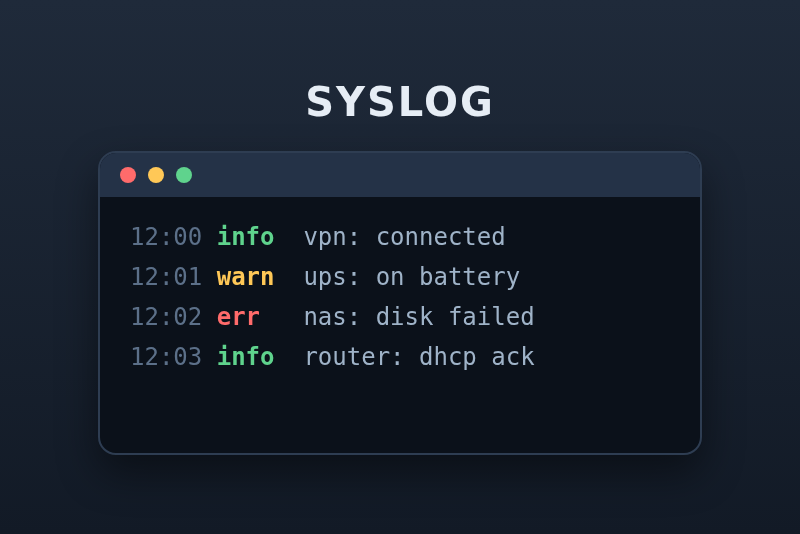
Router, NAS und Server schicken ihre Protokolle an Gladys: Reagiere auf wichtige Meldungen.
Veröffentlicht von guim31
- Geräte
- Version 1.0.0
- Erfordert Gladys >=5.2.0
- ★ 0
Dein Router, dein NAS, deine USV, deine Switches und deine Server schreiben Protokolle, und fast alle können sie mit Syslog über das Netzwerk schicken. Diese Integration macht Gladys zum Syslog-Empfänger: Jedes Gerät, das seine Protokolle schickt, wird zu einem Gladys-Gerät mit seiner letzten Meldung, seinem letzten Schweregrad und seinen Fehlern der letzten Stunde. Regeln erkennen die wichtigen Meldungen („VPN-Verbindung“, „Festplattenfehler“, „Stromausfall“…) und lösen Szenen aus, und ein Dashboard-Widget listet die letzten schweren Meldungen auf.
Nichts wird gespeichert: Gladys behält die letzte Meldung jedes Geräts und die letzten schweren Meldungen im Speicher, dazu Zähler. Es ist kein Protokollarchiv (dafür siehe Graylog).
Getestet mit echten Syslog-Absendern (logger, rsyslog 8 als Relay, RFC 3164
und RFC 5424, UDP und TCP) gegen das Docker-Image der Integration; noch nicht
auf einer echten Gladys-Instanz: Rückmeldungen sind willkommen in
den Issues.
Was du brauchst
- Gladys Assistant 5.2.0 oder neuer.
- Geräte, die ihre Protokolle an einen „entfernten Syslog-Server“ schicken können, per UDP oder TCP, mit einstellbarem Port. Die meisten Router, NAS (Synology, QNAP, TrueNAS…), USV-Programme (NUT, apcupsd), Switches, Firewalls und Linux-Server (rsyslog, syslog-ng, journald) können das.
Erste Schritte
1. Die Integration installieren
In Gladys Integrationen → Von GitHub installieren, Adresse
https://github.com/guim31/gladys-syslog. Die Integration startet zwei
Container: die Integration selbst und einen kleinen Empfänger, der auf
Syslog hört. Gladys wählt die Ports, unter denen der Empfänger erreichbar ist,
einen für UDP und einen für TCP: Der Konfigurationsbildschirm der Integration
zeigt sie im Abschnitt „Schicke deine Protokolle an Gladys“.
2. Deine Geräte auf Gladys richten
Trage in den Syslog-Einstellungen (oder „Remote-Protokollierung“) jedes Geräts die Adresse des Gladys-Rechners und den UDP-Port ein, den der Konfigurationsbildschirm zeigt. UDP bietet fast jedes Gerät an; TCP (der zweite Port) verliert unterwegs keine Meldungen und passt zu rsyslog und syslog-ng. Beide TCP-Aufteilungen, „Octet Counting“ und „eine Meldung pro Zeile“, werden verstanden.
Auf einem Linux-Server mit rsyslog reicht eine Zeile in
/etc/rsyslog.d/gladys.conf (Adresse und Port ersetzen):
*.* @192.168.1.10:41234
@ schickt per UDP, @@ per TCP. Zum Testen von einem beliebigen
Linux-Rechner:
logger -n 192.168.1.10 -P 41234 --udp "Hallo Gladys"
3. Ein Gerät, das nur an Port 514 sendet
Manche Router lassen den Port nicht wählen und senden immer an Port 514. Zwei Lösungen:
-
Ein Relay (empfohlen): ein rsyslog, das auf Port 514 hört, auf einem Rechner im Netzwerk (ein NAS, ein Raspberry Pi…), und alles an Gladys weiterleitet:
module(load="imudp")input(type="imudp" port="514")*.* action(type="omfwd" target="192.168.1.10" port="41234" protocol="udp"template="RSYSLOG_SyslogProtocol23Format")Trage dann die IP-Adresse des Relays unter Vertrauenswürdige Relays ein: Die weitergeleiteten Meldungen werden nach ihrem Hostnamen sortiert, und jedes Gerät hinter dem Relay bleibt ein eigenes Gerät. (Ohne das sähen sie alle wie das Relay aus.) Ein Relay auf dem Gladys-Rechner selbst erreicht den Empfänger über Docker, unter einer anderen Adresse: Der IP-Parameter der Geräte, die es weitergeleitet hat, bevor du es eingetragen hast, zeigt welche.
-
Eine Portumleitung auf dem Gladys-Rechner (iptables), von 514 auf den gewählten Port. Diese verbirgt in den meisten Docker-Installationen die Adresse des Absenders vor der Integration: Nimm lieber das Relay.
4. Die Geräte hinzufügen
Jedes Gerät, das eine Meldung schickt, erscheint im Tab Entdecken der Integration, benannt nach dem Hostnamen, den es schickt (oder seiner IP-Adresse). Füge die hinzu, die du verfolgen willst. Die Integration erkennt ein Gerät an seiner IP-Adresse: Gib deinen Geräten eine feste Adresse (DHCP-Reservierung).
Die Schaltfläche Nicht hinzugefügte Absender vergessen der Konfiguration leert den Tab „Entdecken“ von den Geräten, die du nicht hinzugefügt hast; sie kommen mit ihrer nächsten Meldung zurück.
Konfiguration
- Erlaubte Absender: IP-Adressen oder IPv4-Bereiche (
192.168.1.0/24), durch Kommas getrennt. Leer: Jeder Absender wird angenommen. Eine Meldung von einer anderen Adresse verwirft der Empfänger. Empfohlen: Syslog hat keine Authentifizierung, und ein Rechner im Netzwerk könnte sonst die 200 Absender mit gefälschten Adressen füllen. - Vertrauenswürdige Relays: siehe oben.
- Meldungen pro Sekunde je Absender (standardmäßig 20): Darüber werden die Meldungen dieses Absenders verworfen (ein Schub der doppelten Menge wird angenommen). Ein durchdrehendes Gerät kann Gladys nicht überfluten. Der Empfänger nimmt außerdem höchstens 500 Meldungen pro Sekunde an, alle Absender zusammen.
- Sprache der Namen und Texte: die Namen der Funktionen (beim Hinzufügen eines Geräts festgelegt), die Schweregrade und die Szenenvariablen.
- Regeln: bis zu fünf, siehe unten.
Schweregrade
Jede Syslog-Meldung trägt einen Schweregrad, vom schwersten zum leichtesten: Notfall, Alarm, Kritisch, Fehler, Warnung, Hinweis, Info, Debug. Eine Meldung ohne Schweregrad zählt als Hinweis. Die Integration nennt eine Meldung „schwer“ ab Warnung und einen „Fehler“ ab Fehler.
Die Geräte
Jeder Absender:
- Letzte Meldung: das Programm und der Text seiner letzten Meldung.
- Letzter Schweregrad: der Schweregrad seiner letzten Meldung.
- Fehler in der letzten Stunde: seine Meldungen ab Fehler in den letzten 60 Minuten.
- Zuletzt gesehen: die Uhrzeit seiner letzten Meldung.
Das Gerät Syslog-Regeln hat einen Zähler pro Regel, benannt wie die Regel: die Meldungen, die in den letzten 60 Minuten auf sie zutrafen. Nutze sie in Szenenbedingungen („mehr als 5 fehlgeschlagene Anmeldungen in der letzten Stunde“).
Die Zustände gehen höchstens alle 15 Sekunden an Gladys, nur wenn sie sich ändern: Gladys nimmt 300 Zustände pro Minute an.
Regeln
Eine Regel hat:
- einen Namen, den ihres Zählers und eine Variable ihres Szenenauslösers;
- einen Text, ohne Groß-/Kleinschreibung in der Meldung gesucht, oder einen
regulären Ausdruck zwischen Schrägstrichen:
/disk \S+ failed/i(i: ohne Groß-/Kleinschreibung). Die Meldung wird alsProgramm: Textgelesen, eine Regel kann also das Programm nennen:openvpn: .* Peer Connection Initiated; - einen minimalen Schweregrad (standardmäßig Alle);
- optional Absender: IP-Adressen oder Hostnamen, durch Kommas getrennt.
Beispiele: Peer Connection Initiated (OpenVPN-Verbindung), on battery (NUT,
Stromausfall), authentication failure (fehlgeschlagene Anmeldung),
/ata\d.*failed/ (Festplattenfehler im Kernel-Protokoll).
Dashboard
Das Widget Schwere Meldungen zeigt:
- die Fehler der letzten Stunde, alle Absender zusammen;
- die letzten schweren Meldungen, die neuesten zuerst: der Text, der Absender und die Uhrzeit, der Schweregrad als farbiges Abzeichen; tippe auf eine Meldung, um sie ganz zu lesen;
- eine Schaltfläche Leeren: Einmal gelesen, zeigt die Liste nur noch neue Meldungen.
Einstellungen: die Absender (leer: alle), der minimale angezeigte Schweregrad (standardmäßig Fehler) und Schalter, um den Zähler und die Schaltfläche Leeren auszublenden. Die schweren Meldungen liegen nur im Speicher: Ein Neustart der Integration leert die Liste.
Szenen
Auslöser
- Eine Regel trifft zu: Eine Meldung trifft auf eine Regel zu. Filter: die Regeln, die Absender. Variablen: Name der Regel, Absender, IP-Adresse, Schweregrad, Programm, Meldung.
- Eine schwere Meldung kommt an: Ein Absender protokolliert eine Warnung oder Schlimmeres. Filter: die Schweregrade, die Absender. Dieselben Variablen, ohne die Regel.
- Ein neuer Absender erscheint: Ein nie gesehenes Gerät schickt seine erste Meldung (ein neues Gerät im Netzwerk oder ein falsch eingestelltes). Variablen: Absender, IP-Adresse.
Gegen Lawinen löst ein Auslöser höchstens alle 10 Sekunden für dieselbe Regel und denselben Absender aus (oder denselben Absender und Schweregrad), und die Integration schickt höchstens 120 Szenenereignisse pro Minute.
Szenenideen
- „Stromausfall“: Regel
on battery→ eine Nachricht schicken und abschalten, was geht. - „Jemand hat sich mit dem VPN verbunden“: Regel
Peer Connection Initiated→ eine Benachrichtigung mit{{triggerEvent.data.message}}. - „Das NAS meldet einen Festplattenfehler“: der Auslöser „Eine schwere Meldung kommt an“, Schweregrade Kritisch und Fehler, Absender das NAS.
Fehlerbehebung
- Kein Gerät erscheint: Prüfe, ob das Gerät an den richtigen Port sendet
(den des Konfigurationsbildschirms, nicht 514) und an die IP-Adresse des
Gladys-Rechners; teste mit
loggervon einem Computer. Prüfe die erlaubten Absender. - Der Konfigurationsbildschirm zeigt
{{port:syslog_udp}}: Der Empfänger ist noch nicht gestartet; lade die Seite einige Sekunden nach der Installation neu. - Alle Geräte haben dieselbe Adresse: Diese gehen über ein Relay, oder Gladys betreibt Docker mit einer Netzwerkeinstellung, die die Adresse des Absenders verbirgt. Nutze die vertrauenswürdigen Relays.
- Meldungen fehlen: Ein Absender über seiner Grenze wird in den Protokollen der Integration gemeldet; erhöhe „Meldungen pro Sekunde je Absender“. UDP kann in einem ausgelasteten Netzwerk Meldungen verlieren: Nimm TCP.
- Der Status ist rot: Der Empfänger-Container läuft nicht (die Integration startet ihn selbst neu), ein regulärer Ausdruck einer Regel ist ungültig, oder ein erlaubter Absender wird nicht verstanden: Die Meldung sagt welcher.
Grenzen
- Die Uhrzeit einer Meldung ist die ihres Empfangs: Geräteuhren gehen oft falsch, und das alte Syslog-Format hat weder Jahr noch Zeitzone.
- Ein Gerät wird an seiner IP-Adresse erkannt: Ein Gerät, dessen Adresse sich ändert, erscheint erneut in „Entdecken“.
- Kein TLS (Syslog über TLS, Port 6514): Der Empfänger ist für das lokale Netzwerk gedacht.
- Höchstens 200 Absender; Meldungen werden bei 2.048 Zeichen abgeschnitten.
- Nichts wird archiviert: Um in alten Protokollen zu suchen, nutze einen Protokollserver (Graylog…).
- Keine Verbindung zu einer der genannten Marken.
Konfigurationseinstellungen
Diese Einstellungen fragt Syslog in seinem Konfigurationsbildschirm in Gladys ab.
| Einstellung | Typ | Pflichtfeld | Beschreibung |
|---|---|---|---|
| Schicke deine Protokolle an Gladys | section | Nein | Trage in den Syslog-Einstellungen deines Routers, NAS, deiner USV oder deines Servers den entfernten Server {{gladys_host}} ein, UDP-Port {{port:syslog_udp}} (oder TCP-Port {{port:syslog_tcp}}). Gladys wählt diese Ports: Ein Gerät, das nur an Port 514 sendet, braucht eine Umleitung, siehe Anleitung. Jeder Absender erscheint dann im Tab „Entdecken“. |
| Erlaubte Absender (optional) | string | Nein | IP-Adressen oder IPv4-Bereiche, durch Kommas getrennt. Leer: Jeder Absender wird angenommen. |
| Vertrauenswürdige Relays (optional) | string | Nein | IP eines Syslog-Relays (rsyslog…), das andere Geräte weiterleitet: Deren Meldungen werden nach ihrem Hostnamen sortiert, nicht nach der IP des Relays. |
| Meldungen pro Sekunde je Absender | number | Nein | Darüber werden die Meldungen dieses Absenders verworfen: Ein durchdrehendes Gerät kann Gladys nicht überfluten. |
| Sprache der Namen und Texte | select | Nein | Für die Namen der Funktionen (beim Hinzufügen eines Geräts festgelegt), die Schweregrade und die Szenenvariablen. |
| Regeln | section | Nein | Bis zu fünf Regeln. Eine Regel zählt die Meldungen, die ihren Text enthalten (ohne Groß-/Kleinschreibung), oder die einem regulären Ausdruck zwischen Schrägstrichen entsprechen (/disk .* failed/i), mindestens so schwer wie gewählt, von den gewählten Absendern (IP oder Hostname, leer: alle). Jede Regel hat einen Zähler im Gerät „Syslog-Regeln“ und löst den Szenenauslöser „Eine Regel trifft zu“ aus. |
| Regel 1: Name | string | Nein | |
| Regel 1: Text oder /regulärer Ausdruck/ | string | Nein | |
| Regel 1: mindestens so schwer wie | select | Nein | |
| Regel 1: Absender (optional) | string | Nein | |
| Regel 2: Name | string | Nein | |
| Regel 2: Text oder /regulärer Ausdruck/ | string | Nein | |
| Regel 2: mindestens so schwer wie | select | Nein | |
| Regel 2: Absender (optional) | string | Nein | |
| Regel 3: Name | string | Nein | |
| Regel 3: Text oder /regulärer Ausdruck/ | string | Nein | |
| Regel 3: mindestens so schwer wie | select | Nein | |
| Regel 3: Absender (optional) | string | Nein | |
| Regel 4: Name | string | Nein | |
| Regel 4: Text oder /regulärer Ausdruck/ | string | Nein | |
| Regel 4: mindestens so schwer wie | select | Nein | |
| Regel 4: Absender (optional) | string | Nein | |
| Regel 5: Name | string | Nein | |
| Regel 5: Text oder /regulärer Ausdruck/ | string | Nein | |
| Regel 5: mindestens so schwer wie | select | Nein | |
| Regel 5: Absender (optional) | string | Nein |
So installierst du Syslog in Gladys
- Öffne in Gladys Integrationen: Syslog erscheint im Katalog neben den nativen Integrationen, mit einem Community-Badge.
- Klicke auf Installieren. Gladys lädt das Docker-Image (
ghcr.io/guim31/gladys-syslog:1.0.0) herunter, startet es in einer vom Kern isolierten Sandbox und erzeugt die Oberfläche der Integration (Geräte, Erkennung und Konfiguration). - Öffne den Bildschirm Konfiguration der Integration, fülle die Einstellungen aus und speichere.
- Du kannst sie auch direkt über die URL ihres Repositorys installieren: https://github.com/guim31/gladys-syslog.
Syslog benötigt Gladys >=5.2.0. Der Katalog in Gladys wird stündlich aktualisiert, eine neue Version ist also spätestens eine Stunde nach ihrer Veröffentlichung verfügbar.
Du nutzt Gladys noch nicht? Es ist kostenlos und Open Source: folge der Installationsanleitung, um loszulegen.
Über externe Integrationen
Syslog ist eine externe Integration: eine Community-Integration, die als Docker-Container verpackt und auf GitHub veröffentlicht wird. Gladys installiert sie mit einem Klick und führt sie in einer vom Kern isolierten Sandbox aus. Sie wird von guim31 veröffentlicht und gepflegt, nicht vom Gladys-Kernteam.
- Alle Integrationen durchsuchen, native und aus der Community
- Deine eigene externe Integration bauen und veröffentlichen
- Quellcode auf GitHub — Quelle dieser Dokumentation