StorCube Smart-Home-Integration, kostenlos und Open Source
StorCube-Balkonbatterien: Stand, Solar, Einspeise-Sollwert und Entladegrenze.
Veröffentlicht von William-De71
- Geräte
- Version 0.1.0
- Erfordert Gladys >=5.3.0
- ★ 0
Überblick
Diese Integration bringt eine StorCube-Balkonbatterie (S1000 und ihre Erweiterungsbatterien) über die StorCube-Cloud und das Konto der StorCube-App in Gladys. Du siehst den Batteriestand, die Solarleistung und die ins Haus eingespeiste Leistung, und deine Szenen können die Einspeisung ein- oder ausschalten, den Ausgangssollwert (0 bis 800 W) und die Entladegrenze ändern — zum Beispiel, um die Energie am Abend abzugeben.
Gut zu wissen vor der Installation:
- Die API der StorCube-Cloud ist weder dokumentiert noch offiziell. Die Integration folgt der Home-Assistant-Integration storcube_Ha, die echte Batterien liest; StorCube kann seine API jederzeit ändern.
- Alles läuft über die Cloud (
baterway.com), unverschlüsselt: E-Mail und Passwort gehen im Klartext, wie bei der StorCube-App selbst. Nutze ein Passwort, das du nirgends sonst verwendest. - Die Integration wurde noch nicht mit einer echten Batterie getestet. Rückmeldungen sind willkommen.
- Nicht mit StorCube verbunden.
Voraussetzungen
- Gladys Assistant 5.3.0 oder neuer.
- Eine in der StorCube-App eingerichtete StorCube-Batterie mit WLAN-Verbindung.
- E-Mail und Passwort des Kontos der StorCube-App.
- Die Seriennummer der Hauptbatterie: die Batterie, an der Solarmodule und Mikro-Wechselrichter hängen. Sie steht auf dem Etikett der Batterie und in der App.
Konfiguration
In Gladys: Integrationen → StorCube → Konfiguration.
| Feld | Eingabe |
|---|---|
| E-Mail der StorCube-App | Die E-Mail, mit der du dich in der App anmeldest |
| Passwort | Ihr Passwort (als Geheimnis gespeichert, nie wieder angezeigt) |
| Seriennummer der Hauptbatterie | Die Ziffern auf dem Etikett; Leerzeichen und Bindestriche werden entfernt |
| App-Code | Storcube stehen lassen, außer deine Batterie nutzt eine andere App derselben Cloud |
| Sprache der Texte | Automatisch folgt der Sprache des Dashboards |
Speichern, dann Verbindung testen drücken: Sie meldet sich an und zeigt Modell, Anzahl der Batterien im Stapel, Sollwert und Grenze.
Lehnt die Cloud E-Mail oder Passwort ab, versucht es die Integration nicht mehr, bis du die Konfiguration änderst — so wird dein Konto nie gesperrt.
Nutzung
Geräte
Öffne Suchen und füge die Batterien hinzu. Die Hauptbatterie bietet:
- Batteriestand (%), gespeicherte Energie (kWh), Temperatur (°C);
- Solarleistung (W, beide Eingänge zusammen), ins Haus eingespeiste Leistung (W);
- Lade- und Entladeleistung (W): berechnet als Solar minus eingespeiste Leistung, da die API keine Batterieleistung liefert;
- Ausgangssollwert (W): ein Schieberegler von 0 bis 800 W, die Leistung, die die Batterie ins Haus schickt;
- Einspeisung ins Haus: aus setzt den Sollwert auf 0 W, ein stellt den letzten Sollwert über 0 wieder her (800 W, wenn keiner bekannt ist);
- Entladegrenze (%): der Stand, unter dem die Batterie nicht mehr einspeist.
Jede Erweiterungsbatterie bietet Stand, gespeicherte Energie und Temperatur. Die Werte kommen aus dem Echtzeit-Datenstrom der StorCube-Cloud; die Einstellungen werden alle 30 Sekunden neu gelesen.
Dashboard-Widgets
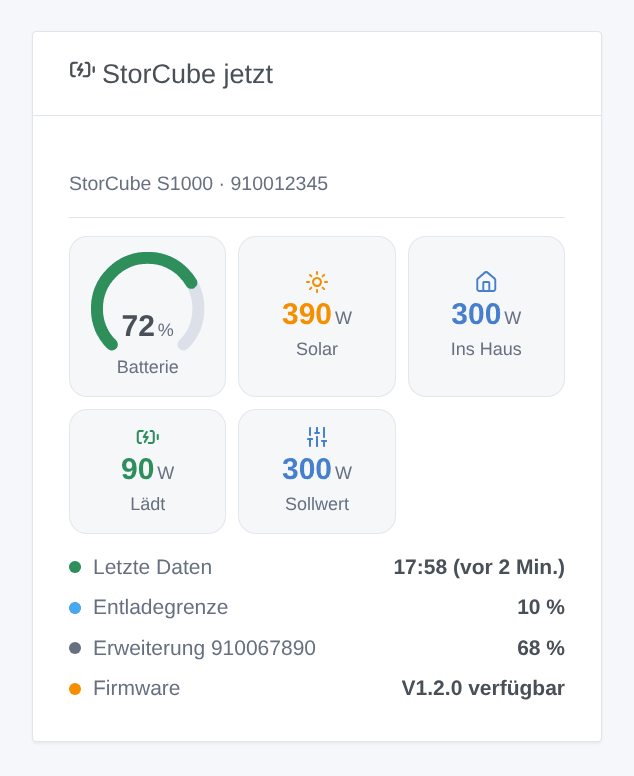
StorCube jetzt zeigt die Batterieanzeige, die Solarleistung, die Leistung ins Haus, Laden oder Entladen, den Sollwert (oder „Einspeisung aus“), wann die letzten Daten kamen, die Entladegrenze, jede Erweiterungsbatterie und ein wartendes Firmware-Update.
Szenen
Auslöser (einmal pro Änderung, nie beim ersten Messwert):
- StorCube: Batterie voll — 100 %, erneut nachdem sie unter 95 % fiel;
- StorCube: Batterie an der Grenze — die Batterie speist nicht mehr ein;
- StorCube: Batterie stumm — seit 20 Minuten keine Daten, obwohl die Cloud antwortet; Batterie zurück, wenn wieder Daten kommen;
- StorCube: Firmware-Update — eine neue Firmware wird angeboten (einmal pro Version);
- StorCube: Anmeldung abgelehnt — die Cloud lehnt E-Mail oder Passwort ab.
Die Befehle sind Gerätefunktionen: Nutze die Aktion Ein Gerät steuern. Beispiele:
- Abendliche Einspeisung: jeden Tag um 19 Uhr → Ausgangssollwert = 800 W; um 23 Uhr → Einspeisung ins Haus = aus.
- Erst die Sonne: wenn die Batterie voll ist → Ausgangssollwert = 300 W.
- Batterie überwachen: wenn die Batterie stumm ist → eine Benachrichtigung senden.
Fehlerbehebung
- „Die StorCube-Cloud lehnt die Anmeldung ab“: Prüfe E-Mail und Passwort in der StorCube-App und speichere die Konfiguration erneut (das erlaubt einen neuen Versuch).
- „kennt die Batterie nicht“: Die Seriennummer ist nicht die der Hauptbatterie dieses Kontos. Nimm die der Batterie, an der die Module hängen.
- Keine Daten, „warte auf die Daten“: Die StorCube-Cloud braucht manchmal mehrere Minuten für den ersten Datenrahmen. Prüfe in der App, ob die Batterie online ist.
- Die App meldet dich ab, oder Gladys empfängt nichts mehr: Die Cloud verträgt mehrere Sitzungen eines Kontos schlecht. Vermeide andere Werkzeuge mit demselben Konto.
- Ein Befehl wird abgelehnt: Nur die Hauptbatterie nimmt Befehle an; der Feldname der Grenze unterscheidet sich je nach Firmware, und die Integration probiert die bekannten.
- Für eine Fehlermeldung Diagnose drücken und die Zeilen „StorCube diagnostic“ aus dem Protokoll der Integration kopieren (ohne Passwort), mit den Versionen von Gladys und der Integration sowie Modell und Firmware der Batterie.
Konfigurationseinstellungen
Diese Einstellungen fragt StorCube in seinem Konfigurationsbildschirm in Gladys ab.
| Einstellung | Typ | Pflichtfeld | Beschreibung |
|---|---|---|---|
| StorCube-Konto | section | Nein | Verwende E-Mail und Passwort der StorCube-App. Die Daten laufen über die StorCube-Cloud (baterway.com), deren API inoffiziell und unverschlüsselt ist (reines HTTP): Nutze ein Passwort, das du nirgends sonst verwendest. Nicht mit StorCube verbunden. |
| E-Mail der StorCube-App | string | Ja | |
| Passwort | secret | Ja | |
| Seriennummer der Hauptbatterie | string | Ja | Auf dem Etikett der Batterie oder in der App: die Batterie, an der Module und Mikro-Wechselrichter hängen. |
| App-Code | string | Nein | Lass „Storcube“ stehen, außer deine Batterie nutzt eine andere App derselben Cloud. |
| Sprache der Texte | select | Nein | Namen der Funktionen, Szenentexte und Fehler. Automatisch: die Sprache des zuletzt angezeigten Widgets. |
So installierst du StorCube in Gladys
- Öffne in Gladys Integrationen: StorCube erscheint im Katalog neben den nativen Integrationen, mit einem Community-Badge.
- Klicke auf Installieren. Gladys lädt das Docker-Image (
ghcr.io/william-de71/gladys-storcube:0.1.0) herunter, startet es in einer vom Kern isolierten Sandbox und erzeugt die Oberfläche der Integration (Geräte, Erkennung und Konfiguration). - Öffne den Bildschirm Konfiguration der Integration, fülle die Einstellungen aus und speichere.
- Du kannst sie auch direkt über die URL ihres Repositorys installieren: https://github.com/William-De71/gladys-storcube.
StorCube benötigt Gladys >=5.3.0. Der Katalog in Gladys wird stündlich aktualisiert, eine neue Version ist also spätestens eine Stunde nach ihrer Veröffentlichung verfügbar.
Du nutzt Gladys noch nicht? Es ist kostenlos und Open Source: folge der Installationsanleitung, um loszulegen.
Über externe Integrationen
StorCube ist eine externe Integration: eine Community-Integration, die als Docker-Container verpackt und auf GitHub veröffentlicht wird. Gladys installiert sie mit einem Klick und führt sie in einer vom Kern isolierten Sandbox aus. Sie wird von William-De71 veröffentlicht und gepflegt, nicht vom Gladys-Kernteam.
- Alle Integrationen durchsuchen, native und aus der Community
- Deine eigene externe Integration bauen und veröffentlichen
- Quellcode auf GitHub — Quelle dieser Dokumentation