Sonoff / eWeLink Smart-Home-Integration, kostenlos und Open Source
Steuern Sie Ihre Sonoff- und eWeLink-Geräte, zuerst lokal, mit der Cloud als Reserve.
Veröffentlicht von William-De71
- Geräte
- Version 0.3.0
- Erfordert Gladys >=5.3.0
- ★ 0
Steuern Sie Ihre Sonoff- und eWeLink-Geräte mit Gladys, zuerst über Ihr lokales Netzwerk, mit der eWeLink-Cloud als optionaler Reserve. Die Geräte funktionieren auch ohne Internet, und die Cloud ergänzt, was fehlt (Schlüssel, Zigbee-Geräte einer Bridge, Fernsteuerung).
Diese Integration steht in keiner Verbindung zu ITEAD (Sonoff) oder CoolKit (eWeLink).
Überblick
- Zuerst das lokale Netzwerk: Gladys findet die Geräte im Netzwerk (mDNS) und die Integration sendet ihnen die Befehle direkt, verschlüsselt wie die eWeLink-App. Geräte im DIY-Modus brauchen nichts weiter.
- Die eWeLink-Cloud, optional: Mit Ihrer eigenen, kostenlosen eWeLink-Entwickleranwendung erhält die Integration die Namen und Schlüssel Ihrer Geräte, Echtzeit-Aktualisierungen, eine Reserve bei Ausfall des lokalen Netzwerks und die Zigbee-Geräte einer Bridge.
- Jedes Gerät zeigt ein Abzeichen Lokal / Cloud / Nicht erreichbar, mit einem orangefarbenen Punkt, wenn es eingeschränkt arbeitet (lokal gesehen, aber über die Cloud gesteuert).
Unterstützte Geräte
Über 110 eWeLink-Modelle, übernommen aus dem Projekt SonoffLAN: ein- und mehrkanalige Schalter (Basic, Mini, Micro, T1, TX Ultimate, M5), messende Steckdosen und Module (POW, POWR2, POWR3, S40, S60, DualR3, SPM-4Relay), TH-Thermostate, Leuchten (D1, B02, B05, L1, L3, Zigbee-Lampen), iFan-Ventilatoren, Vorhänge und Garagentore, WLAN- und Zigbee-Sensoren (Tür, Bewegung, Anwesenheit, Wasserleck, Temperatur, Luftfeuchtigkeit, Luftqualität), Heizkörperthermostat TRVZB, NSPanel, Sirene SNZB-09P, Wasserventile und die RF Bridge 433.
Voraussetzungen
- Gladys Assistant 5.3.0 oder neuer.
- Geräte mit der originalen eWeLink-Firmware (oder im DIY-Modus) im selben Netzwerk wie der Gladys-Server: mDNS muss ihn erreichen (keine Trennung durch VLAN, keine Client-Isolation im WLAN).
- Geräte, die nicht im DIY-Modus sind, verschlüsseln ihre Nachrichten mit einem Schlüssel, den nur die eWeLink-Cloud kennt. Um sie lokal zu steuern, verbinden Sie einmal die Cloud (die Schlüssel werden dann behalten) oder fügen Sie jeden Schlüssel manuell hinzu.
- Für die Cloud: ein kostenloses Konto im eWeLink-Entwicklerzentrum (dev.ewelink.cc) und eine Anwendung. Ihr kostenloses Kontingent beträgt 50.000 API-Aufrufe pro Monat und Region: Der Echtzeit-WebSocket verbraucht fast nichts davon.
Konfiguration
Lokales Netzwerk
Die Steuerung über das lokale Netzwerk ist standardmäßig aktiv. Das Intervall der Netzwerksuche (60 s) legt fest, wie oft nach Adressen und Zuständen gesucht wird; das lokale Aktualisierungsintervall (30 s), wie oft jedes Gerät nach seinem Zustand gefragt wird (Leistung, Temperatur...).
eWeLink-Cloud (optional)
- Melden Sie sich auf dev.ewelink.cc an, schließen Sie die Entwickler-Zertifizierung ab und erstellen Sie eine Anwendung.
- Wählen Sie in Gladys die Cloud-Verbindung Entwickleranwendung (OAuth), geben Sie App ID, App Secret und die Region Ihres Kontos ein und speichern Sie.
- Kopieren Sie die Weiterleitungs-URI, die neben der Schaltfläche Verbinden angezeigt wird, in die Anwendung im eWeLink-Entwicklerzentrum.
- Klicken Sie auf Verbinden und melden Sie sich mit Ihrem eWeLink-Konto an. Das Abzeichen der Integration wechselt zu „Verbunden“.
Der Modus E-Mail und Passwort funktioniert nur mit einer App ID, die sich mit Passwort anmelden darf, was die kostenlosen Entwickler-IDs nicht dürfen. Die Anmeldung mit der App ID einer anderen Anwendung kann diese abmelden.
Gerät manuell hinzufügen
Die Aktion Gerät manuell hinzufügen nimmt die Geräte-ID (10 Zeichen, in der eWeLink-App angezeigt) und optional die IP-Adresse und den Schlüssel. Nutzen Sie sie für ein Gerät, das die Netzwerksuche nicht sieht, oder um ein Gerät ohne Cloud lokal zu steuern, wenn Sie seinen Schlüssel kennen.
Lokale Verbindung bevorzugen
Gladys zeigt den Standardschalter Lokale (LAN) Verbindung bevorzugen, wenn verfügbar. Ist er aktiv, gehen die Befehle über das lokale Netzwerk und weichen auf die Cloud aus; ist er aus, hat die Cloud Vorrang.
Verwendung
Suche und Anlage
Öffnen Sie den Tab Entdecken und starten Sie eine Suche: Die im Netzwerk und in Ihrem eWeLink-Konto gefundenen Geräte erscheinen mit Namen und Funktionen. Legen Sie die gewünschten an: Sie erscheinen im Tab Geräte und auf Ihren Dashboards.
Szenen-Auslöser
- Sonoff-Taste gedrückt: Eine Funktaste, eine Fernbedienung oder ein
Wandschalter hat einen Druck gemeldet. Filter nach Gerät, Taste (1 bis 4) und
Druck (einfach, doppelt, lang, dreifach). Variablen:
button,press,device_name. - RF-Code empfangen: Eine RF Bridge hat einen angelernten Code empfangen
(Fernbedienung, Tür- oder Bewegungsmelder). Variablen:
channel,name,device_name. - Sonoff-Gerät online/offline: Ein Gerät ist nicht mehr erreichbar oder
wieder da. Variablen:
status,device_name. - Status der eWeLink-Cloud geändert: Verbindung verloren, zurück,
Anmeldung erforderlich oder Kontingent erschöpft. Variable:
status.
Szenen-Aktionen
- RF-Code senden: Eine RF Bridge sendet einen angelernten Code (Nummer
oder Name). Ausgaben:
sent,via. - eWeLink-Befehl senden: rohe eWeLink-Parameter als JSON, für das, was
Gladys nicht steuert (Lichteffekte...). Ausgaben:
sent,via. - Sonoff-Geräte neu suchen: Ausgaben
devicesundreachable.
Dashboard-Widgets
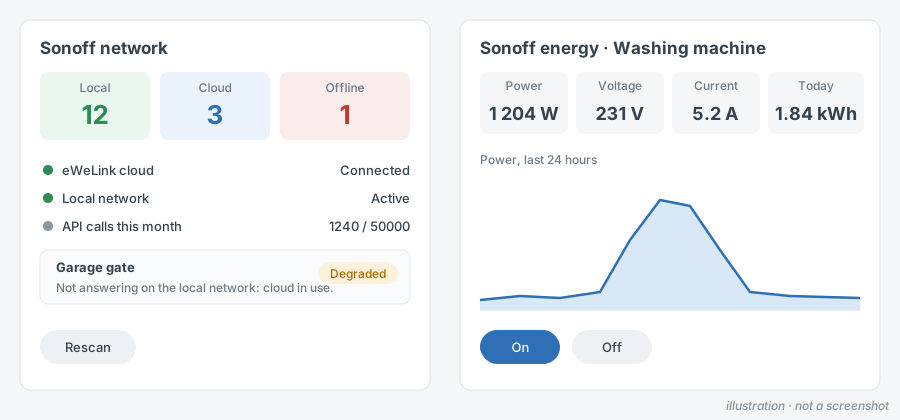
- Sonoff-Netzwerk: lokal, über die Cloud oder nicht erreichbare Geräte, Cloud-Sitzung, API-Aufrufe des Monats, zu prüfende Geräte und eine Schaltfläche Neu suchen.
- Sonoff-Energie: Leistung, Spannung, Strom und Verbrauch eines messenden Geräts, seine Leistung über 24 Stunden und Ein-/Aus-Schaltflächen.
- RF-Fernbedienung: bis zu vier Codes einer RF Bridge als Tasten und die zuletzt empfangenen Codes.
Szenen-Beispiele
- Wenn die Nachttisch-Taste doppelt gedrückt wird, alle Lichter im Haus ausschalten.
- Wenn die RF Bridge nachts den Code der Haustür empfängt, den Flur einschalten und eine Nachricht senden.
- Wenn die Gefriertruhen-Steckdose nicht mehr erreichbar ist, eine
Benachrichtigung mit
{{triggerEvent.data.device_name}}senden.
Fehlerbehebung
- Kein Gerät gefunden: Gladys-Server und Geräte müssen im selben Netzwerk sein, mit erlaubtem mDNS. Starten Sie die Aktion Verbindung testen: Sie zeigt, wie viele Geräte im lokalen Netzwerk antworten.
- Oranges Abzeichen „im Netzwerk gesehen, Schlüssel unbekannt“: Das Gerät ist nicht im DIY-Modus und sein Schlüssel fehlt. Verbinden Sie einmal die Cloud oder fügen Sie den Schlüssel manuell hinzu.
- „Anderswo angemeldet“: Ein anderes Programm nutzt dieselbe App ID mit Ihrem Konto. Verwenden Sie Ihre eigene Entwickleranwendung.
- Kontingent erschöpft: Das lokale Netzwerk funktioniert weiter; die Cloud kommt am 1. des Monats zurück.
- Eingefrorene Leistungswerte: Seit 2026 leitet eWeLink Leistung, Strom und Spannung nicht mehr über die Cloud weiter: Diese Geräte brauchen das lokale Netzwerk.
- Mehr Details: Öffnen Sie den Tab Protokolle der Integration; jede Suche, jeder Befehl und jedes Cloud-Ereignis wird dort festgehalten.
Konfigurationseinstellungen
Diese Einstellungen fragt Sonoff / eWeLink in seinem Konfigurationsbildschirm in Gladys ab.
| Einstellung | Typ | Pflichtfeld | Beschreibung |
|---|---|---|---|
| Zuerst das lokale Netzwerk | section | Nein | Geräte werden in Ihrem lokalen Netzwerk gefunden und gesteuert, ohne Internet. Geräte im DIY-Modus brauchen nichts weiter. Die anderen verschlüsseln ihre Nachrichten mit einem Schlüssel, den nur die eWeLink-Cloud kennt: Verbinden Sie unten einmal die Cloud oder fügen Sie den Schlüssel mit der Aktion „Gerät manuell hinzufügen“ hinzu. |
| Steuerung über das lokale Netzwerk | boolean | Nein | Findet die Geräte im Netzwerk (mDNS) und sendet ihnen die Befehle direkt. |
| Intervall der Netzwerksuche (s) | number | Nein | Wie oft das Netzwerk nach den Adressen und Zuständen der Geräte durchsucht wird. |
| Lokales Aktualisierungsintervall (s) | number | Nein | Wie oft jedes Gerät nach seinem Zustand gefragt wird (Leistung, Temperatur...). |
| eWeLink-Cloud (optional) | section | Nein | Die Cloud liefert die Schlüssel, die Namen Ihrer Geräte, Echtzeit-Aktualisierungen, die Fernsteuerung und die Zigbee-Geräte einer Bridge. Sie benötigt Ihre eigene, kostenlose eWeLink-Entwickleranwendung: Erstellen Sie sie auf dev.ewelink.cc und geben Sie App ID und App Secret ein. |
| Cloud-Verbindung | select | Nein | |
| App ID | string | Nein | Wird in Ihrer eWeLink-Entwickleranwendung angezeigt. |
| App Secret | secret | Nein | |
| Region des Kontos | select | Nein | Wo Ihr eWeLink-Konto erstellt wurde. Bei einem Fehler wird eine andere Region versucht. |
| Entwickleranwendung (OAuth) | section | Nein | Speichern Sie zuerst das Formular. Tragen Sie in Ihrer eWeLink-Entwickleranwendung die unter der Schaltfläche angezeigte Weiterleitungs-URL ein. Klicken Sie dann auf Verbinden und melden Sie sich bei eWeLink an. |
| eWeLink-Konto | oauth2 | Nein | |
| E-Mail und Passwort | section | Nein | Nur für App IDs, die sich mit Passwort anmelden dürfen (die kostenlosen Entwickler-IDs nicht). Die Anmeldung mit der App ID einer anderen Anwendung kann diese abmelden. |
| eWeLink-E-Mail oder -Telefon | string | Nein | |
| eWeLink-Passwort | secret | Nein | |
| Ländervorwahl | string | Nein | |
| Tagesverbrauch der ersten POW-Modelle | boolean | Nein | Fragt die Cloud einmal pro Stunde nach dem Verbrauch von POW, POWR2 und S40. |
So installierst du Sonoff / eWeLink in Gladys
- Öffne in Gladys Integrationen: Sonoff / eWeLink erscheint im Katalog neben den nativen Integrationen, mit einem Community-Badge.
- Klicke auf Installieren. Gladys lädt das Docker-Image (
ghcr.io/william-de71/gladys-sonoff-ewelink:0.3.0) herunter, startet es in einer vom Kern isolierten Sandbox und erzeugt die Oberfläche der Integration (Geräte, Erkennung und Konfiguration). - Öffne den Bildschirm Konfiguration der Integration, fülle die Einstellungen aus und speichere.
- Du kannst sie auch direkt über die URL ihres Repositorys installieren: https://github.com/William-De71/gladys-sonoff-ewelink.
Sonoff / eWeLink benötigt Gladys >=5.3.0. Der Katalog in Gladys wird stündlich aktualisiert, eine neue Version ist also spätestens eine Stunde nach ihrer Veröffentlichung verfügbar.
Du nutzt Gladys noch nicht? Es ist kostenlos und Open Source: folge der Installationsanleitung, um loszulegen.
Über externe Integrationen
Sonoff / eWeLink ist eine externe Integration: eine Community-Integration, die als Docker-Container verpackt und auf GitHub veröffentlicht wird. Gladys installiert sie mit einem Klick und führt sie in einer vom Kern isolierten Sandbox aus. Sie wird von William-De71 veröffentlicht und gepflegt, nicht vom Gladys-Kernteam.
- Alle Integrationen durchsuchen, native und aus der Community
- Deine eigene externe Integration bauen und veröffentlichen
- Quellcode auf GitHub — Quelle dieser Dokumentation