Somfy TaHoma Smart-Home-Integration, kostenlos und Open Source
Somfy-TaHoma-Box: Rollläden, Licht, Steckdosen, Sensoren, lokal oder über die Cloud.
Veröffentlicht von William-De71
- Geräte
- Version 0.1.0
- Erfordert Gladys >=5.3.0
- ★ 0
Überblick
Diese Integration bringt eine Somfy-TaHoma-Box (TaHoma, TaHoma Switch, TaHoma Beecon, Connexoon) in Gladys: Rollläden, Jalousien, Screens, Markisen, Vorhänge, Dachfenster, Pergolen, Garagentore und Tore (io-homecontrol und RTS), Licht, Steckdosen und die Sensoren der Box.
Sie erreicht die Box auf zwei Wegen:
- im lokalen Netzwerk, über die lokale API des Somfy-Entwicklermodus: Befehle und Zustände laufen nicht mehr über Somfy und funktionieren ohne Internet;
- über die Somfy-Cloud, mit dem Konto der TaHoma-App.
Standardmäßig zuerst lokal, die Cloud als Ausweichlösung. Gladys zeigt an jedem Gerät, welcher Weg genutzt wird.
Der Gladys-Store bietet bereits eine Overkiz-Integration (von cicoub13), nur über die Cloud, die auch Atlantic-Cozytouch-, Flexom-, Rexel- und Hitachi-Konten abdeckt. Diese hier ist den Somfy-Boxen gewidmet und ergänzt den lokalen Modus.
Nicht mit Somfy verbunden.
Voraussetzungen
- Gladys Assistant 5.3.0 oder neuer.
- Eine TaHoma-, TaHoma-Switch-, TaHoma-Beecon- oder Connexoon-Box, in der TaHoma-App eingerichtet.
- Für den lokalen Modus: eine mit dem Entwicklermodus kompatible Box (nicht die erste quadratische TaHoma, nicht das Connectivity Kit), im selben Netzwerk wie Gladys.
- Für die Cloud und die TaHoma-Szenarien: E-Mail-Adresse und Passwort der TaHoma-App.
Konfiguration
TaHoma-Konto
Wählen Sie die Region Ihres Kontos (für die meisten Europa), geben Sie dann E-Mail-Adresse und Passwort der TaHoma-App ein und speichern Sie. Gladys meldet sich einmal an und erneuert den Zugang danach selbst: Somfy sperrt ein Konto, das sich zu oft anmeldet.
Das Konto ist optional, wenn Sie nur den lokalen Modus nutzen, wird aber für die TaHoma-Szenarien und die Schaltfläche Lokalen Modus aktivieren benötigt.
Lokaler Modus
Am einfachsten: Konto speichern und dann auf Lokalen Modus aktivieren drücken. Gladys schaltet den Entwicklermodus der Box ein, erstellt ein Token namens „Gladys Assistant“ und wechselt ins lokale Netzwerk.
Von Hand: in der TaHoma-App unter Installation konfigurieren › Parameter der Box 7-mal auf die PIN der Box tippen (etwa 1234-5678-9012), um den Entwicklermodus zu öffnen, ein Token erstellen und unter Lokales Token einfügen.
Gladys findet die Box selbst im Netzwerk (mDNS). Geben Sie ihre IP-Adresse nur sonst ein (anderes Subnetz, Multicast gefiltert); eine feste Adresse im Router ist am besten. Die PIN der Box braucht es nur für ein Konto mit mehreren Boxen.
Der Schalter Lokale Verbindung bevorzugen von Gladys (standardmäßig an) legt fest, welcher Weg zuerst versucht wird.
Sprache
Gladys teilt der Integration bei einer Suche oder einer Szene Ihre Sprache nicht mit: Wählen Sie die Sprache der Funktionsnamen und der Szenen-Fehlermeldungen.
Verwendung
Geräte
Öffnen Sie den Tab Erkennung: Jedes Gerät der Box, das Gladys anzeigen kann, erscheint mit dem Namen aus der TaHoma-App. Fügen Sie die gewünschten hinzu.
| TaHoma-Gerät | In Gladys |
|---|---|
| Rollladen, Jalousie, Screen, Fenster, Pergola, Garagentor, Tor | Rollladen: öffnen / stopp / schließen, Position, wenn der Motor sie meldet, Lamellen, wenn vorhanden |
| Markise | Rollladen, Position = Ausfahrweite |
| Vorhang | Vorhang |
| Antrieb mit einer Taste | Rollladen, öffnen und schließen drücken die Taste |
| RTS-Motor | Rollladen ohne Rückmeldung (RTS ist einseitig) |
| Licht | Licht: ein / aus, Helligkeit, wenn dimmbar |
| Steckdose, Relais, Pool | Schalter |
| Sensoren | Temperatur, Lichtstärke, Luftfeuchtigkeit, Öffnung, Bewegung, Rauch, Wasserleck, Batterie, CO2, Leistung, Energiezähler (kWh) |
Positionen geben an, wie weit geöffnet ist (100 % = offen), wie überall in Gladys. Die Box meldet Änderungen selbst: Nichts wird abgefragt.
Noch nicht unterstützt: Heizung (Thermostate, Ventile, Wärmepumpen), Alarme, Kameras und Hue-Lampen hinter der Box.
Transport
Jedes Gerät zeigt ein Abzeichen lokal oder Cloud. Ein orangefarbener Punkt bedeutet, dass der bevorzugte Weg nicht antwortet und Gladys den anderen nutzt: Der Tooltip nennt den Grund. Gladys versucht den bevorzugten Weg alle 5 Minuten erneut.
Im lokalen Modus verlässt nichts Ihr Netzwerk, außer dem stündlichen Lesen der TaHoma-Szenarien, wenn ein Konto eingetragen ist. Im Cloud-Modus laufen Befehle und Zustände über Somfy.
Widgets
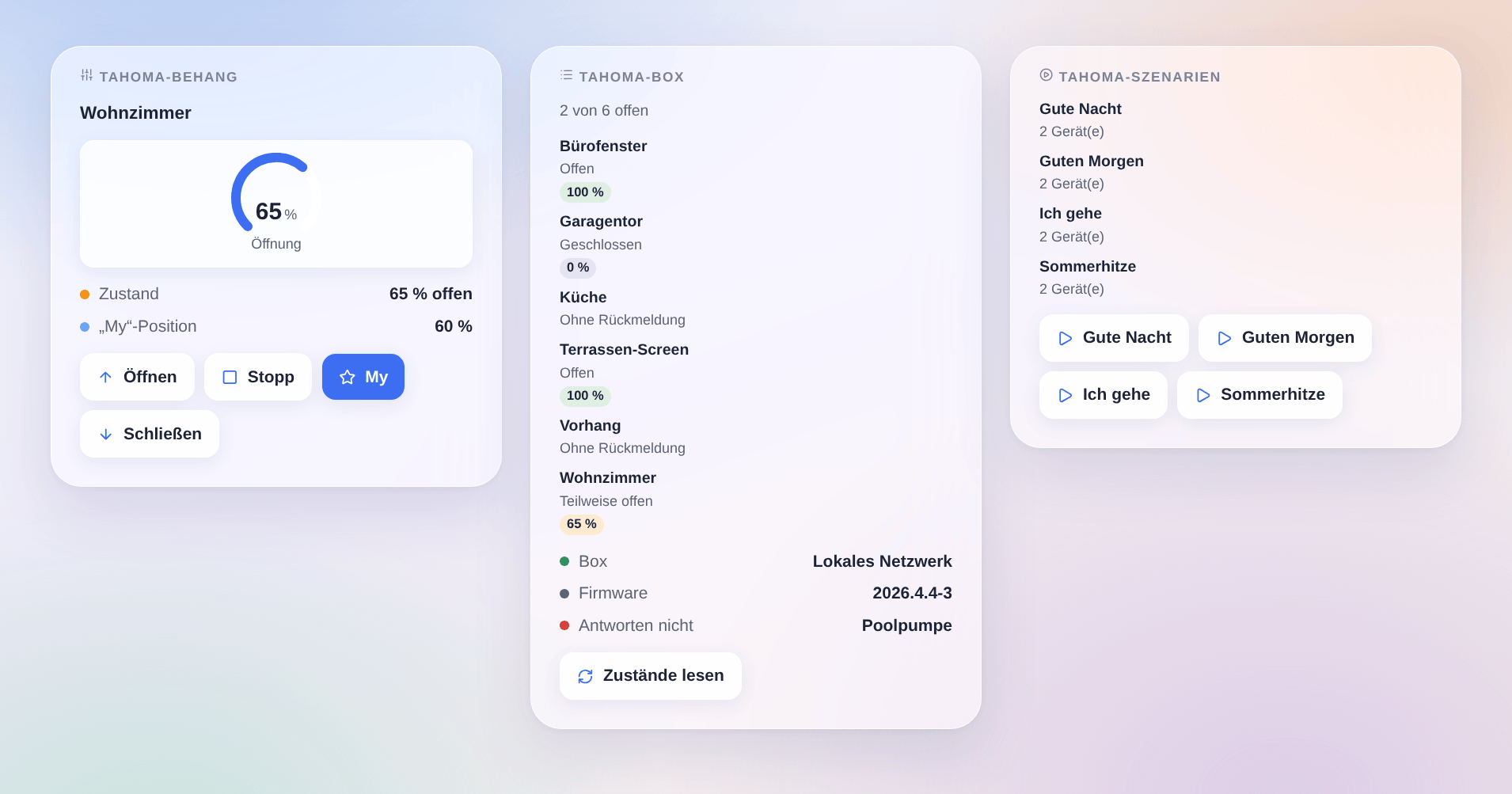
- TaHoma-Behang: ein Behang, wie weit geöffnet, sein Zustand, Lamellen und „My“-Position, mit den Tasten öffnen, stopp, „My“ und schließen.
- TaHoma-Box: die Behänge auf einen Blick, der genutzte Weg, die Firmware, stumme Geräte und eine Taste, um die Zustände neu zu lesen.
- TaHoma-Szenarien: Ihre TaHoma-Szenarien und Tasten, um bis zu vier zu starten (Einstellung: Namen durch Kommas getrennt).
Szenen-Auslöser
- Ein TaHoma-Befehl ist fehlgeschlagen: aus Gladys, der TaHoma-App oder einem Szenario; Variablen: Gerätename, Overkiz-Fehlercode, Name der Ausführung.
- Ein TaHoma-Gerät antwortet nicht mehr oder wieder: leere Batterie, Stromausfall, außer Reichweite.
- Die TaHoma-Box ist weg oder zurück: Kein Weg erreicht sie eine Minute lang, oder Somfy meldet sie offline.
Szenen-Aktionen
- TaHoma-Szenario starten, über seinen Namen. Im lokalen Modus werden seine Befehle im lokalen Netzwerk wiedergegeben.
- TaHoma-Befehl senden: „My“, öffnen, schließen, stopp, identifizieren.
Szenen-Beispiele
- Wenn die Box weg ist → eine Nachricht senden: „Die TaHoma-Box antwortet nicht mehr“.
- Wenn ein Befehl des Wohnzimmer-Rollladens fehlschlägt → mit dem Fehlercode benachrichtigen (ein Hindernis, ein festgefrorener Rollladen).
- Bei Sonnenuntergang → das TaHoma-Szenario „Gute Nacht“ starten.
Fehlerbehebung
- Verbindung testen zeigt, welcher Weg antwortet und warum der andere nicht.
- „Somfy hat die E-Mail-Adresse oder das Passwort abgelehnt“: Prüfen Sie sie in der TaHoma-App. Nach vielen Fehlversuchen sperrt Somfy Anmeldungen eine Weile: Warten Sie vor einem neuen Versuch.
- „Box im lokalen Netzwerk nicht gefunden“: Geben Sie ihre IP-Adresse ein und prüfen Sie, ob der Entwicklermodus noch aktiv ist (ein Zurücksetzen oder manche Updates schalten ihn aus).
- „Die Box hat das lokale Token abgelehnt“: Das Token wurde widerrufen oder gehört zu einer anderen Box: Drücken Sie erneut auf Lokalen Modus aktivieren oder erstellen Sie ein neues.
- „Das Zertifikat ist nicht das einer TaHoma-Box“: Die Adresse ist nicht die Ihrer Box.
- Ein RTS-Motor zeigt keine Position: RTS ist einseitig, die Box kennt sie nicht.
- Logs: Tab Logs der Integration; fügen Sie dem Container
DEBUG=gladys-integration-sdkhinzu, um die Details des SDK zu sehen. Melden Sie Probleme auf GitHub.
Konfigurationseinstellungen
Diese Einstellungen fragt Somfy TaHoma in seinem Konfigurationsbildschirm in Gladys ab.
| Einstellung | Typ | Pflichtfeld | Beschreibung |
|---|---|---|---|
| Ihr TaHoma-Konto | section | Nein | Für eine TaHoma-, TaHoma-Switch- oder Connexoon-Box. Mit der E-Mail-Adresse und dem Passwort der TaHoma-App erreicht Gladys die Box über die Somfy-Cloud, liest Ihre TaHoma-Szenarien und kann den lokalen Modus für Sie aktivieren (Schaltfläche oben). Jedes Gerät der Box erscheint dann im Tab Erkennung. Das Konto ist optional, wenn Sie nur den lokalen Modus unten nutzen. Nicht mit Somfy verbunden. |
| Region des Kontos | select | Nein | |
| E-Mail-Adresse der TaHoma-App | string | Nein | |
| Passwort der TaHoma-App | secret | Nein | |
| Lokaler Modus (Entwicklermodus) | section | Nein | Im lokalen Netzwerk laufen Befehle und Zustände nicht mehr über Somfy und funktionieren ohne Internet. Am einfachsten: Konto speichern und oben auf „Lokalen Modus aktivieren“ drücken. Oder von Hand: in der TaHoma-App unter Installation konfigurieren › Parameter der Box 7-mal auf die PIN tippen, um den Entwicklermodus zu öffnen, ein Token erstellen und unten einfügen. Gladys findet die Box selbst; geben Sie ihre Adresse nur sonst ein. Nicht verfügbar auf der ersten TaHoma (quadratische Box) und dem Connectivity Kit. |
| Lokales Token (optional) | secret | Nein | Im Entwicklermodus der TaHoma-App erstellt. Leer lassen, wenn Sie die Schaltfläche „Lokalen Modus aktivieren“ nutzen. |
| IP-Adresse der Box (optional) | string | Nein | Nur wenn Gladys die Box nicht selbst findet (anderes Subnetz, Multicast gefiltert). Eine feste Adresse im Router ist am besten. |
| PIN der Box (optional) | string | Nein | Nur für ein Konto mit mehreren Boxen: die zu verwendende, wie unter der Box angegeben. Sonst die erste Box. |
| Sprache der Texte | select | Nein | Namen der Funktionen und Fehlermeldungen der Szenen: Gladys teilt der Integration Ihre Sprache dafür nicht mit. |
So installierst du Somfy TaHoma in Gladys
- Öffne in Gladys Integrationen: Somfy TaHoma erscheint im Katalog neben den nativen Integrationen, mit einem Community-Badge.
- Klicke auf Installieren. Gladys lädt das Docker-Image (
ghcr.io/william-de71/gladys-somfy-tahoma:0.1.0) herunter, startet es in einer vom Kern isolierten Sandbox und erzeugt die Oberfläche der Integration (Geräte, Erkennung und Konfiguration). - Öffne den Bildschirm Konfiguration der Integration, fülle die Einstellungen aus und speichere.
- Du kannst sie auch direkt über die URL ihres Repositorys installieren: https://github.com/William-De71/gladys-somfy-tahoma.
Somfy TaHoma benötigt Gladys >=5.3.0. Der Katalog in Gladys wird stündlich aktualisiert, eine neue Version ist also spätestens eine Stunde nach ihrer Veröffentlichung verfügbar.
Du nutzt Gladys noch nicht? Es ist kostenlos und Open Source: folge der Installationsanleitung, um loszulegen.
Über externe Integrationen
Somfy TaHoma ist eine externe Integration: eine Community-Integration, die als Docker-Container verpackt und auf GitHub veröffentlicht wird. Gladys installiert sie mit einem Klick und führt sie in einer vom Kern isolierten Sandbox aus. Sie wird von William-De71 veröffentlicht und gepflegt, nicht vom Gladys-Kernteam.
- Alle Integrationen durchsuchen, native und aus der Community
- Deine eigene externe Integration bauen und veröffentlichen
- Quellcode auf GitHub — Quelle dieser Dokumentation