Renfe Smart-Home-Integration, kostenlos und Open Source
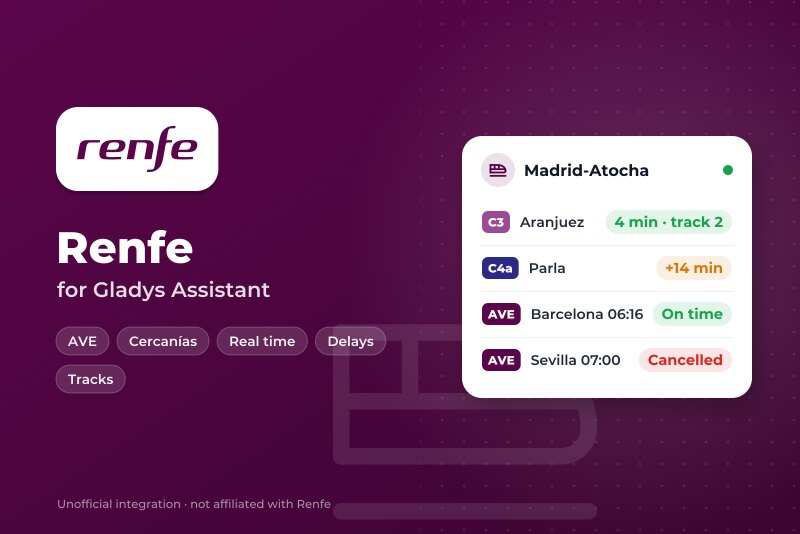
Spanische Züge (Renfe): AVE, Fernverkehr, Cercanías; Verspätungen, Ausfälle, Gleise.
Veröffentlicht von William-De71
- Geräte
- Version 0.1.0
- Erfordert Gladys >=5.3.0
- ★ 0
Überblick
Diese Integration bringt die Züge der Renfe, des spanischen Bahnbetreibers, in Gladys: den Fern- und Regionalverkehr (AVE, Avlo, Alvia, Intercity, Regional, Avant…) und die Cercanías und Rodalies jedes Núcleo (Madrid, Barcelona, Valencia, Sevilla, Bilbao…). Sie liefert die nächsten Züge, in Echtzeit korrigiert, mit ihrer Verspätung, an den Bahnhöfen deiner Wahl (drei im Formular, bis zu 10 weitere über eine Schaltfläche), bei Bedarf in Richtung eines Zielbahnhofs (mit der Ankunftszeit dort) und für eine Linie. Das Gleis eines Cercanías-Zuges wird angegeben, sobald Renfe es ankündigt. Außerdem verfolgt sie die Verkehrslage von bis zu sechs Cercanías-Linien (normal, Verkehrsinformation, gestört, stark gestört) mit den Meldungen von Renfe: Bauarbeiten, Streiks, Ersatzbusse. Jeder Bahnhof und jede Linie wird ein Gerät für ein Dashboard und für Szenen.
Die Daten stammen aus den offiziellen Open Data von Renfe (data.renfe.com) unter der Lizenz CC BY 4.0: kein Konto, kein Schlüssel. Die beiden Fahrpläne (GTFS des Fernverkehrs und der Cercanías) werden nur heruntergeladen, wenn Renfe neue veröffentlicht, und von der Integration gespeichert. Die Echtzeit (GTFS-RT) wird mit einer Anfrage pro Netz für alle verfolgten Bahnhöfe gelesen, standardmäßig jede Minute (alle 10 Minuten, solange kein Bahnhof in der nächsten halben Stunde etwas ankündigt, nachts). Die Meldungen werden alle 5 Minuten gelesen.
Ein Zug wird in Echtzeit verfolgt, sobald er seinen Startbahnhof verlassen hat: seine erwartete Zeit und seine Verspätung werden angegeben. Davor ist es der Fahrplan, markiert mit „(Fahrplan)“. Ausgefallene Züge und nicht bediente Bahnhöfe werden angezeigt.
Dies ist eine Cloud-Integration: Sie kontaktiert ssl.renfe.com (Fahrpläne) und gtfsrt.renfe.com (Echtzeit). Sonst verlässt nichts dein Netzwerk.
Voraussetzungen
- Gladys Assistant 5.3.0 oder neuer.
- Sonst nichts: Die Open Data von Renfe brauchen weder Konto noch Schlüssel.
Konfiguration
| Feld | Was eingeben |
|---|---|
| Bahnhof 1, 2, 3 | Der Bahnhof, wie Renfe ihn schreibt: „Madrid-Atocha Cercanías“, „Aranjuez“, ein Teil („Chamartín“) oder sein Code. |
| Ziel | Nur die Züge, die danach an diesem Bahnhof halten, mit ihrer Ankunft dort. Leer: alle abfahrenden Züge. |
| Linie | Nur diese Linie: eine Cercanías-Linie („C3“, „R2N“) oder ein Fernverkehrsprodukt („AVE“, „Avlo“). Leer: alle Linien. |
| Verfolgte Linien | Die Cercanías-Linien, deren Verkehrslage du verfolgst, höchstens sechs: „C3 Madrid, R2N“. |
| Abruf der Echtzeit | Alle 30 Sekunden, jede Minute, alle 2 Minuten oder alle 5 Minuten. |
| Sprache der Texte | Namen der Geräte, Zusammenfassungen und Ausgaben der Szenen. Bahnhofsnamen und Verkehrsmeldungen bleiben auf Spanisch. |
Ein Bahnhof ist ein Bahnhof von Adif, den Fernverkehr und Cercanías gleichermaßen bedienen: „Madrid-Atocha Cercanías“ liefert die C2 bis C10 und die Regionalzüge, die dort halten; die Hochgeschwindigkeitszüge fahren in „Madrid-Puerta de Atocha-Almudena Grandes“ ab, einem anderen Bahnhof. Die Schaltfläche Bahnhof suchen nennt die Bahnhöfe mit einigen Wörtern, mit Code und Linien („Madrid-Atocha Cercanías [18000] → Regional, C3 Madrid…“). Einige Wörter genügen, wenn nur ein Bahnhof sie enthält („chamartin“).
Eine Cercanías-Linie wird mit ihrem Núcleo geschrieben, wenn ihr Name anderswo vorkommt („C1“ fährt in zehn Núcleos): „C3 Madrid“, „C1 Sevilla“, „Rodalies R2“; allein ist es die, die deine Bahnhöfe bedient. Verbindung testen fragt die Fahrpläne erneut ab und liest sofort jeden Bahnhof und jede Linie.
Mehr Bahnhöfe als die drei des Formulars (Zuhause, Arbeit, eine wöchentliche Fahrt…): Bahnhof hinzufügen nimmt dieselben drei Felder — Bahnhof, Ziel, Linie — und verfolgt bis zu 10 weitere Bahnhöfe. Bahnhöfe auflisten zeigt alle verfolgten Bahnhöfe nummeriert; Bahnhof entfernen nimmt diese Nummer (oder den Namen). Die hinzugefügten Bahnhöfe werden in der Konfiguration von Gladys gespeichert und folgen so ihren Sicherungen.
Der Fahrplan der Cercanías ist eine große Datei: Das erste Lesen und das jeder neuen Datei dauert etwa 10 bis 30 Sekunden.
Verwendung
Geräte
Erstelle im Tab Entdecken die gewünschten Geräte:
- Renfe <Bahnhof> → <Ziel>: der nächste Zug als Text („C3 → Aranjuez · 3 Min. (+2 Min. Verspätung) · Gleis 2 · an 23:13“, „AVE 3063 → Barcelona-Sants · 06:27 (Fahrplan)“), die Wartezeit des nächsten und des folgenden Zuges (Minuten) und die Verspätung des nächsten (Minuten, nur veröffentlicht, wenn er in Echtzeit verfolgt wird);
- Renfe Cercanías Madrid C3, Renfe Rodalies R2N…: die Verkehrslage als Text („Gestörter Betrieb: Por obras de mejora…“) und die Zahl der laufenden Verkehrsmeldungen.
Ohne Zug in den nächsten vier Stunden zeigt das Gerät den ersten jeder Fahrt in den nächsten 24 Stunden.
Verkehrslage
Renfe veröffentlicht Meldungen für die Cercanías: einen spanischen Text, die betroffenen Linien und ihre Zeiträume. Der Zustand einer Linie ergibt sich aus ihrer schwersten laufenden Meldung: stark gestört bei einer Unterbrechung oder einem Ersatzverkehr mit Bussen, gestört bei Bauarbeiten, einem Streik, Verspätungen, geändertem Takt, sonst Verkehrsinformation (defekte Aufzüge, Fahrkarten); normal ohne Meldung. Eine Meldung, die in den nächsten drei Tagen beginnt, wird als „demnächst“ angezeigt. Meldungen, die nur einen Bahnhof betreffen (ein Aufzug, ein Eingang), werden ausgelassen. Der Fernverkehr hat keine Meldungen: Seine Verspätungen und Ausfälle sind die der Züge.
Dashboard-Widgets
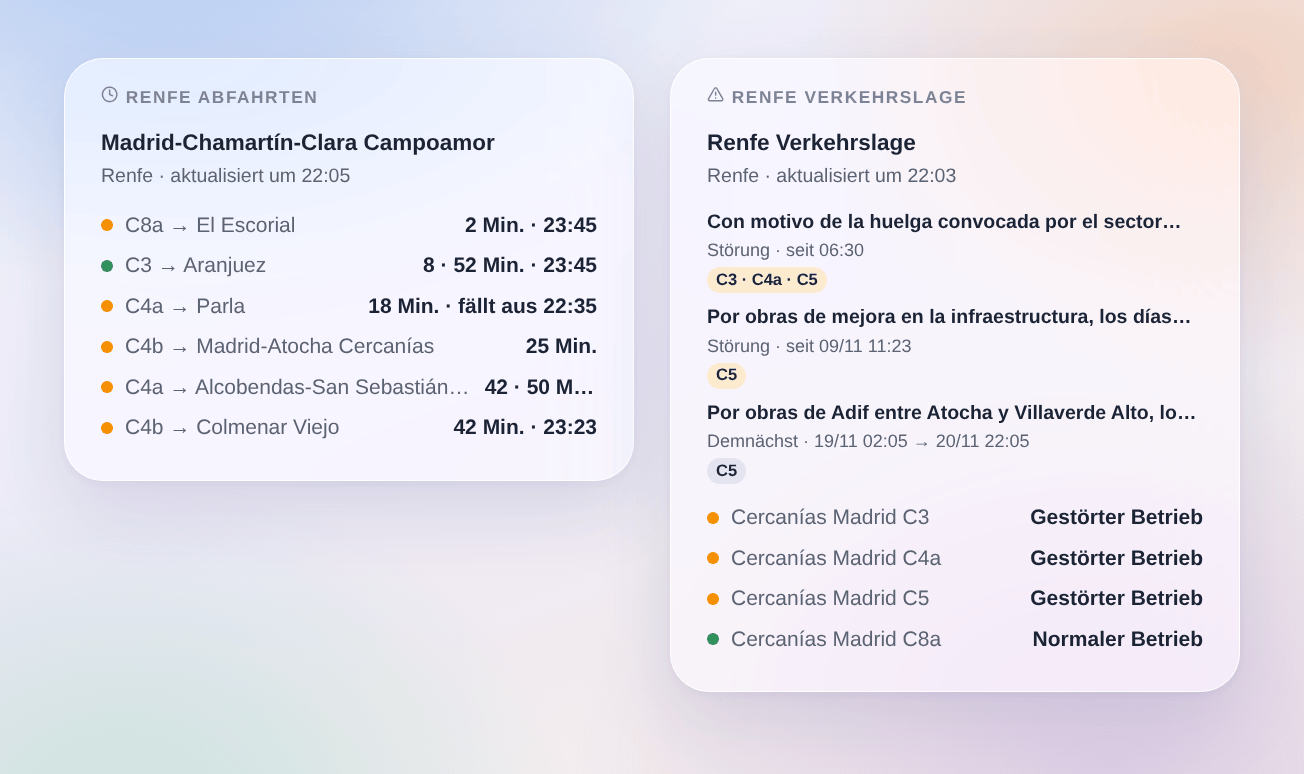
- Renfe Abfahrten: die nächsten Züge eines Bahnhofs, kompakt. Eine Zeile pro Linie und Ziel, mit ihren nächsten Zügen nacheinander („8 · 52 Min.“). Ein ausgefallener Zug wird angezeigt („fällt aus 22:35“) und färbt die Zeile orange, wie eine Verspätung von 5 Minuten oder mehr. Die Einstellung Angezeigte Fahrten legt die Zahl der Zeilen fest. Wähle einen verfolgten Bahnhof oder gib einen beliebigen Bahnhof (und eine Linie) in den Widget-Einstellungen ein. Mit Mehrere Bahnhöfe zeigt ein Widget mehrere Bahnhofsgeräte: die eines Bahnhofs werden unter seinem Namen zusammengefasst; bei verschiedenen Bahnhöfen beginnt jeder mit einer eigenen Zeile.
- Renfe Verkehrslage: der Zustand jeder Linie, dann die laufenden Meldungen und die der nächsten drei Tage mit ihrem Zeitraum. Tippe auf eine Karte für den ganzen Text. Die verfolgten Linien, die in den Einstellungen eingegebenen oder die Cercanías-Linien deiner Bahnhöfe, wenn du keine verfolgst.
Szenen
Auslöser, einmal pro Änderung (das erste Lesen ist nur eine Referenz):
- Renfe: Abfahrt bald: ein Zug eines verfolgten Bahnhofs fährt in 2, 3, 5, 10, 15, 20 oder 30 Minuten ab, gezählt nach seiner Echtzeitprognose.
- Renfe: Zug verspätet: ein Zug eines verfolgten Bahnhofs, der in den nächsten zwei Stunden abfährt, hat 5, 10, 15, 30 oder 60 Minuten Verspätung oder mehr, einmal pro Zug und Schwelle.
- Renfe: Zug fällt aus: ein Zug eines verfolgten Bahnhofs, der in den nächsten zwei Stunden abfährt, fällt aus oder hält dort nicht mehr.
- Renfe: Linie gestört: eine verfolgte Linie wird gestört oder stark gestört.
- Renfe: wieder normal: keine laufende Störung mehr auf der Linie.
- Renfe: neue Verkehrsmeldung: Renfe veröffentlicht eine Meldung zu einer verfolgten Linie, laufend oder demnächst.
Jeder liefert einen fertigen Satz, {{triggerEvent.data.summary}}, und seine Werte (Linie, Zugnummer, Ziel, Zeit, Verspätung, Gleis, Titel, Text, Beginn und Ende…). Die Aktionen Renfe: nächste Züge und Renfe: Verkehrslage einer Linie liefern dieselbe Art von Werten, für eine Nachricht oder eine Bedingung.
Beispiele:
- Wenn deine C3 nach Aranjuez in 10 Minuten abfährt → die Flurlampe grün schalten.
- Wenn dein AVE nach Barcelona 15 Minuten Verspätung hat oder ausfällt → die Zusammenfassung vor dem Losgehen ans Handy schicken.
- Jeden Werktag um 7:30 → die nächsten Züge deines Bahnhofs lesen und vom Küchenlautsprecher ansagen lassen.
Transport
Nur Cloud: Die Daten kommen aus dem Internet. Die Fahrpläne, wenn Renfe neue veröffentlicht, die Echtzeit der Netze deiner Bahnhöfe mit je einer Anfrage, die Meldungen alle 5 Minuten.
Fehlerbehebung
- „Unbekannt oder mehrdeutig“: Nutze Bahnhof suchen und kopiere den genauen Namen oder den Code in Klammern; bei einer Cercanías-Linie füge ihren Núcleo hinzu („C1 Sevilla“).
- „(Fahrplan)“ nach einem Zug: Er hat seinen Startbahnhof noch nicht verlassen, oder Renfe verfolgt ihn nicht; die Zeit ist die des Fahrplans.
- Kein Zug zum Ziel: Das Ziel muss ein Bahnhof sein, an dem die Züge nach deinem halten; prüfe den Namen mit Bahnhof suchen oder leere das Ziel, um alle Züge zu sehen.
- Ein Streik, viele ausgefallene Züge: Renfe kündigt die Ausfälle des Tages an; sie werden für die nächsten sechs Stunden angezeigt, nie für die folgenden Tage.
- „Die Open Data von Renfe antworten nicht“: Die Integration versucht es bei jedem Abruf erneut; inzwischen kommen die Züge aus den gespeicherten Fahrplänen, und ein Abruf von weniger als 3 Minuten ersetzt einen abgelehnten.
- Ein Problem melden: Drücke Diagnose und kopiere die Zeilen, die mit „Renfe diagnostic“ beginnen, aus dem Tab Protokolle in ein GitHub-Issue oder eine Antwort im Forum, mit den Versionen von Gladys und der Integration.
Konfigurationseinstellungen
Diese Einstellungen fragt Renfe in seinem Konfigurationsbildschirm in Gladys ab.
| Einstellung | Typ | Pflichtfeld | Beschreibung |
|---|---|---|---|
| Renfe Open Data | section | Nein | Die Züge stammen aus den offiziellen Open Data von Renfe: den Fahrplänen (GTFS) des Fern- und Regionalverkehrs (AVE, Avlo, Alvia, Intercity, Regional…) und der Cercanías und Rodalies jedes Núcleo sowie ihrer Echtzeit (GTFS-RT: Verspätungen, Ausfälle, Gleise, Meldungen). Kein Konto, kein Schlüssel: Trage unten deine Bahnhöfe und Linien ein und drücke dann „Verbindung testen“. |
| Bahnhof 1 | section | Nein | Der Bahnhof, an dem du einsteigst: seine nächsten Abfahrten aus dem in Echtzeit korrigierten Fahrplan, mit Verspätung, Gleis (Cercanías) und Ankunft an deinem Ziel. |
| Bahnhof | string | Nein | Ihr Name, wie Renfe ihn schreibt („Madrid-Chamartín-Clara Campoamor“, „Aranjuez“), ein Teil davon, wenn nur ein Bahnhof ihn enthält („Chamartín“), oder sein Code: die Schaltfläche „Bahnhof suchen“ nennt sie. |
| Ziel | string | Nein | Nur die Züge, die danach an diesem Bahnhof halten, mit ihrer Ankunftszeit dort. Leer für alle Züge ab dem Bahnhof. |
| Linie | string | Nein | Nur diese Linie: eine Cercanías-Linie („C3“, „R2N“) oder ein Fernverkehrsprodukt („AVE“, „Avlo“, „Regional“). Leer für alle Linien. |
| Bahnhof 2 | section | Nein | |
| Bahnhof | string | Nein | |
| Ziel | string | Nein | Nur die Züge, die danach an diesem Bahnhof halten, mit ihrer Ankunftszeit dort. Leer für alle Züge ab dem Bahnhof. |
| Linie | string | Nein | Leer für alle Linien. |
| Bahnhof 3 | section | Nein | Weitere Bahnhöfe (Zuhause, Arbeit, eine wöchentliche Fahrt…): Die Schaltfläche „Bahnhof hinzufügen“ unter dem Formular verfolgt bis zu 10 weitere, „Bahnhöfe auflisten“ zeigt alle nummeriert, und „Bahnhof entfernen“ beendet die Verfolgung eines Bahnhofs. |
| Bahnhof | string | Nein | |
| Ziel | string | Nein | Nur die Züge, die danach an diesem Bahnhof halten, mit ihrer Ankunftszeit dort. Leer für alle Züge ab dem Bahnhof. |
| Linie | string | Nein | Leer für alle Linien. |
| Verkehrslage der Cercanías-Linien | section | Nein | Die Cercanías- und Rodalies-Linien, deren Verkehrslage du verfolgst: ein Gerät pro Linie mit ihrem Zustand (normal, Verkehrsinformation, gestört, stark gestört) aus den Meldungen von Renfe und ihren Meldungen (Bauarbeiten, Streiks, Ersatzbusse), alle 5 Minuten gelesen. Der Fernverkehr hat keine Meldungen: seine Verspätungen und Ausfälle stehen an den Bahnhöfen. |
| Verfolgte Linien | string | Nein | Bis zu 6, durch Kommas getrennt, mit ihrem Núcleo („C3 Madrid“, „C1 Sevilla“, „R2N“) oder ohne, wenn deine Bahnhöfe ihn vorgeben. |
| Optionen | section | Nein | |
| Abruf der Echtzeit | select | Nein | Wie oft die Echtzeit gelesen wird: eine Anfrage pro Netz für alle verfolgten Bahnhöfe. Solange kein Bahnhof in der nächsten halben Stunde etwas ankündigt (nachts), alle 10 Minuten. Die Fahrpläne werden einmal am Tag gelesen. |
| Sprache der Texte | select | Nein | Namen der Geräte, Zusammenfassungen und Ausgaben der Szenen. Automatisch: die Sprache deines Dashboards, sobald ein Renfe-Widget angezeigt wurde. Bahnhofsnamen und Verkehrsmeldungen bleiben auf Spanisch. |
So installierst du Renfe in Gladys
- Öffne in Gladys Integrationen: Renfe erscheint im Katalog neben den nativen Integrationen, mit einem Community-Badge.
- Klicke auf Installieren. Gladys lädt das Docker-Image (
ghcr.io/william-de71/gladys-renfe:0.1.0) herunter, startet es in einer vom Kern isolierten Sandbox und erzeugt die Oberfläche der Integration (Geräte, Erkennung und Konfiguration). - Öffne den Bildschirm Konfiguration der Integration, fülle die Einstellungen aus und speichere.
- Du kannst sie auch direkt über die URL ihres Repositorys installieren: https://github.com/William-De71/gladys-renfe.
Renfe benötigt Gladys >=5.3.0. Der Katalog in Gladys wird stündlich aktualisiert, eine neue Version ist also spätestens eine Stunde nach ihrer Veröffentlichung verfügbar.
Du nutzt Gladys noch nicht? Es ist kostenlos und Open Source: folge der Installationsanleitung, um loszulegen.
Über externe Integrationen
Renfe ist eine externe Integration: eine Community-Integration, die als Docker-Container verpackt und auf GitHub veröffentlicht wird. Gladys installiert sie mit einem Klick und führt sie in einer vom Kern isolierten Sandbox aus. Sie wird von William-De71 veröffentlicht und gepflegt, nicht vom Gladys-Kernteam.
- Alle Integrationen durchsuchen, native und aus der Community
- Deine eigene externe Integration bauen und veröffentlichen
- Quellcode auf GitHub — Quelle dieser Dokumentation