Refoss Smart-Home-Integration, kostenlos und Open Source
Refoss-Steckdosen, Relais, Rollläden und Energiemonitore, im lokalen Netzwerk.
Veröffentlicht von William-De71
- Geräte
- Version 0.1.0
- Erfordert Gladys >=5.1.0
- ★ 0
Überblick
Diese Integration bringt Ihre Refoss-Geräte in Gladys, im lokalen Netzwerk, ohne die Refoss-Cloud: die Steckdose P11S, die Relais und Rollladenmodule R10, R11 und R21 sowie die Energiemessgeräte EM01P, EM06, EM06P, EM16 und EM16P mit ihren Stromzangen.
Jede Steckdose, jeder Rollladen und jede Zange wird zu einem Gladys-Gerät, das Sie steuern, einem Raum zuordnen, in Szenen verwenden und in die Energieüberwachung von Gladys aufnehmen können: Die Integration macht aus den Zählern der Geräte, die jeden Monat bei null beginnen, Energiezählerstände, die nur steigen.
Keine Verbindung zu Refoss.
Voraussetzungen
- Gladys Assistant 5.1.0 oder neuer.
- Ihre Refoss-Geräte, eingerichtet in der Refoss-App und mit demselben Netzwerk wie Gladys verbunden.
- Für die ersten Modelle (R10, EM06, EM16): eine feste IP-Adresse, eingerichtet als DHCP-Reservierung in Ihrem Router.
- Falls Sie Ihre Geräte in der Refoss-App mit einem Passwort geschützt haben: dieses Passwort.
Konfiguration
Geräte
Die aktuellen Modelle (P11S, R11, R21, EM01P, EM06P, EM16P) werden automatisch gefunden: Akzeptieren Sie bei der Installation der Integration die Netzwerkerkennung und klicken Sie dann auf Geräte suchen.
Die ersten Modelle (R10, EM06, EM16) kann Gladys nicht selbst finden: Geben Sie ihre IP-Adressen durch Kommas getrennt unter Adressen der älteren Modelle ein. Dort können Sie auch die Adresse eines aktuellen Modells eingeben, das sich in einem anderen Subnetz befindet.
Gerätepasswort: nur, wenn Sie in der Refoss-App eines gesetzt haben (für alle Ihre Geräte gleich). Andernfalls leer lassen.
Aktualisierung und Sprache
Aktualisierung der Messwerte: wie oft Leistung, Spannung, Strom und Energie an Gladys gesendet werden (10, 30 oder 60 Sekunden); Ein / Aus und Rollläden werden immer sofort gesendet. Erneut suchen: wie oft das Netzwerk nach neuen Geräten durchsucht wird. Sprache der Gerätenamen: die Sprache der Funktionsnamen und der Fehlermeldungen in Szenen.
Verwendung
Geräte
Öffnen Sie den Tab Erkennung der Integration und fügen Sie die gewünschten Geräte hinzu. Es gibt ein Gladys-Gerät pro Kanal:
- eine Steckdose oder ein Relais: Ein / Aus sowie Leistung, Spannung, Strom und ein Energiezählerstand, wenn das Gerät sie misst;
- ein Rollladen (R11 oder R21 im Rollladenmodus): Öffnen, Stopp, Schließen und die Position, sobald der Motor in der Refoss-App kalibriert ist;
- eine Stromzange eines Energiemessgeräts: Leistung (unter null, wenn die Leitung Energie zurückspeist, etwa eine Solarleitung), Spannung, Strom, verbrauchte und zurückgespeiste Energie.
Die Namen stammen aus der Refoss-App; eine Zange ohne Namen wird nach ihrer Box und ihrer Position benannt (A1, B1…).
Energieüberwachung
Die Funktion Verbrauchte Energie einer Steckdose oder Zange ist ein Zählerstand in kWh, der nur steigt: Nehmen Sie das Gerät in die Energieüberwachung von Gladys auf, um seinen täglichen Verbrauch und dessen Kosten zu sehen. Die Funktion Zurückgespeiste Energie einer Zange erfasst, was sie zurückgespeist hat. Der Zählerstand beginnt an dem Tag, an dem Sie das Gerät hinzufügen.
Widgets
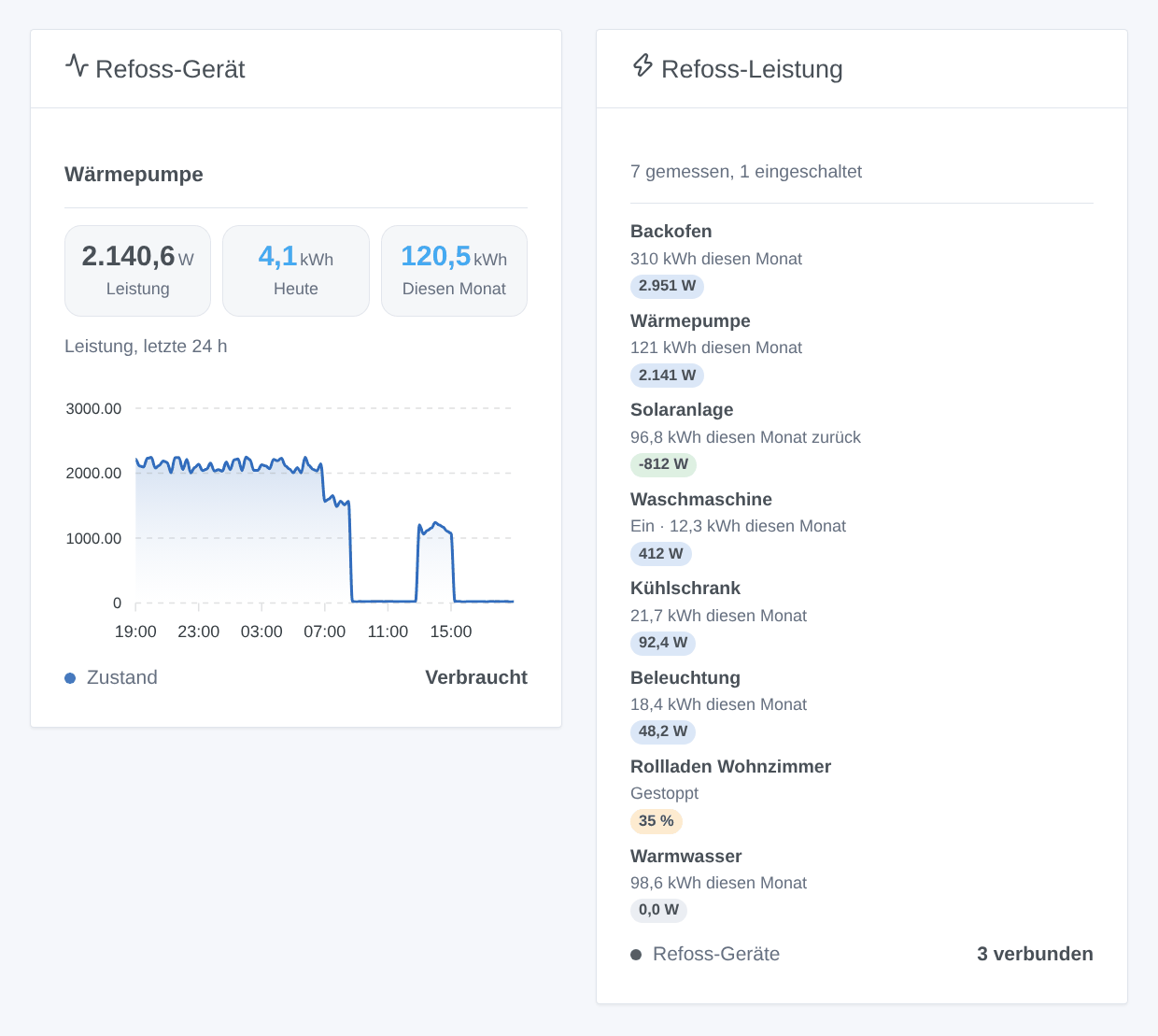
- Refoss-Leistung: alle Steckdosen, Zangen und Rollläden auf einen Blick, die größten Verbraucher zuerst, jeweils mit der Energie des Monats, dazu die Geräte, die nicht antworten.
- Refoss-Gerät: eine Steckdose, Zange oder ein Rollladen mit aktueller Leistung, heute, diesem Monat, der Leistungskurve der letzten 24 Stunden und den Schaltflächen.
Szenen
Auslöser: Ein Taster an einem Refoss-Gerät wird gedrückt (einfacher, doppelter, dreifacher oder langer Druck am Eingang eines R11, R21 oder P11S), Ein Refoss-Schutz löst aus (Überlast, Überspannung, Überstrom, Unterspannung, Überhitzung), Ein Refoss-Gerät ist weg, Ein Refoss-Gerät ist zurück.
Aktionen: Refoss-Steckdose eine Zeit lang einschalten (nach Ablauf der Dauer aus, auch nach einem Neustart), Energie eines Refoss-Geräts lesen (Leistung, heute, diese Woche, dieser Monat, zurückgespeist, Zählerstand).
Beispiele:
- Doppelter Druck auf den Taster im Flur → alle Lichter ausschalten.
- Ein Schutz löst an der Steckdose des Backofens aus → eine Benachrichtigung senden.
- Jeden Abend → die Energie der Wärmepumpe lesen und in einer Nachricht senden.
Fehlerbehebung
- Ein Gerät wird nicht gefunden: Prüfen Sie, ob die Refoss-App es im selben WLAN wie Gladys erreicht und ob Ihr Netzwerk mDNS durchlässt, oder geben Sie seine Adresse ein. Ein R10, EM06 oder EM16 braucht immer seine Adresse.
- „durch ein Passwort geschützt“: Geben Sie das Passwort der Refoss-App in der Konfiguration ein.
- Eine Zange zählt Verbrauch als zurückgespeiste Energie: Drehen Sie die Zange um (der Pfeil darauf zeigt die Richtung).
- „Gladys hat die Netzwerksuche abgelehnt“: Installieren Sie die Integration neu und akzeptieren Sie ihre Netzwerkerkennung.
- Die Schaltfläche Geräte suchen listet auf, was die Integration sieht; der Tab Logs der Integration verrät mehr.
Melden Sie ein Problem auf GitHub mit Ihrer Gladys-Version, der Version der Integration, dem Gerätemodell und den Logs.
Konfigurationseinstellungen
Diese Einstellungen fragt Refoss in seinem Konfigurationsbildschirm in Gladys ab.
| Einstellung | Typ | Pflichtfeld | Beschreibung |
|---|---|---|---|
| Ihre Refoss-Geräte | section | Nein | Refoss stellt WLAN-Steckdosen (P11S), Relais und Rollladenmodule (R10, R11, R21) sowie Energiemonitore mit Stromzangen (EM01P, EM06, EM06P, EM16, EM16P) her. Gladys spricht direkt im lokalen Netzwerk mit ihnen, ohne die Refoss-Cloud: Richten Sie sie zuerst in der Refoss-App ein, dann werden die aktuellen Modelle selbst gefunden und jede Steckdose, jeder Rollladen und jede Zange erscheint im Tab Erkennung. Nichts verlässt Ihr Netzwerk. Nicht mit Refoss verbunden. |
| Adressen der älteren Modelle | string | Nein | Die IP-Adressen Ihrer R10, EM06 und EM16, durch Kommas getrennt: Diese ersten Modelle kann Gladys nicht selbst finden. Geben Sie ihnen im Router eine feste Adresse. Auch nützlich für ein aktuelles Modell in einem anderen Subnetz. |
| Gerätepasswort | secret | Nein | Nur wenn Sie Ihre Geräte in der Refoss-App mit einem Passwort geschützt haben (für alle dasselbe). Sonst leer lassen. |
| Aktualisierung der Messwerte | select | Nein | Wie oft Leistung, Spannung, Stromstärke und Energie an Gladys gesendet werden (und die älteren Modelle gelesen werden). Ein / Aus und Rollläden gehen immer sofort raus. |
| Erneut suchen | select | Nein | Wie oft das Netzwerk erneut durchsucht wird (ein neues Gerät, ein Gerät mit neuer Adresse). |
| Sprache der Gerätenamen | select | Nein | Gladys teilt Integrationen die Sprache ihrer Benutzer nicht mit: Wählen Sie die der Funktionsnamen und der Fehlermeldungen von Szenen. |
So installierst du Refoss in Gladys
- Öffne in Gladys Integrationen: Refoss erscheint im Katalog neben den nativen Integrationen, mit einem Community-Badge.
- Klicke auf Installieren. Gladys lädt das Docker-Image (
ghcr.io/william-de71/gladys-refoss:0.1.0) herunter, startet es in einer vom Kern isolierten Sandbox und erzeugt die Oberfläche der Integration (Geräte, Erkennung und Konfiguration). - Öffne den Bildschirm Konfiguration der Integration, fülle die Einstellungen aus und speichere.
- Du kannst sie auch direkt über die URL ihres Repositorys installieren: https://github.com/William-De71/gladys-refoss.
Refoss benötigt Gladys >=5.1.0. Der Katalog in Gladys wird stündlich aktualisiert, eine neue Version ist also spätestens eine Stunde nach ihrer Veröffentlichung verfügbar.
Du nutzt Gladys noch nicht? Es ist kostenlos und Open Source: folge der Installationsanleitung, um loszulegen.
Über externe Integrationen
Refoss ist eine externe Integration: eine Community-Integration, die als Docker-Container verpackt und auf GitHub veröffentlicht wird. Gladys installiert sie mit einem Klick und führt sie in einer vom Kern isolierten Sandbox aus. Sie wird von William-De71 veröffentlicht und gepflegt, nicht vom Gladys-Kernteam.
- Alle Integrationen durchsuchen, native und aus der Community
- Deine eigene externe Integration bauen und veröffentlichen
- Quellcode auf GitHub — Quelle dieser Dokumentation