Pushsafer Smart-Home-Integration, kostenlos und Open Source
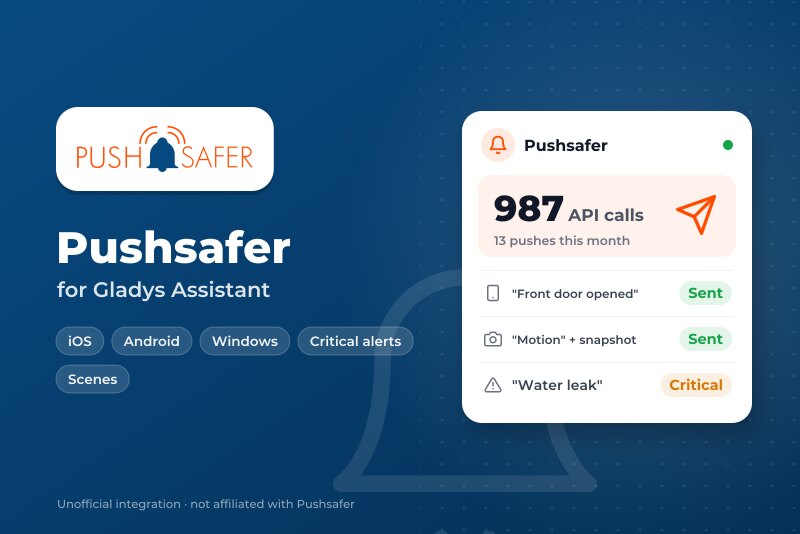
Gladys-Benachrichtigungen als Pushsafer-Pushes: Bilder, Priorität, Szenen, Widgets.
Veröffentlicht von William-De71
- Messaging
- Version 0.1.0
- Erfordert Gladys >=5.3.0
- ★ 0
Überblick
Diese Integration sendet die Benachrichtigungen von Gladys als Pushsafer-Pushes an die Telefone, Tablets und Computer, auf denen die Pushsafer-App installiert ist (iOS, Android, Windows, Browser). Jeder Gladys-Benutzer wählt sein Gerät oder seine Gerätegruppe; der Administrator gibt den privaten Schlüssel des Pushsafer-Kontos einmal für das ganze Haus ein.
Außerdem bietet sie:
- das Aussehen der Benachrichtigungen: Titel, Symbol, Ton, Vibration, Priorität (bis zu den kritischen Hinweisen von iOS) und Aufbewahrungsdauer;
- die von Gladys angehängten Kamerabilder, direkt in der Benachrichtigung;
- zwei Szenenauslöser: Push nicht gesendet, API-Aufrufe fast aufgebraucht;
- eine Szenenaktion: einen Push an ein beliebiges Gerät oder eine Gruppe senden, mit eigenem Titel, Priorität, Ton, Symbol, Farbe, Link und Wiederholung bis zum Lesen;
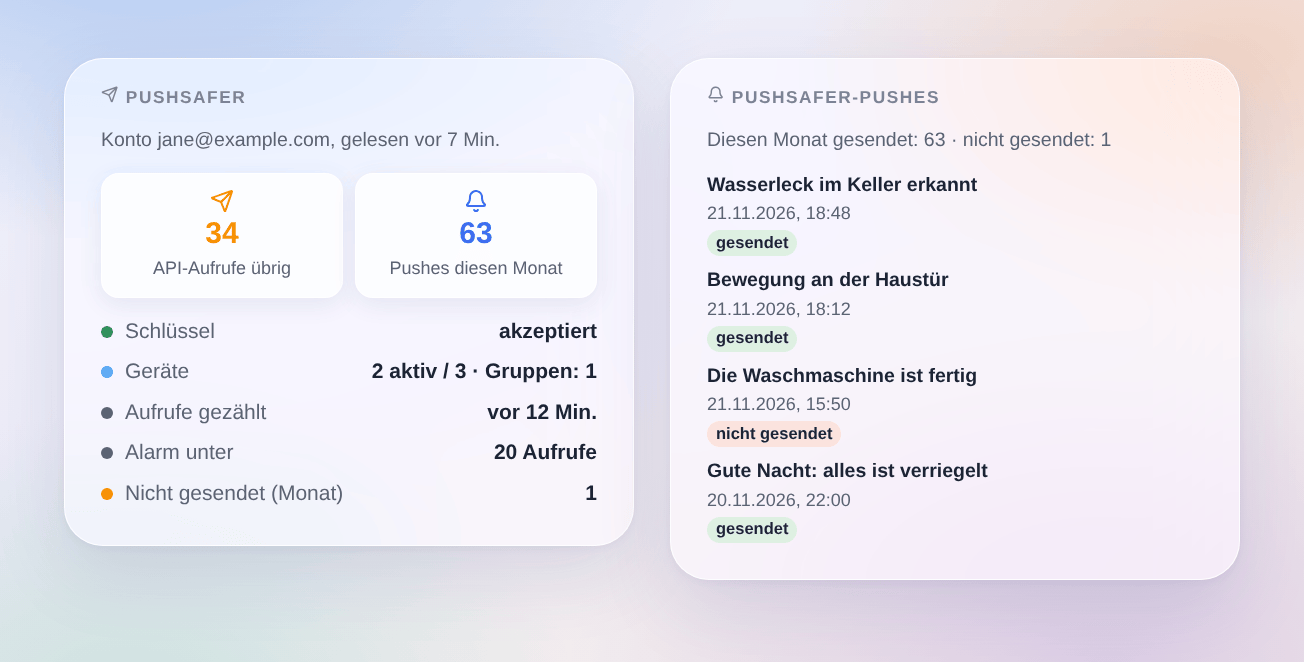
- zwei Dashboard-Widgets: das Pushsafer-Konto und die letzten Pushes.
Transport: Cloud. Texte und Bilder laufen über die Pushsafer-API
(www.pushsafer.com) und dann über die Benachrichtigungsdienste von Apple,
Google oder Microsoft.
Voraussetzungen
- Gladys Assistant 5.3.0 oder neuer.
- Ein Pushsafer-Konto (kostenlose Registrierung auf pushsafer.com) und die Pushsafer-App auf jedem Gerät, das die Benachrichtigungen empfangen soll.
- API-Aufrufe: Jeder Push an ein Gerät verbraucht einen API-Aufruf (ein Push an 3 Geräte verbraucht 3). Pro Gerät gibt es ein kleines Gratiskontingent; danach kosten 1.000 Aufrufe 0,99 €, zu kaufen im Pushsafer-Dashboard.
Konfiguration
- Öffnen Sie in Gladys Integrationen → Pushsafer → Konfiguration.
- Kopieren Sie den im Pushsafer-Dashboard angezeigten privaten Schlüssel (Private Key) oder einen Alias-Schlüssel in die Konfiguration.
- Geben Sie den Benutzernamen oder die E-Mail des Pushsafer-Kontos ein: zum Senden optional, damit kann die Integration den Schlüssel prüfen und die Geräte auflisten.
- Wählen Sie bei Bedarf das Aussehen der Benachrichtigungen und speichern Sie.
- Klicken Sie auf Verbindung testen: Sie listet Geräte und Gruppen mit ihren IDs auf. Test-Push senden prüft die ganze Kette.
- Jeder Benutzer öffnet den Block Mein Konto auf derselben Seite und
gibt sein Gerät oder seine Gruppe ein:
afür alle Geräte, eine Geräte-ID (52), mehrere IDs (52|65) oder eine Gruppe (gs12).
| Feld | Verwendung |
|---|---|
| Privater Schlüssel | Der private Schlüssel des Dashboards oder ein Alias-Schlüssel, verschlüsselt gespeichert |
| Benutzername oder E-Mail | Optional: um den Schlüssel zu prüfen und Geräte und Gruppen aufzulisten |
| Titel | Über jeder Benachrichtigung (standardmäßig Gladys) |
| Symbol | 1 bis 181 (1 = die Pushsafer-Glocke); leer = das Standardsymbol |
| Ton | 0 = lautlos, 1 bis 62; leer = der Ton des Geräts |
| Vibration | Kurz, mittel, lang (iOS und Android); leer = die Einstellung des Geräts |
| Priorität | Niedrigste bis höchste; hoch und höchste umgehen „Nicht stören“ |
| Löschen nach (Minuten) | Die Pushsafer-App löscht die Nachricht nach dieser Zeit; 0 = nie |
| Warnung bei wenigen Aufrufen | Unter dieser Zahl verbleibender Aufrufe löst „API-Aufrufe fast aufgebraucht“ einmal aus (standardmäßig 20) |
Die Symbole und Töne stehen auf der API-Seite von Pushsafer.
Verwendung
Benachrichtigungen
Jede Gladys-Benachrichtigung an einen Benutzer mit eingetragenem Gerät geht als Push hinaus: Alarme, Szenenaktionen „Nachricht senden“, die Antworten von Gladys. Ein an die Nachricht angehängtes Bild (ein Kamerabild) erscheint in der Benachrichtigung.
Die Priorität höchste umgeht „Nicht stören“; unter iOS wird sie zum kritischen Hinweis, wenn das für die Pushsafer-App erlaubt ist (Einstellungen → Mitteilungen → Pushsafer). Verwenden Sie sie nur für Alarme.
Szenenauslöser
| Auslöser | Wann er auslöst | Variablen |
|---|---|---|
| Push nicht gesendet | Beim ersten Fehler einer Benachrichtigung, danach erst wieder, nachdem ein Push durchging (keine Schleife) | Grund, HTTP-Status, Fehler, Gerät |
| API-Aufrufe fast aufgebraucht | Die verbleibenden API-Aufrufe sind unter die Schwelle gefallen; erneut erst nach einem Aufladen darüber | verbleibende API-Aufrufe, Schwelle |
Pushsafer meldet die verbleibenden API-Aufrufe nur beim Senden eines Pushs: Die Integration kennt sie nach dem ersten Push.
Szenenaktionen
- Pushsafer-Push senden: ein Gerät oder eine Gruppe, ein Text (Szenenvariablen erlaubt) und bei Bedarf Titel, Priorität, Ton, Symbol, Symbolfarbe, ein Link, eine Aufbewahrungsdauer und eine Wiederholung alle N Sekunden, bis der Push in der App geöffnet wird (jede Wiederholung verbraucht einen API-Aufruf). Gibt die IDs der Nachrichten und die verbleibenden API-Aufrufe zurück.
Szenenbeispiele
- Wenn der Wassermelder Wasser erkennt → einen Pushsafer-Push an die
Gruppe
gs12senden, mit der Priorität höchste, dem Ton 25 (Sirenen) und einer Wiederholung alle 60 Sekunden bis zum Lesen. - Wenn die API-Aufrufe fast aufgebraucht sind → dem Administrator eine E-Mail senden: „Nur noch {{triggerEvent.data.api_calls_left}} Pushsafer-API-Aufrufe“.
- Wenn ein Push nicht gesendet wurde → den Alarm über einen anderen Kanal
(SMS, E-Mail) mit
{{triggerEvent.data.reason}}senden.
Dashboard-Widgets
- Pushsafer: verbleibende API-Aufrufe (orange nahe der Schwelle, rot darunter), die Pushes des Monats, der Status des Schlüssels, Geräte und Gruppen, die Schwelle und der letzte Fehler.
- Pushsafer-Pushes: die letzten Pushes von Gladys, gesendet oder nicht; tippen Sie einen an, um ihn ganz zu lesen, mit Gerät und Grund eines Fehlers.
Fehlerbehebung
- „Pushsafer lehnt den Schlüssel ab“: Kopieren Sie den privaten Schlüssel erneut aus dem Dashboard und prüfen Sie Benutzernamen oder E-Mail des Kontos.
- „Gerät abgelehnt“: Die ID gehört nicht zum Konto, oder das Gerät wurde gelöscht; „Verbindung testen“ listet die gültigen IDs auf.
- „Keine API-Aufrufe mehr“: Kaufen Sie API-Aufrufe im Pushsafer-Dashboard.
- Der Push kommt ohne Ton an: Priorität „niedrig“ oder „niedrigste“, Ton 0 oder „Nicht stören“ mit der Priorität „normal“.
- Ein Push kam zweimal an: Wenn Pushsafer nicht antwortet, versucht es die Integration ein weiteres Mal, und der erste Versuch war manchmal schon durchgegangen.
- Protokolle: Integrationen → Pushsafer → Registerkarte Überwachung. Der private Schlüssel erscheint dort nie.
Konfigurationseinstellungen
Diese Einstellungen fragt Pushsafer in seinem Konfigurationsbildschirm in Gladys ab.
| Einstellung | Typ | Pflichtfeld | Beschreibung |
|---|---|---|---|
| Pushsafer-Konto | section | Nein | Legen Sie ein Konto auf pushsafer.com an und installieren Sie die Pushsafer-App auf Ihren Telefonen, Tablets oder Computern (iOS, Android, Windows, Browser), kopieren Sie dann den im Dashboard angezeigten privaten Schlüssel (Private Key). Jeder Push an ein Gerät verbraucht einen API-Aufruf: Pro Gerät gibt es ein kleines Gratiskontingent, danach kosten 1.000 Aufrufe 0,99 €. Jeder Benutzer wählt anschließend sein Gerät im Block „Mein Konto“ weiter unten. |
| Privater Schlüssel | secret | Ja | Der private Schlüssel des Dashboards oder ein Alias-Schlüssel. Wird verschlüsselt gespeichert und nie wieder angezeigt. |
| Benutzername oder E-Mail | string | Nein | Des Pushsafer-Kontos. Zum Senden optional, nötig, um den Schlüssel zu prüfen und Geräte und Gruppen aufzulisten. |
| Aussehen der Benachrichtigungen | section | Nein | Gilt für alle Benachrichtigungen von Gladys. Lassen Sie ein Feld leer, um die Einstellung des jeweiligen Geräts zu behalten. Die Szenenaktion „Pushsafer-Push senden“ kann sie pro Push ändern. Symbole (1 bis 181) und Töne (0 = lautlos, 1 bis 62) stehen auf der API-Seite von Pushsafer. |
| Titel | string | Nein | Über dem Text jeder Benachrichtigung. |
| Symbol | number | Nein | Nummer des Symbols, von 1 (die Pushsafer-Glocke) bis 181. |
| Ton | number | Nein | 0 = lautlos, 1 bis 62 = ein Pushsafer-Ton. Leer: der Ton des Geräts. |
| Vibration | select | Nein | Nur iOS und Android. Leer: die Einstellung des Geräts. |
| Priorität | select | Ja | Hoch und Höchste umgehen „Nicht stören“ (dringende Mitteilungen und kritische Hinweise unter iOS, wenn für die App erlaubt). |
| Löschen nach (Minuten) | number | Nein | Die Pushsafer-App löscht die Nachricht nach dieser Zeit. 0: nie. |
| API-Aufrufe | section | Nein | Pushsafer meldet die verbleibenden API-Aufrufe bei jedem Push: Die Integration zeigt sie im Widget und löst unter dieser Schwelle den Szenenauslöser „API-Aufrufe fast aufgebraucht“ aus. |
| Warnung bei wenigen Aufrufen | number | Nein | Unter dieser Zahl verbleibender API-Aufrufe wird der Szenenauslöser einmal ausgelöst. |
So installierst du Pushsafer in Gladys
- Öffne in Gladys Integrationen: Pushsafer erscheint im Katalog neben den nativen Integrationen, mit einem Community-Badge.
- Klicke auf Installieren. Gladys lädt das Docker-Image (
ghcr.io/william-de71/gladys-pushsafer:0.1.0) herunter, startet es in einer vom Kern isolierten Sandbox und erzeugt die Oberfläche der Integration (Geräte, Erkennung und Konfiguration). - Öffne den Bildschirm Konfiguration der Integration, fülle die Einstellungen aus und speichere.
- Du kannst sie auch direkt über die URL ihres Repositorys installieren: https://github.com/William-De71/gladys-pushsafer.
Pushsafer benötigt Gladys >=5.3.0. Der Katalog in Gladys wird stündlich aktualisiert, eine neue Version ist also spätestens eine Stunde nach ihrer Veröffentlichung verfügbar.
Du nutzt Gladys noch nicht? Es ist kostenlos und Open Source: folge der Installationsanleitung, um loszulegen.
Über externe Integrationen
Pushsafer ist eine externe Integration: eine Community-Integration, die als Docker-Container verpackt und auf GitHub veröffentlicht wird. Gladys installiert sie mit einem Klick und führt sie in einer vom Kern isolierten Sandbox aus. Sie wird von William-De71 veröffentlicht und gepflegt, nicht vom Gladys-Kernteam.
- Alle Integrationen durchsuchen, native und aus der Community
- Deine eigene externe Integration bauen und veröffentlichen
- Quellcode auf GitHub — Quelle dieser Dokumentation